
Как справиться с плохим Wi‑Fi в отеле

Быстрые ссылки
Как обойти плохой Wi‑Fi в отеле
Подготовка заранее
Переносной роутер
Использовать телефон как точку доступа
Подумать о VPN для приватности
Данные отраслевых сайтов показывают, что количество публичных Wi‑Fi точек продолжает расти, но качество остаётся разным. Особенно это заметно в гостиницах: у некоторых стабильный и быстрый интернет, у других — медленный, нестабильный или вовсе небезопасный. Ниже — практическое руководство, как подготовиться и что сделать на месте, чтобы минимизировать проблемы.
Какие скорости вам действительно нужны
Короткая шпаргалка по скорости интернет‑соединения:
- 10 Мбит/с — базовое веб‑серфинг и почта
- 25 Мбит/с — комфортная работа, видеозвонки в 720p, потоковое видео
- 50+ Мбит/с — уверенный 1080p стриминг и многопользовательские задачи
Эти числа — ориентиры. Для видеоконференций важна ещё и задержка (латентность) и стабильность канала.
Подготовка заранее
Планируйте подключение ещё до брони номера:
- Позвоните на ресепшен и спросите реальную скорость интернета и тип подключения.
- Спросите, где находятся роутеры или точки доступа, и попытайтесь выбрать номер ближе к ним.
- Проверьте отзывы на Google, Yelp, TripAdvisor и на сайтах типа hotelwifitest.com или speedcheck.org
- Если в районе много жалоб, рассмотрите другие отели или запасные места для работы: библиотеки, кофейни и коворкинги.
Важно: бренд отеля не гарантирует высокую скорость. В одной сети крупной цепочки и в разных городах условия могут сильно отличаться.
Переносной роутер — когда это имеет смысл
Переносной роутер позволяет создать личную Wi‑Fi сеть поверх гостиничного подключения. Преимущества:
- Подключение нескольких устройств к одной защищённой сети
- Лёгкая настройка локальной безопасности
- Возможность подключаться по Ethernet, если порт активен
Что учитывать при выборе:
- Форм‑фактор: компактные модели стоят от около $40, продвинутые — от $80 и выше
- Поддержка стандарта 802.11ac/ax для лучшей скорости
- Наличие WAN/LAN портов и режима работы с публичной сетью
Мини‑методика настройки переносного роутера:
- Подключите роутер к Ethernet порту в номере, если он есть.
- Перейдите в веб‑интерфейс устройства и смените стандартный пароль.
- Включите WPA2/WPA3 шифрование и придумайте сложный ключ.
- При необходимости включите режим маршрутизации между гостевой и локальной сетями.
Советы по совместимости:
- Некоторые отели отключают Ethernet‑порты или используют аутентификацию через captive portal, тогда роутер может потребовать дополнительной настройки.
- Если порт отключён, рассмотрите USB‑адаптер или внешний USB‑модем для мобильного интернета.
Когда переносной роутер не поможет:
- Когда гостиничная сеть полностью изолирует клиентов и не позволяет создавать NAT/маршрутизацию
- Когда провайдер в отеле имеет слабый канал к интернету — локальная сеть не увеличит внешнюю пропускную способность
Апгрейд сигнала: адаптеры и антенны
Если сигнал слабый, полезна беспроводная USB‑антенна или адаптер. Они повышают чувствительность приёма и могут улучшить стабильность в номере, где точки доступа далеко.
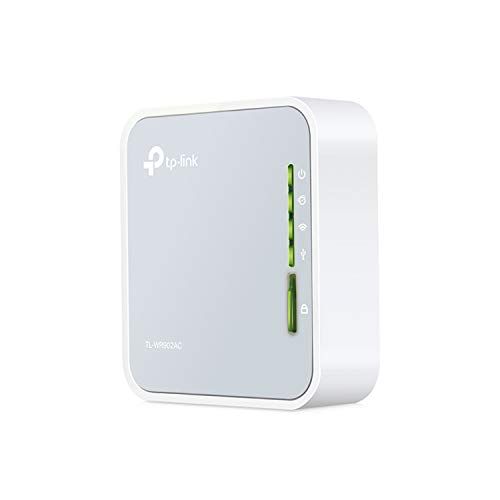
Изображение показывает компактный переносной роутер и подключённые устройства.
Использовать телефон как точку доступа
Если у вас хороший мобильный сигнал и безлимитный или большой пакет данных, телефон как точка доступа — самый простой обход. Плюсы и минусы:
Плюсы:
- Не зависит от гостиничной сети
- Простая настройка на iPhone и Android
Минусы:
- Ограничения по трафику и скорость зависят от оператора
- Быстро садит батарею; нужен стабильно подключённый заряд
Альтернативы: если у вас есть USB‑модем или мобильный роутер, они дают более стабильную мобильную точку доступа для нескольких устройств.
Подумайте о VPN для приватности
Любой публичный Wi‑Fi несёт риски перехвата трафика и атак типа “man in the middle”. VPN шифрует ваш трафик и скрывает реальное местоположение. Рекомендации:
- Выберите VPN с проверенной политикой без логов и современной криптографией
- Включайте VPN при подключении к гостиничной сети и при использовании общественных точек доступа
- Дополнительно проверяйте DNS‑утечки и используйте HTTPS всегда, когда это возможно

ExpressVPN часто упоминают как быстрый и удобный сервис, но на рынке есть много альтернатив.
Безопасность и настройки устройств
Небольшой чек‑лист по безопасности в отеле:
- Отключите общий доступ к файлам и принтерам
- Включите файрвол в системе
- Обновите ОС и приложения перед поездкой
- Используйте двухфакторную аутентификацию для важных учётных записей
- Не вводите банковские данные в незашифрованных формах
Критерии приёмки соединения после подключения:
- Скорость скачивания и отдачи соответствует ожидаемой в пределах 20% разницы
- Латентность стабильна и не приводит к прерывам в видеозвонке
- Подключение не падает в течение как минимум 10 минут при активной нагрузке
Ролевые чек‑листы
Быстрая шпаргалка для разных типов путешественников.
Для делового путешественника:
- До выезда: проверить отзывы о Wi‑Fi, взять переходник/кабель Ethernet, настроить VPN
- При заселении: протестировать скорость, спросить про сеть на ресепшене
- Во время работы: держать зарядное и резервную точку доступа
Для семьи:
- Взять переносной роутер с гостевой сетью
- Ограничить автоматические обновления устройств, чтобы не съедать канал
Для цифрового кочевника:
- Запасной мобильный роутер
- Набор адаптеров и кабелей
- План по смене точки работы: лобби, коворкинг, кофе
Пошаговый план действий при плохом Wi‑Fi
- Проверить скорость через speedtest и открыть несколько сайтов для визуальной проверки
- Перезагрузить устройство и подключиться заново
- Перейти ближе к окну или к зоне лобби, где сигнал сильнее
- Попробовать мобильную точку доступа
- Включить VPN и повторно протестировать
- Связаться с ресепшеном и запросить помощь
- Если ничего не помогает, переместиться в другое общественное место или сменить отель
Тесты и критерии приёмки
Базовые тесты, чтобы оценить пригодность соединения:
- Speedtest от нескольких провайдеров и в разное время дня
- Тест видеозвонка 10 минут с коллегой
- Проверка на DNS‑утечки при включённом VPN
Если соединение не проходит эти тесты, рассчитывайте на альтернативные варианты доступа.
Когда всё это не сработает
Иногда источник проблемы — не ваше оборудование, а магистральный канал провайдера отеля. В таких случаях локальные ходы (роутер, адаптер) не исправят проблему. Варианты поведения:
- Перенести работу на мобильный интернет
- Использовать коворкинг или кафе с проверенным Wi‑Fi
- Попросить отель предложить номер с лучшим сигналом или скидку за низкий сервис
Заключение
Плохой Wi‑Fi в гостинице — распространённая проблема, но она решается подготовкой и набором простых приёмов: проверка до брони, переносной роутер, мобильная точка доступа и использование VPN. Планируйте заранее и имейте запасные варианты на случай, если основное соединение подведёт.
Важное: не пытайтесь обходить юридические или технические ограничения провайдера, и не забывайте про безопасность и конфиденциальность при работе в чужих сетях.

Похожие материалы

Несколько аккаунтов Skype: Multi Skype Launcher

Журнал для работы: повысить продуктивность

Персональные звуки уведомлений на Android

Скачивание шоу Hulu для офлайн‑просмотра

Microsoft Start: персонализированная новостная лента
