
Как настроить масштабирование дисплея Retina на Mac
Быстрые ссылки
- Как настроить масштабирование дисплея на Mac
- Заметка про внешние мониторы
- Хотите больше вариантов? Посмотрите Retina Display Menu
Зачем использовать масштабирование, а не менять разрешение
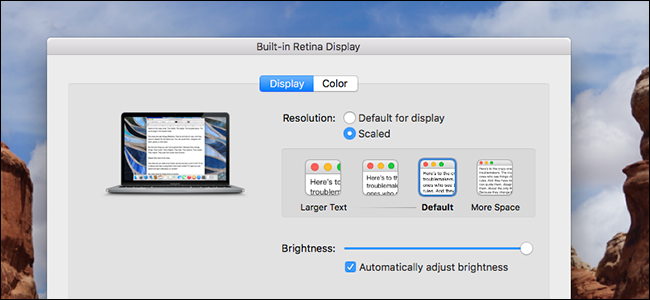
Если вы меняете системное разрешение (System Resolution), это растягивает или сжимает всё изображение и приводит к искажениям и размытиям. Retina-дисплеи имеют физически высокую плотность пикселей, и macOS умеет масштабировать интерфейс, оставляя нативную чёткость для фото и графики.
Определение: Масштабирование — изменение относительного размера элементов интерфейса и текста без изменения аппаратного (нативного) разрешения дисплея.
Преимущества:
- Чёткая текстура шрифтов и графики.
- Отсутствие артефактов при растягивании изображения.
- Более гибкие, узнаваемые варианты «взгляда» (например “выглядит как 1440×900”).
Важно: Если у вас плохое зрение, масштабирование даёт большой выигрыш. Менять аппаратное разрешение — плохая практика на Retina.
Как настроить масштабирование дисплея на Mac
- Откройте Системные настройки → Дисплеи.
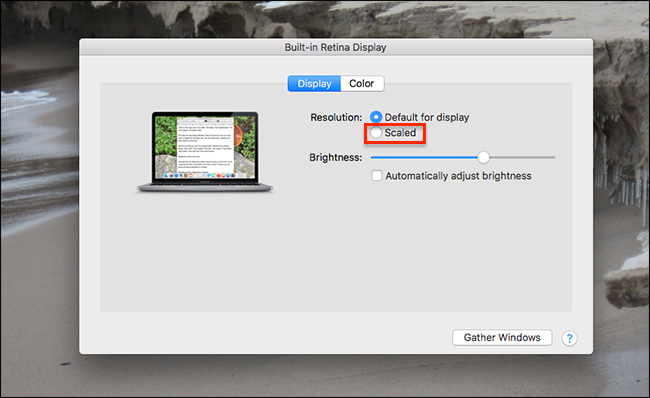
- В разделе «Разрешение» выберите «Масштабируемое» (Scaled).
- Выберите один из предложенных вариантов — обычно 4–5. Каждый вариант сопровождается подписью «выглядит как» (looks like), которая показывает эквивалентное разрешение старых моделей.
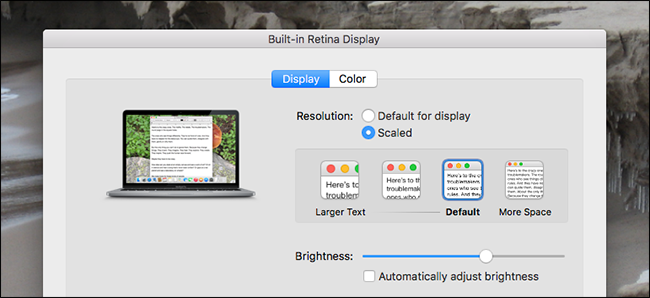
Пример: на моём 13” MacBook Pro (2560×1600) доступны варианты, которые «выглядят как» 1024×640, 1280×800, 1440×900 (по умолчанию) и 1680×1050. Наведите курсор на вариант, чтобы увидеть подпись.
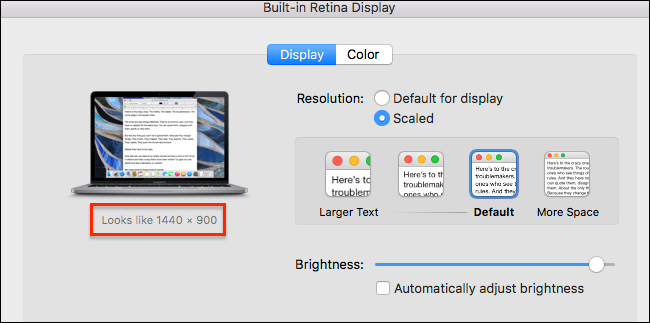
Как это влияет на рабочий стол:
- «Больше места» (выглядит как 1680×1050) — элементы интерфейса мельче; на экране помещается больше окон.
- «По умолчанию» (выглядит как 1440×900) — сбалансированное соотношение читаемости и площади рабочей области.
- «Больше масштаба» (выглядит как 1280×800 или 1024×640) — элементы интерфейса крупнее; удобнее при слабом зрении.
Примеры визуальных состояний:
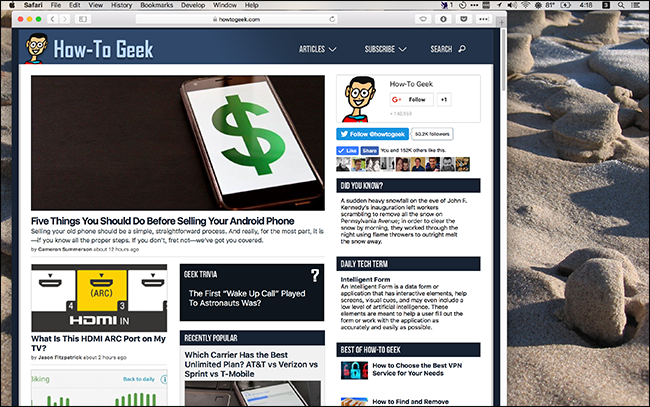
Это экран при настройке по умолчанию (выглядит как 1440×900).
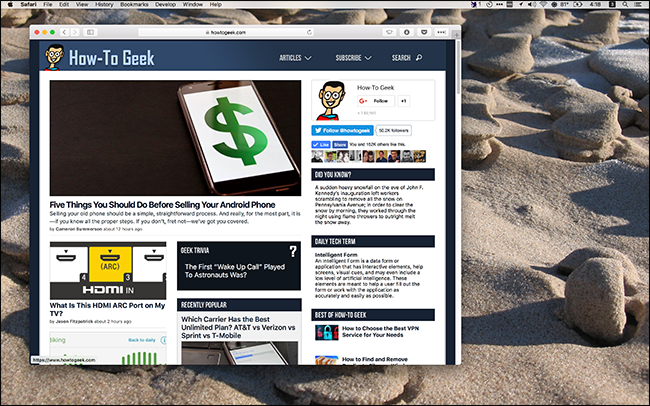
«Больше места» (выглядит как 1680×1050): больше места для окон, строк меню и панелей становятся меньше.
Один шаг крупнее, выглядит как 1280×800: элементы интерфейса увеличены, окно браузера занимает большую часть экрана.
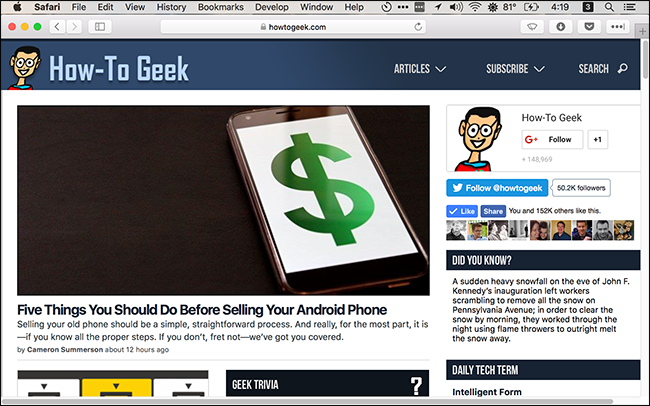
Ещё крупнее (выглядит как 1024×640): окно покрывает весь экран, меню и элементы очень крупные — удобно при сильном снижении зрения.
Примечание: Вы меняете только масштаб интерфейса. Аппаратное разрешение остаётся прежним, поэтому фото и видео сохраняют детализацию.
Заметка про внешние мониторы
Если вы подключаете внешний дисплей, macOS открывает отдельное окно настроек для каждого дисплея — одно для встроенного Retina, другое для внешнего.
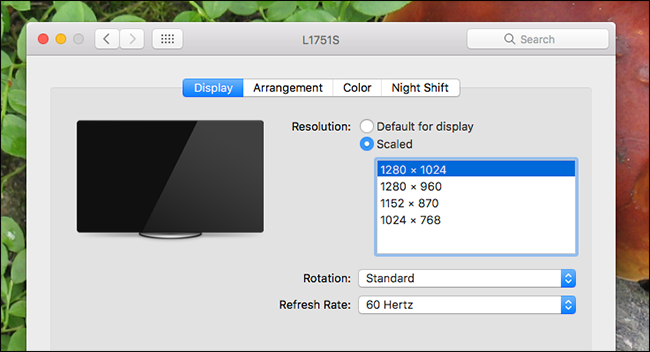
Особенности поведения:
- Для неретиновых внешних дисплеев доступно изменение аппаратного разрешения.
- Перетаскивание окна с ретинового экрана на обычный приводит к плавной подстройке масштаба по мере перетаскивания.
- Система может запоминать разные настройки масштаба в зависимости от того, подключён внешний дисплей или нет.
Практический сценарий:
- Я предпочитаю «Больше места» на встроенном экране, когда работаю без внешнего монитора.
- На рабочем столе я отдаляюсь от монитора и предпочитаю чуть более крупный масштаб на встроенном экране.
- Решение: установить «Больше места» без подключённого монитора, подключить внешний и переключить встроенный на «По умолчанию». macOS будет автоматически применять нужный масштаб при подключении/отключении внешнего монитора.
Важно: если вы часто переключаетесь между ноутбуком и док-станцией с внешним дисплеем, сохранение отдельных профилей масштаба экономит время и зрение.
Больше вариантов: Retina Display Menu
Если встроенные 4–5 вариантов масштабирования вам кажутся ограниченными, попробуйте приложение Retina Display Menu. Оно добавляет меню в строку меню и позволяет выбирать масштаб более гибко.
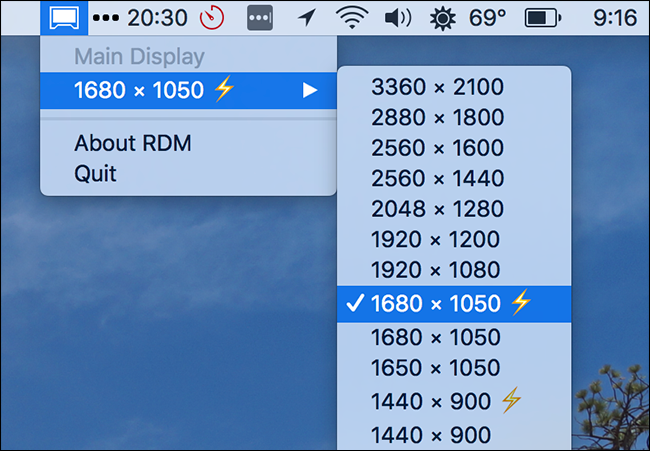
Как установить:
- Скачайте Retina Display Menu с официальной страницы проекта или доверенного зеркала.
- В macOS Gatekeeper нужно будет правой кнопкой мыши кликнуть по приложению и выбрать «Открыть». Это нормальная процедура для стороннего ПО, не доступного в App Store.
- Запустите приложение и выберите нужное разрешение в меню.
Отличительные моменты:
- Приложение показывает лучшие соответствия для вашего дисплея значком молнии.
- Можно выбрать нестандартные варианты, включая «полное разрешение» без масштабирования.
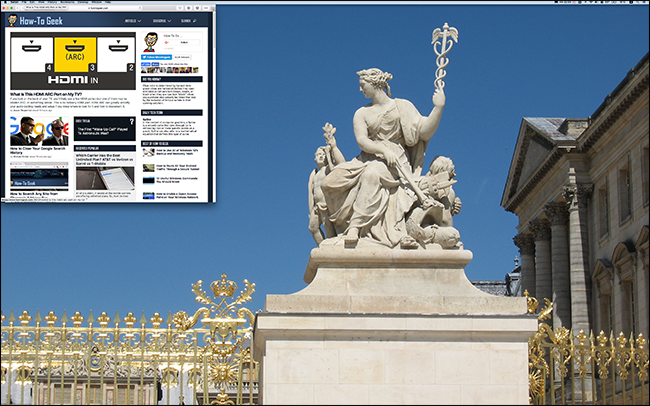
Пример: режим полного разрешения делает графику сверхчёткой, но текст становится очень мелким и часто трудно читаемым. Это наглядно показывает, почему Retina-дисплею нужно масштабирование.
Когда встроенные настройки не работают: альтернативы и обходные пути
- Если шрифт в приложении слишком мелкий, проверьте настройки самого приложения (браузер, почтовый клиент, IDE). Многие программы позволяют увеличить масштаб интерфейса и текста независимо от системных настроек.
- Для людей с низким зрением стоит включить дополнительные функции доступности: Системные настройки → Универсальный доступ (Accessibility) → Увеличение (Zoom) и увеличение контраста.
- Если внешний монитор неправильно распознаётся или стробирование/мигание — обновите кабели и адаптеры (DisplayPort/HDMI) и проверьте настройки частоты обновления.
Контрпример: На старых внешних мониторах с низким разрешением увеличение «вида» через сторонние утилиты может привести к заметной потере чёткости изображений и шрифтов.
Практический подход: правило трёх шагов (минимализм при настройке)
- Начните с системного масштаба: выберите «По умолчанию» и оцените читаемость.
- Если нужно больше места — переключитесь на «Больше места» и проверьте рабочие окна и панель меню.
- Если нужно крупнее — двигайтесь вниз по вариантам до комфортного уровня. Для тонкой настройки используйте Retina Display Menu.
Эта простая методика позволяет быстрее найти баланс между читаемостью и рабочей областью.
Ментальные модели и эвристики выбора
- «Читаемость прежде всего»: если вы видите текст хуже 90–95% времени, выберите более крупный масштаб.
- «Рабочая площадь»: если вы часто работаете с несколькими окнами, отдайте приоритет меньшему масштабу (больше места).
- «Отдаление и расстояние»: если вы сидите дальше от экрана (например, при подключении портативного ноутбука к внешнему монитору), увеличьте масштаб.
Эвристика выбора: если вы проводите 80% времени за чтением, увеличьте масштаб; если 80% — за многозадачностью с окнами — уменьшите масштаб.
Критерии приёмки
- Текст в основном приложениях (браузер, почта, документ) читается без значительного напряжения.
- Новые размеры интерфейса не мешают рабочему процессу (меню и панели не перекрывают важную информацию).
- При подключении/отключении внешнего дисплея macOS применяет ожидаемый профиль масштаба.
Checklist для разных ролей
Для пользователя с плохим зрением:
- Проверить масштабирование на встроенном дисплее.
- Активировать функции Универсального доступа: Увеличение, Высокая контрастность.
- Настроить браузер и почтовый клиент для крупных шрифтов.
Для профессионального дизайнера/фотографа:
- Оставить аппаратное разрешение нативным.
- Проверить, как изображения выглядят при разных масштабах.
- Использовать цветовые профили и калибровку монитора.
Для офисного работника, использующего внешний монитор:
- Настроить отдельные масштабы для режима «в доке» и «без дока».
- Проверить, чтобы приложения корректно перетаскивались между дисплеями.
Шаблон проверки после смены масштаба
- Открыть браузер и прочитать несколько текстов (новость, документация).
- Проверить интерфейсы в рабочем приложении — расположение иконок, панели инструментов.
- Перетащить окно на внешний экран и обратно, оценить переключение масштабов.
- Оценить общее удобство работы не менее 15 минут.
Частые ошибки и как их избежать
- Ошибка: изменение аппаратного разрешения напрямую. Последствие: размытость и искажения. Решение: использовать параметр «Масштабирование».
- Ошибка: выбор экстремального «полного разрешения» через сторонние утилиты. Последствие: текст становится нечитаемым. Решение: вернуться к системным вариантам.
- Ошибка: игнорирование профилей для внешнего монитора. Последствие: неудобство при подключении/отключении. Решение: настроить оба состояния и проверить автопереключение.
Мини-плейбук для IT-администратора (SOP)
- На каждом поддерживаемом Mac задокументировать рекомендуемые значения масштаба (встроенный экран — «По умолчанию», внешний — по договорённости).
- При раздаче устройств добавить инструкцию: как открыть Системные настройки → Дисплеи и выбрать Масштабирование.
- Если необходима тонкая настройка, предложить установку Retina Display Menu и объяснить процедуру открытия через правый клик + Открыть.
- При проблемах с подключением внешнего монитора — проверить кабели, адаптеры и частоту обновления в настройках.
Decision flowchart
flowchart TD
  A[Новый пользователь Mac с Retina] --> B{Читается ли текст комфортно?}
  B -- Да --> C[Оставить текущие настройки]
  B -- Нет --> D{Нужно больше места или крупнее элементы?}
  D -- Больше места --> E[Выбрать «Больше места»]
  D -- Крупнее элементы --> F[Выбрать крупный масштаб вниз от «По умолчанию»]
  E --> G[Проверить в работе 15 минут]
  F --> G
  G --> H{Используется внешний монитор?}
  H -- Да --> I[Настроить профили для подключённого/отключённого монитора]
  H -- Нет --> J[Сохранить конфигурацию]
  I --> J
Совместимость и советы по миграции
- Версии macOS: интерфейс Системных настроек и подписи могут отличаться на разных версиях. На новых версиях меню может называться «Настройки системы» → «Дисплеи».
- При обновлении macOS проверьте сохранённые профили масштаба, особенно если вы используете внешние утилиты.
- Сторонние приложения, устанавливающие собственный режим масштабирования, могут конфликтовать с системными настройками — по возможности используйте одно решение.
Безопасность и приватность
Retina Display Menu — это локальное приложение, которое меняет настройки экрана. Убедитесь, что вы скачали приложение с официального сайта или проверенного источника. Не предоставляйте приложению доступы, которые ему не требуются.
Резюме
- Масштабирование в macOS позволяет изменять размеры интерфейса без потери чёткости изображений.
- Настройки для встроенного Retina-дисплея и внешнего монитора хранятся отдельно и могут автоматически переключаться.
- Для тонкой настройки используйте Retina Display Menu, но сначала попробуйте системные варианты.
Важно: Начинайте с системных настроек и меняйте масштаб шаг за шагом. Если нужны дополнительные советы для вашей конкретной модели Mac или внешнего монитора, опишите ситуацию, и я помогу подобрать оптимальные значения.

Похожие материалы

Несколько аккаунтов Skype: Multi Skype Launcher

Журнал для работы: повысить продуктивность

Персональные звуки уведомлений на Android

Скачивание шоу Hulu для офлайн‑просмотра

Microsoft Start: персонализированная новостная лента
