
Очистка Spotify: кэш, загрузки и качество

Быстрые ссылки
Очистить кэш Spotify
Где хранятся загрузки Spotify
Изменить качество звука в Spotify
Краткое содержание
- Регулярная очистка кэша освобождает место и может улучшить работу приложения.
- Удаляйте загрузки выборочно или все сразу, если нужно быстро вернуть место.
- Понижение качества загрузки уменьшит объём скачиваемой музыки, но потребует удаления и повторной загрузки уже сохранённых треков.
Alt: Значок приложения Spotify на смартфоне на фоне рабочего стола
Spotify может занимать заметный объём памяти на телефоне или компьютере. Главные причины — кэш, офлайн-загрузки и настройки качества аудио. В этой статье вы найдёте пошаговые инструкции для мобильных устройств и десктопа, рекомендации по выбору подходящего качества, сценарии приёмки результата и готовые чек-листы для быстрого восстановления места.
Почему кэш и загрузки занимают столько места
Кэш — это временные файлы, которые приложение сохраняет для ускорения загрузки треков, обложек и плейлистов. Он экономит трафик и делает проигрывание стабильнее, но со временем файлы накапливаются. Загрузки — это полноценные офлайн-файлы, которые занимают ровно столько места, сколько требует выбранное качество аудио.
Важно: кэш — безопасно удалять. Это не удалит ваши плейлисты или подписки, но может привести к временному увеличению сетевого трафика при следующем воспроизведении.
Очистить кэш Spotify
Кэш можно очистить без удаления аккаунта. Вот общая методика:
- Откройте настройки Spotify.
- Найдите раздел, связанный с хранилищем или сохранением данных.
- Нажмите очистить кэш или удалите временные файлы.
Примечание: в редких случаях Spotify может временно перекачать часть данных после очистки; это нормальное поведение.
Когда не стоит чистить кэш
- Если вы находитесь на медленном или лимитированном соединении и часто слушаете один и тот же плейлист без интернета, очистка кэша приведёт к повторной загрузке данных и потреблению трафика.
- Если приложение ведёт себя стабильно и место не критично, можно отложить очистку.
Где хранятся загрузки Spotify
Офлайн-треки и плейлисты обычно сохраняются в внутренней памяти устройства или на SD-карте (если приложение поддерживает внешнее хранилище). На десктопе файлы также хранятся в выделенной папке кэша/загрузок приложения. Точное место может зависеть от платформы и настроек системы.
Если загрузки занимают слишком много места, есть два подхода:
- Удалять отдельные альбомы/плейлисты, которые больше не нужны.
- Удалить все загрузки сразу и выбрать только те наборы треков, которые вы хотите хранить повторно.
Как управлять загрузками Spotify на Android и iPhone
Чтобы выборочно убрать загрузки, выполните следующие шаги на мобильном устройстве:
- Откройте приложение Spotify на iPhone, iPad или Android.
- Перейдите в «Ваша библиотека».
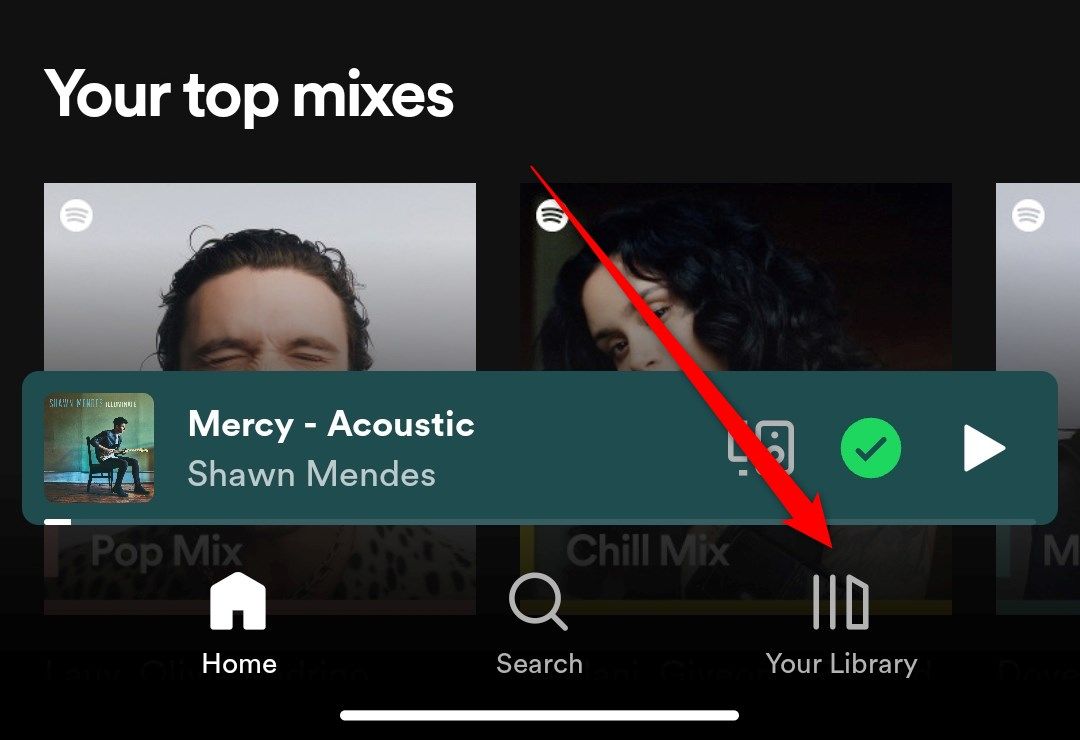
Alt: Домашний экран мобильного приложения Spotify с панелью навигации
- В верхней части экрана пролистайте по значкам до «Загружено» и откройте этот раздел.
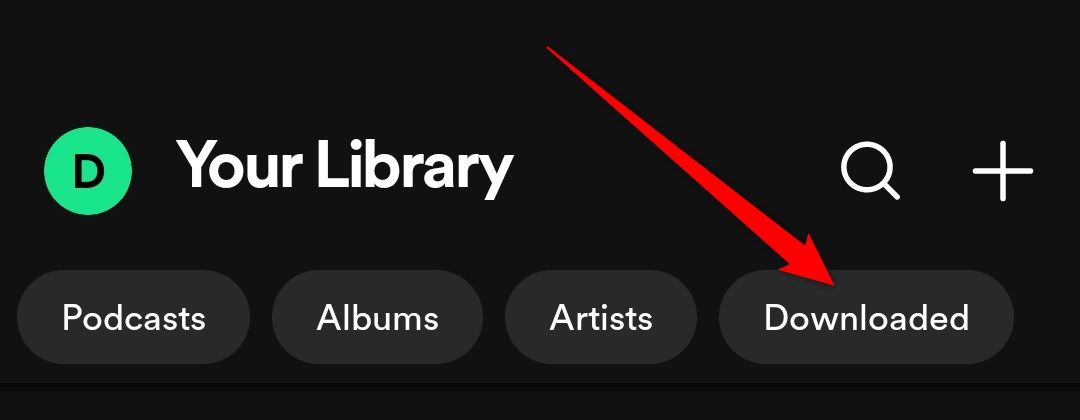
Alt: Вкладка «Ваша библиотека» в мобильном приложении Spotify
- Выберите альбом или плейлист, который хотите удалить.
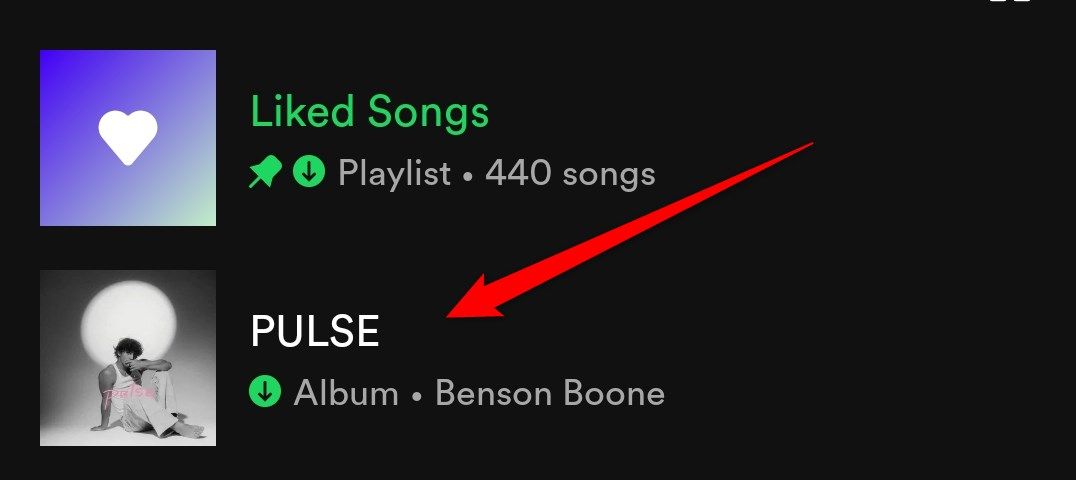
Alt: Список альбомов в разделе «Ваша библиотека» с отмеченными загрузками
- Нажмите на зелёный значок загрузки, чтобы снять загрузку.
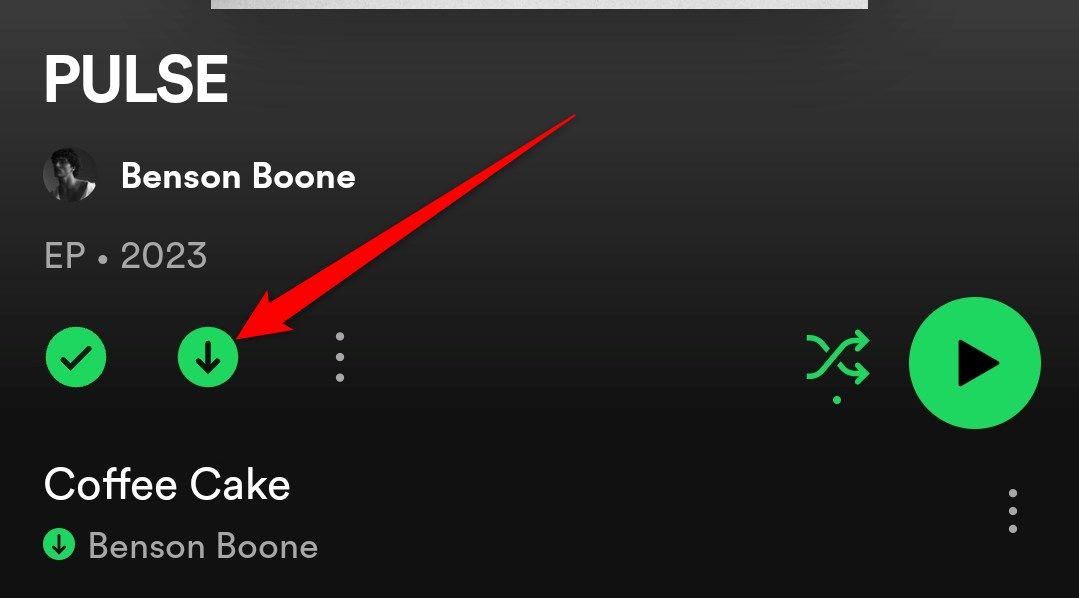
Alt: Страница альбома в Spotify с зелёной иконкой загрузки, указывающей на офлайн-статус
Чтобы удалить все загрузки сразу:
- Нажмите на фотографию профиля.
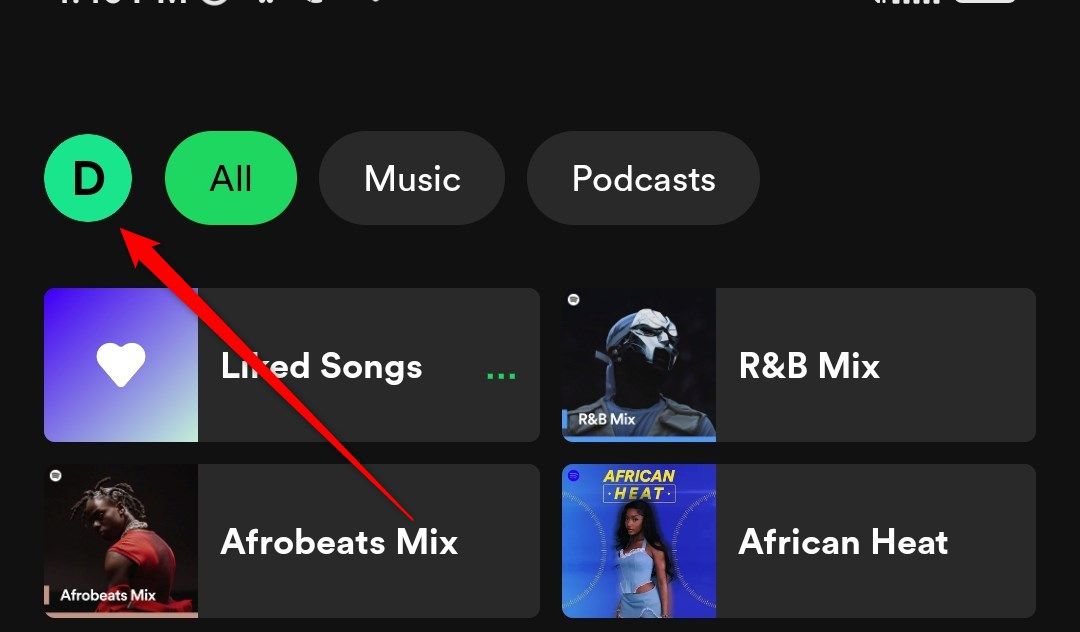
Alt: Домашняя страница мобильного приложения Spotify с иконкой профиля в правом верхнем углу
- Выберите «Настройки и конфиденциальность».
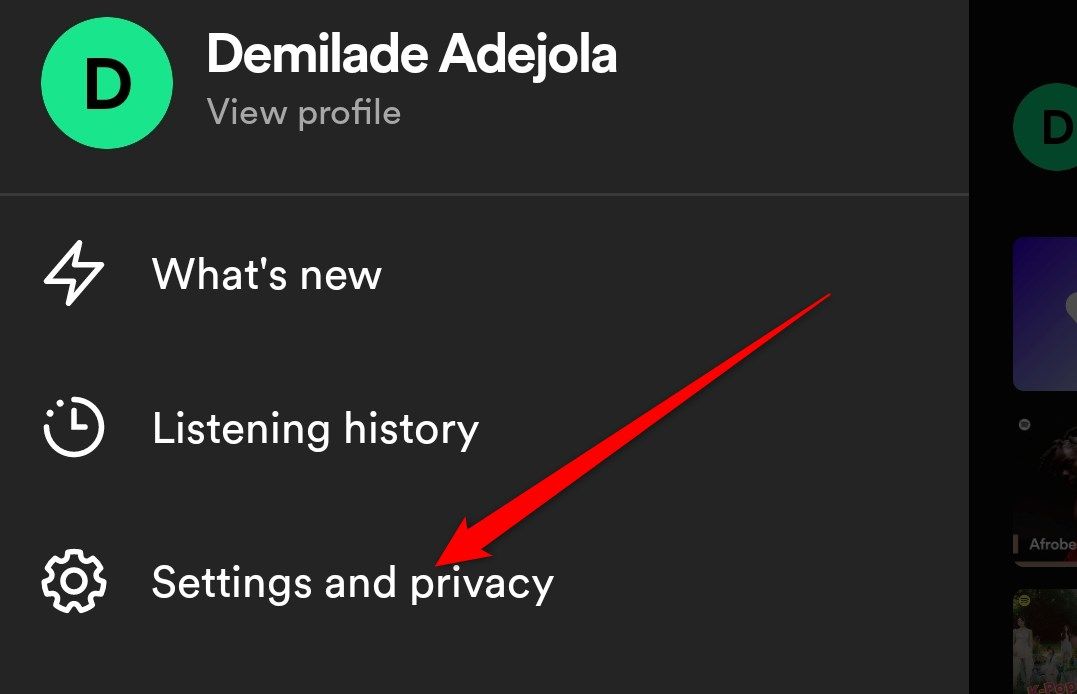
Alt: Экран настроек профиля в мобильном приложении Spotify
- Прокрутите до раздела «Хранилище» и нажмите «Удалить все загрузки».
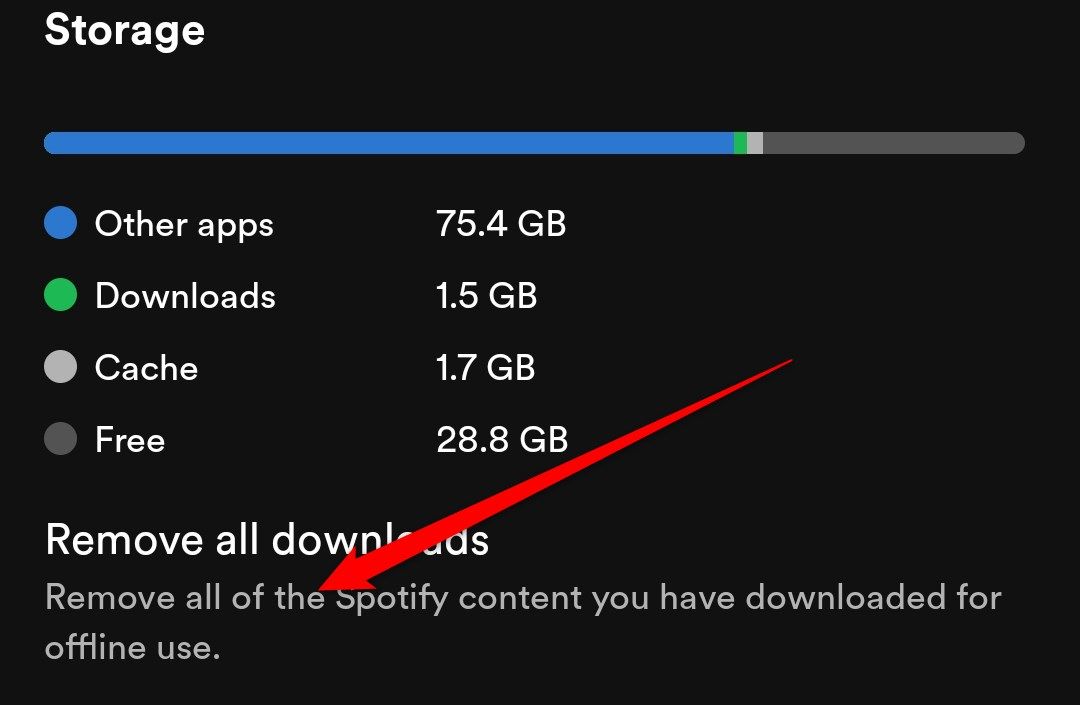
Alt: Страница настроек Spotify с информацией о хранилище и кнопкой удаления загрузок
- Подтвердите действие кнопкой «Удалить».
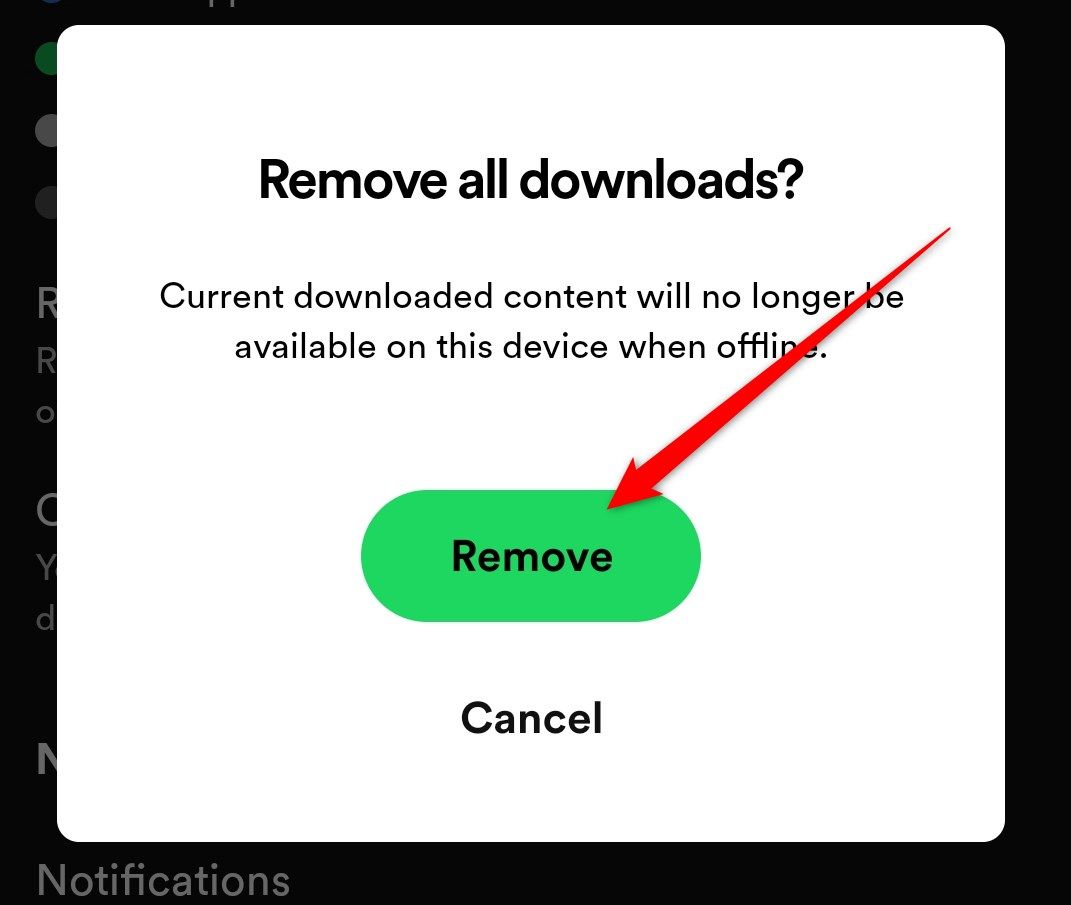
Alt: Диалоговое окно с подтверждением удаления всех загрузок в Spotify
После этого все офлайн-треки будут удалены, и место на устройстве освободится.
Как управлять загрузками Spotify на десктопе
Чтобы удалить выборочно на компьютере:
- Откройте приложение Spotify на десктопе. Библиотека находится слева.
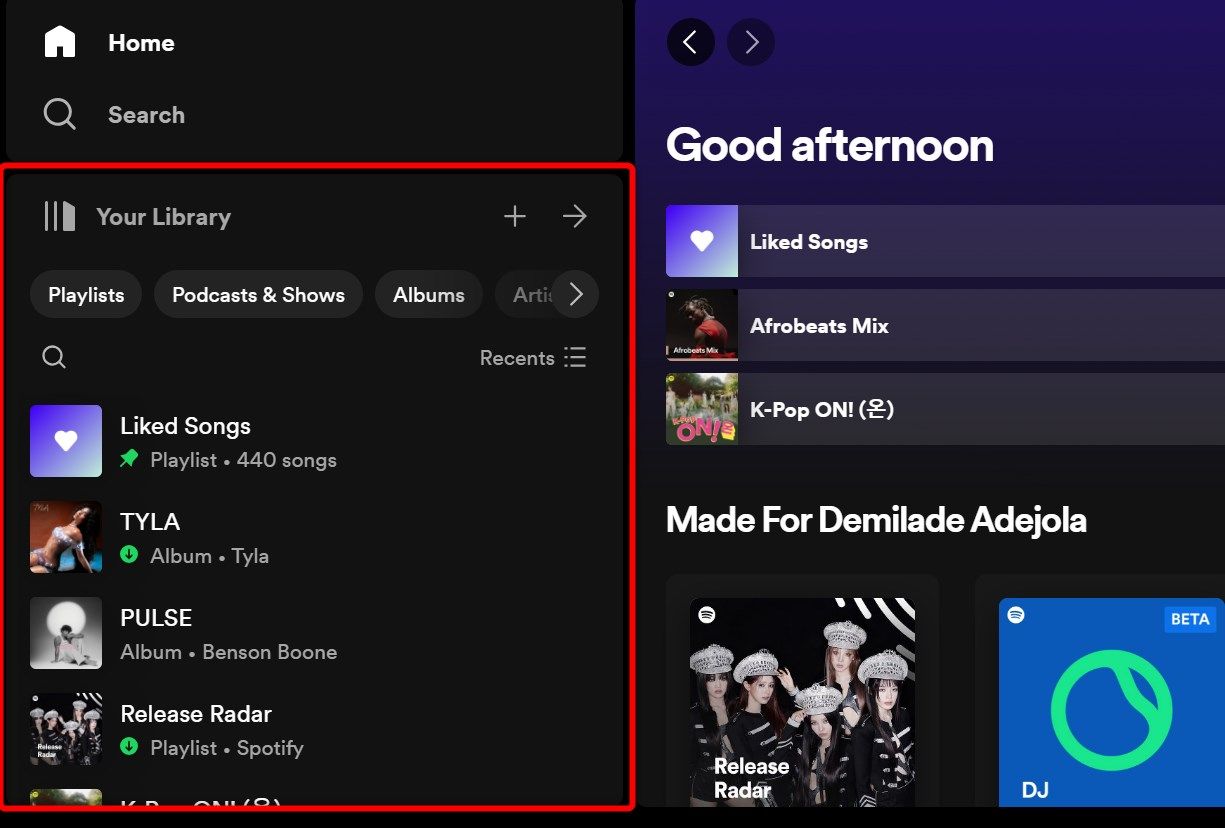
Alt: Главная страница приложения Spotify на рабочем столе
- Нажмите кнопку «Загружено», чтобы отфильтровать только офлайн-контент.
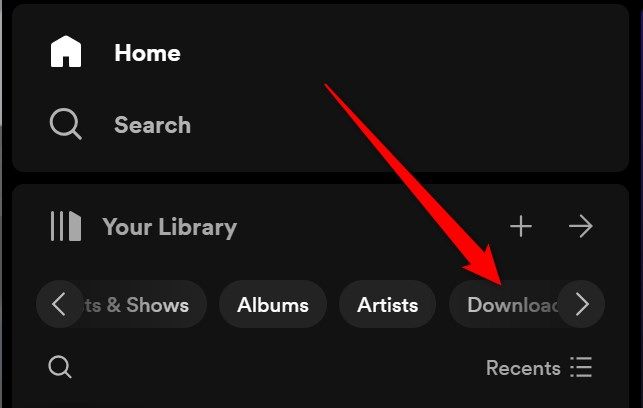
Alt: Раздел «Ваша библиотека» в десктоп-приложении с выделенной кнопкой «Загружено»
- Выберите альбом или плейлист и нажмите зелёную кнопку загрузки, чтобы убрать его из офлайна.
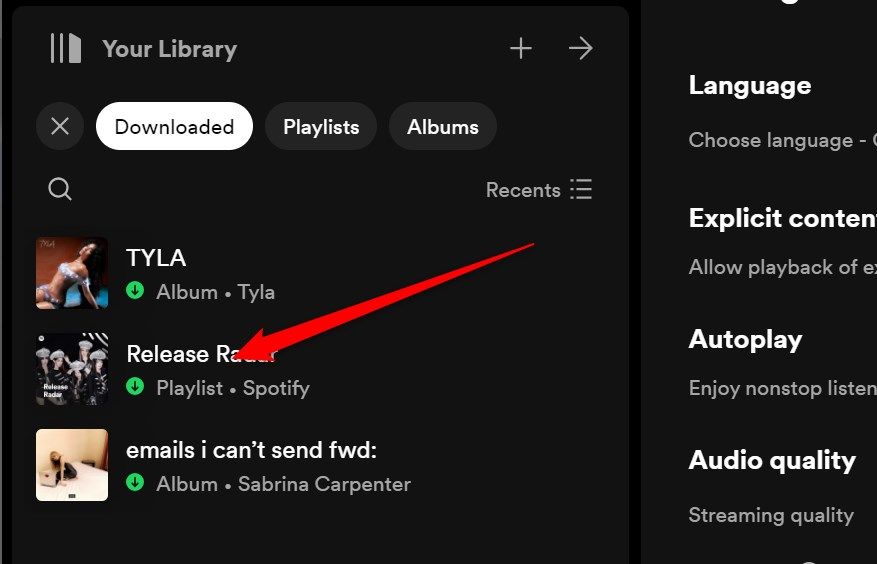
Alt: Одно из меню библиотеки с подсветкой фильтра «Загружено»
Чтобы удалить все загрузки на десктопе:
- Нажмите на иконку профиля и откройте «Настройки».
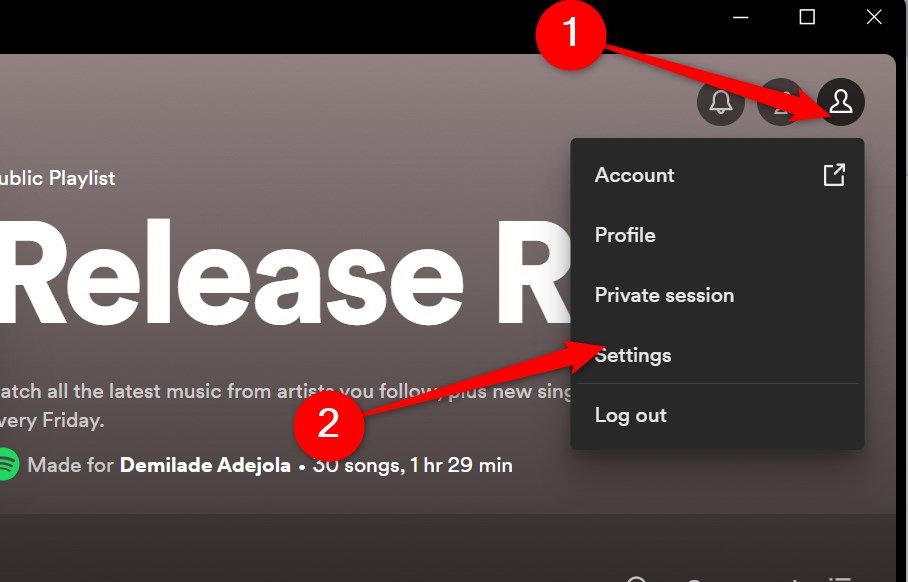
Alt: Меню аккаунта в десктоп-приложении Spotify
- Прокрутите до раздела «Хранилище» и нажмите «Удалить все загрузки».
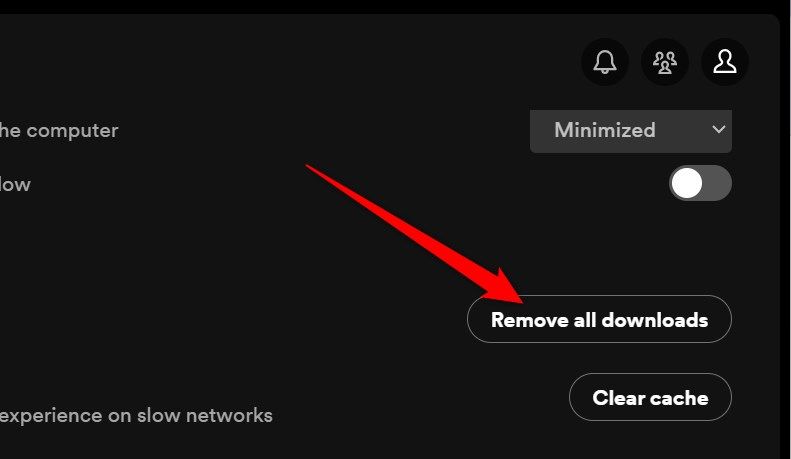
Alt: Кнопка «Удалить все загрузки» в настройках Spotify на компьютере
Удаление всех загрузок может занять некоторое время, если объём файлов большой.
Изменить качество звука в Spotify
Spotify предлагает несколько уровней качества загрузки: Низкое, Обычное, Высокое и Очень высокое. Есть также режим «Авто», который подбирает качество по скорости сети. Чем выше качество, тем больше места занимают файлы.
По умолчанию качество стоит на «Обычном». Если вам нужно освободить много места, понизьте качество до «Низкого» и перезагрузите нужные офлайн-треки.
Как понизить размер загрузок на Android и iPhone
- Откройте Spotify и нажмите на фото профиля в правом верхнем углу.
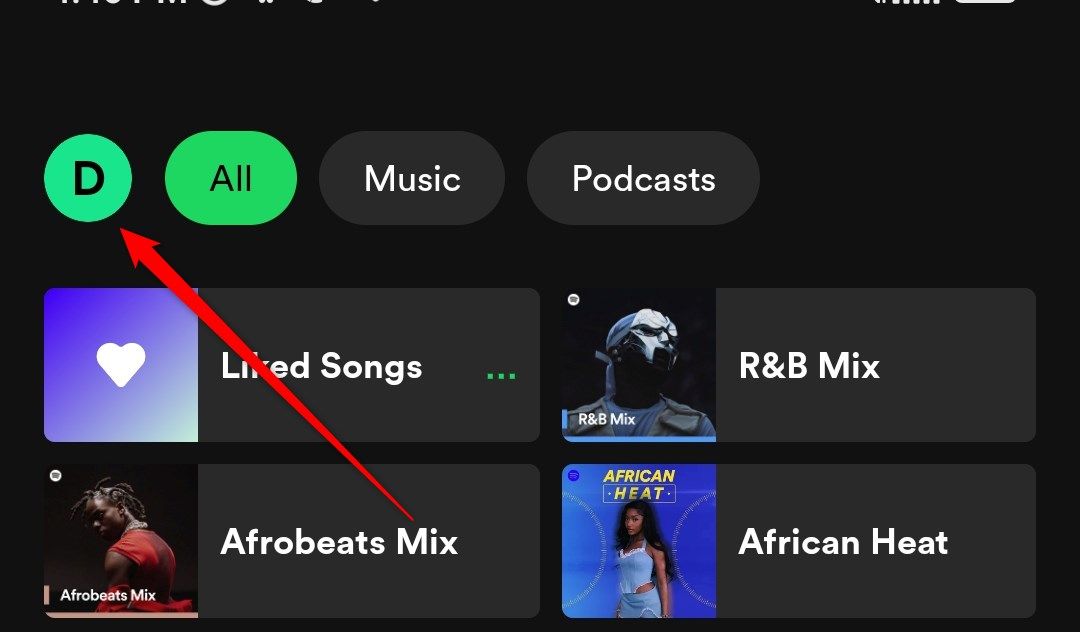
Alt: Главный экран мобильного приложения Spotify с фотографией профиля в правом верхнем углу
- Выберите «Настройки и конфиденциальность».
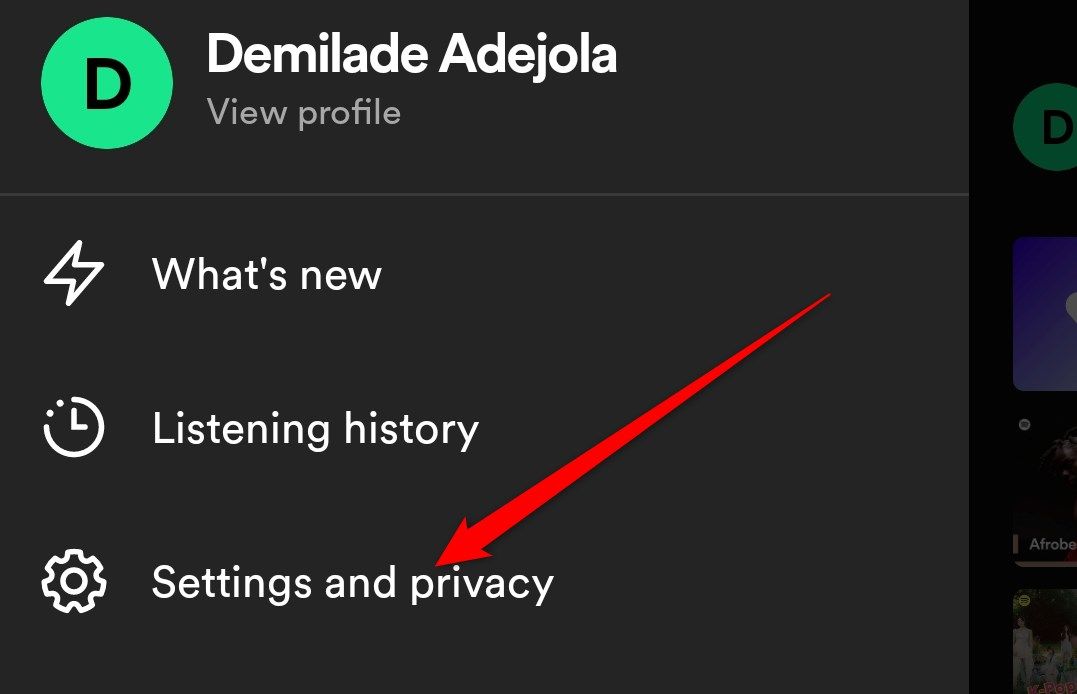
Alt: Меню аккаунта с пунктом настроек в мобильном приложении Spotify
- В разделе «Качество звука» откройте настройки «Загрузка» и выберите «Низкое».
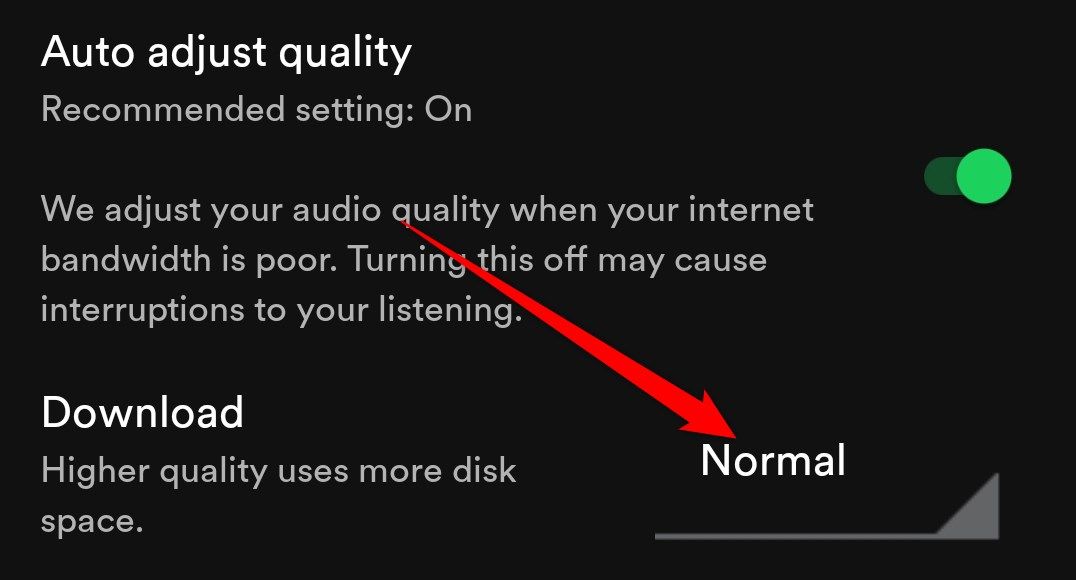
Alt: Экран настроек аудио в мобильном приложении Spotify с опцией для загрузки
- После изменения качества уже скачанные треки не изменят размер автоматически: их нужно удалить и скачать заново.
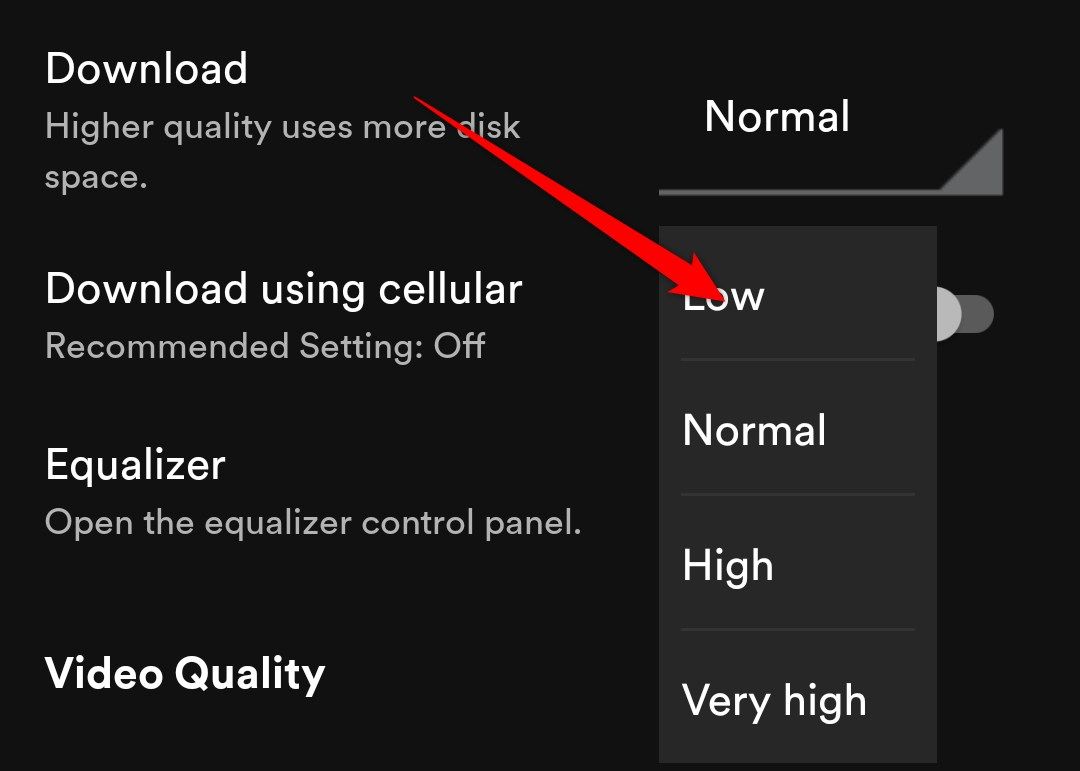
Alt: Настройки аудио в Spotify с выбранным уровнем качества «Низкое»
Как понизить размер загрузок на десктопе
- Откройте приложение, щёлкните по профилю и выберите «Настройки».
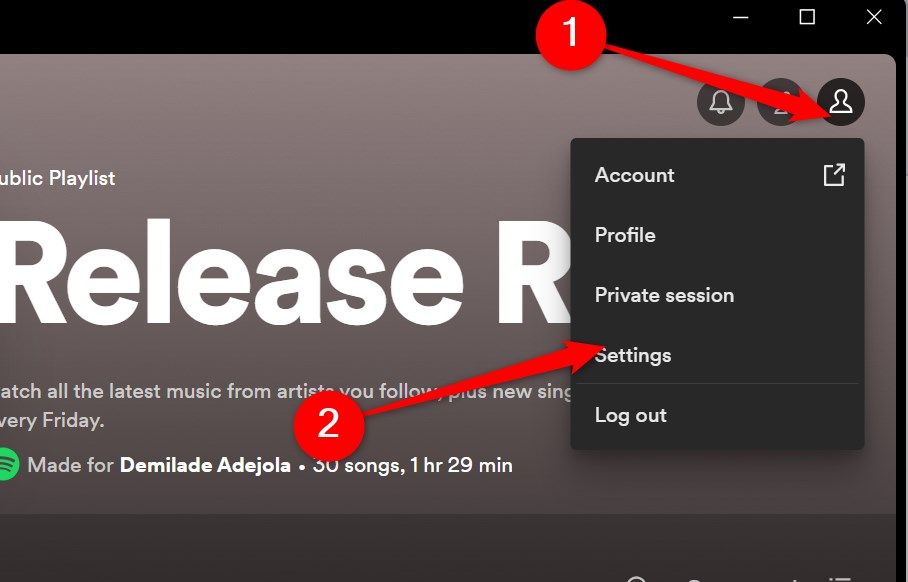
Alt: Настройки аккаунта в десктоп-приложении Spotify
- В разделе «Аудио» найдите «Загрузки» и выберите «Низкое».
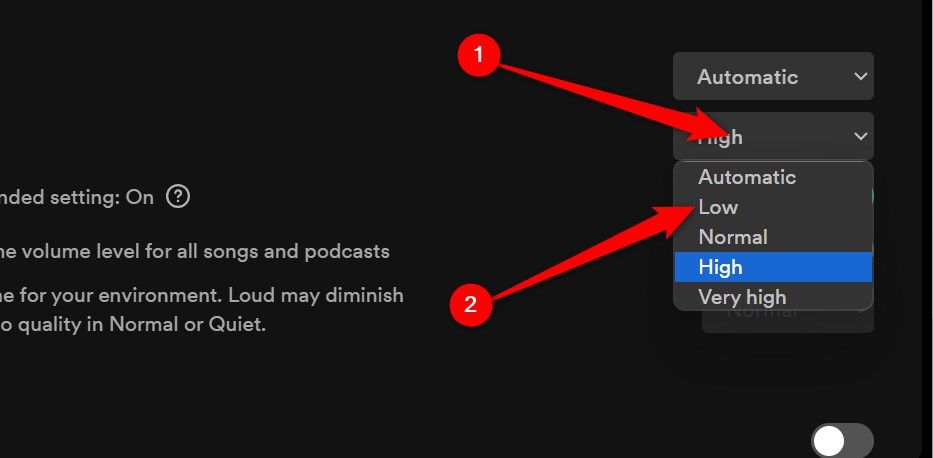
Alt: Настройки качества звука в десктоп-версии Spotify, параметр загрузок выделен
После этого все последующие загрузки будут меньшего размера.
Важно: изменение качества не влияет на уже сохранённые файлы — их нужно удалить и загрузить повторно.
Практическая методика: как освободить место за 10–20 минут
Мини-методология для быстрого результата:
- Проверьте сколько места занимает Spotify в настройках устройства.
- Очистите кэш (быстро и безопасно).
- Проверьте раздел «Загружено» и удалите большие плейлисты и альбомы, которые вы редко слушаете.
- Понизьте качество загрузки, если нужно долгое снижение использования диска.
- Перезагрузите приложение и устройство.
- Оцените результат и при необходимости повторите.
Чек-листы по ролям
Чек-лист для повседневного пользователя мобильного устройства:
- Открыть Spotify → Настройки → Хранилище.
- Очистить кэш.
- Перейти в «Ваша библиотека» → «Загружено» → снять загрузку с плейлистов, которые не слушаете.
- Проверить доступное место.
Чек-лист для десктоп-пользователя, освободить много места:
- Открыть настройки Spotify → Хранилище.
- Нажать «Удалить все загрузки», если нужно срочно освободить место.
- Изменить папку загрузок при необходимости (если доступно) и переместить хранилище на диск с большим объёмом.
Решение задач: простая дерево-подсказка
flowchart TD
  A[Проблема: мало места] --> B{Проблема в кэше?}
  B -- Да --> C[Очистить кэш]
  B -- Нет --> D{Есть много загрузок?}
  D -- Да --> E[Отключить загрузки выборочно или удалить все]
  D -- Нет --> F{Нужно ли изменить качество?}
  F -- Да --> G[Понизить качество загрузки и перезагрузить нужные треки]
  F -- Нет --> H[Проверить другие приложения и настройки]
  C --> I[Проверить свободное место]
  E --> I
  G --> I
  H --> I
  I --> J[Готово]
Когда эти методы не помогают
- Если хранилище устройства физически заполнено системными файлами или резервными копиями, действия в Spotify помогут мало. В этом случае проверьте системные бэкапы и кэш других приложений.
- На некоторых устройствах SD-карта может быть настроена только для медиа, а не для приложения — тогда перемещение загрузок может быть невозможно.
Критерии приёмки
- Место, занимаемое Spotify, уменьшилось заметно по сравнению с начальным уровнем.
- Оффлайн-плейлисты, которые вы не используете, удалены.
- После повторной загрузки при новом уровне качества объём файлов соответствует ожиданиям.
Проверочные тесты
- Тест 1: Очистка кэша — откройте информацию о приложении и сравните объём используемой памяти до и после очистки.
- Тест 2: Удаление всех загрузок — удалите, затем проверьте, что в разделе «Загружено» нет сохранённых плейлистов.
- Тест 3: Смена качества — понизьте качество и скачайте один альбом, сравните объём с предыдущей загрузкой того же альбома.
Быстрые советы и альтернативы
- Включите стриминг с низким качеством только при дозированном использовании мобильного трафика.
- Если часто слушаете одни и те же плейлисты офлайн, держите их в высоком качестве, а остальные — в низком.
- Рассмотрите использование внешнего хранилища (SD-карта) для загрузок, если устройство поддерживает такую опцию.
Факты в пользу действий
- Кэш — временный и не содержит уникальной информации аккаунта.
- Понижение качества заметно сокращает размер файла каждого трека, но влияет на детализацию звука.
Однострочный глоссарий
- Кэш: временные файлы для ускорения загрузки контента.
- Загрузки: офлайн-файлы, которые занимают место на устройстве.
- Качество загрузки: параметр, который определяет битрейт и объём файла.
Резюме
Spotify может потреблять значительный объём дискового пространства из-за кэша и офлайн-загрузок. Очистка кэша, удаление ненужных загрузок и понижение качества скачиваемых треков — безопасные и эффективные способы вернуть место. Всегда проверяйте результаты и используйте чек-листы, чтобы процесс был быстрым и последовательным.
Важно: удаление кэша и загрузок не удаляет ваш аккаунт или подписки, но требует повторной загрузки офлайн-треков при необходимости.
Коротко: три простых шага — очистить кэш, убрать ненужные загрузки, понизить качество — и место будет возвращено.

Похожие материалы

Несколько аккаунтов Skype: Multi Skype Launcher

Журнал для работы: повысить продуктивность

Персональные звуки уведомлений на Android

Скачивание шоу Hulu для офлайн‑просмотра

Microsoft Start: персонализированная новостная лента
