
Как сортировать данные в Microsoft Excel: пошаговое руководство
Зачем нужна сортировка
Сортировка упорядочивает строки таблицы по значению в одном столбце, что помогает быстро найти топ‑позиции, просмотреть просроченные даты или сгруппировать похожие элементы. Кратко: сортировка улучшает читаемость и ускоряет принятие решений.
Важно: сортировка меняет порядок строк. Если таблица содержит связанные столбцы, убедитесь, что сортировка применяется ко всем строкам, чтобы не разрушить соответствие данных.
Быстрая пошаговая сортировка по столбцу
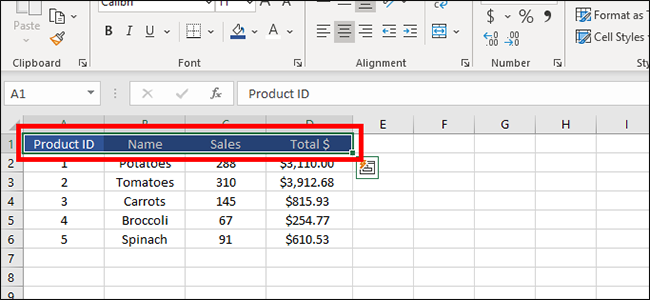
- Выделите строку с заголовками таблицы. Если нужно сортировать только часть таблицы, выделите соответствующий диапазон или удерживайте Ctrl и кликайте по отдельным ячейкам.
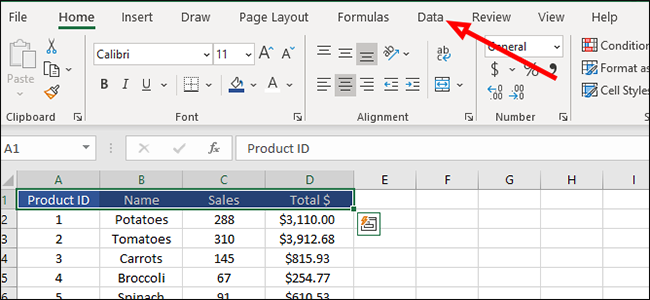
- На верхней панели перейдите на вкладку «Данные».
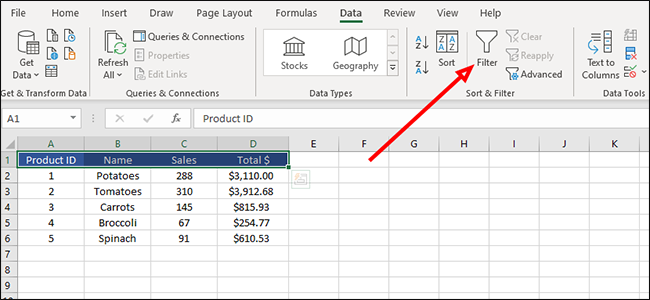
- В группе «Сортировка и фильтр» нажмите кнопку «Фильтр». Рядом с каждым заголовком появится стрелка вниз.
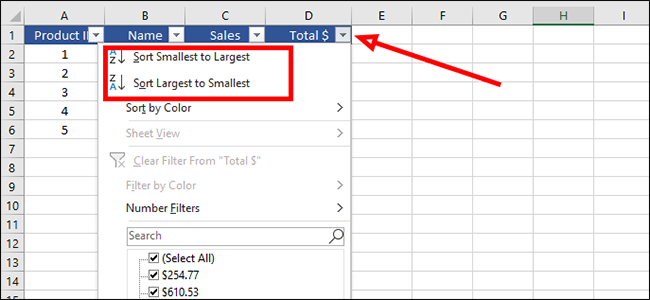
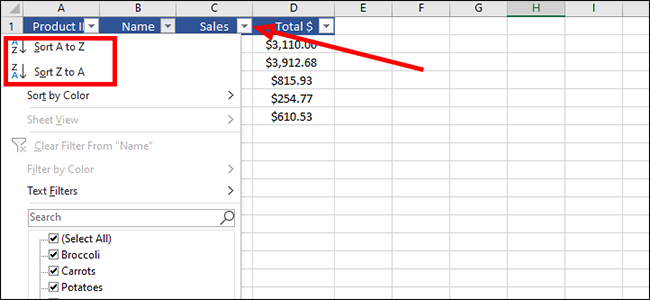
- Нажмите стрелку рядом с нужным заголовком и выберите нужный тип сортировки:
- Для чисел: «Сортировать от максимума к минимуму» или «Сортировать от минимума к максимуму».
- Для текста: «Сортировать от А до Я» или «Сортировать от Я до А».
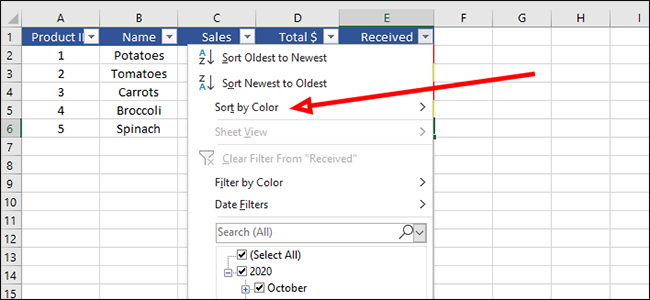
- Для дат: «Сортировать от старых к новым» или «Сортировать от новых к старым».
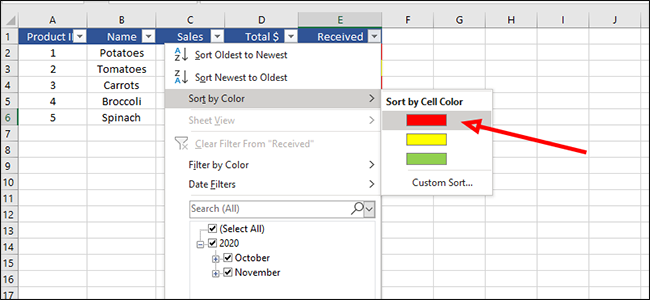
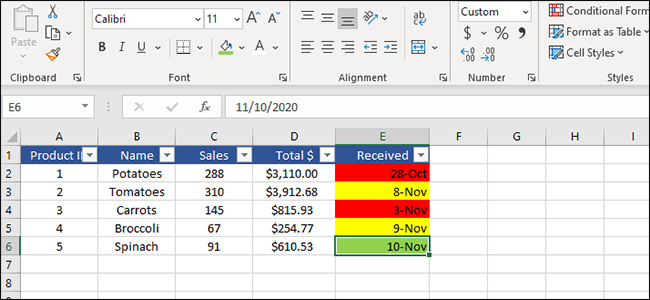
- Для цветовой сортировки: раскрасьте ячейки, затем в меню фильтра выберите «Сортировать по цвету» и укажите цвет, который хотите видеть первыми.
Когда сортировка по фильтру — оптимальный выбор
- Небольшие таблицы и быстрое исследование данных.
- Когда нужно временно упорядочить строки для визуального анализа.
- Когда используются визуальные метки цвета для приоритетов (например, зелёный/жёлтый/красный).
Что сортируется по‑разному: числа, текст и даты
- Числа: сортируются по математическому значению.
- Текст: сортировка алфавитная с учётом регистра и локали (в русской версии Excel — по русскому алфавиту).
- Даты: сортируются хронологически (год/месяц/день) — убедитесь, что формат ячеек распознан как дата.
Совет: если сортировка дат идёт неправильно, проверьте формат ячеек и отсутствуют ли текстовые значения вроде “12/03/2023” в формате текста.
Альтернативные подходы
- Использовать диалоговое окно «Сортировка» (вкладка «Данные» → «Сортировка») для многокритериальной сортировки (несколько уровней).
- Использовать динамические формулы: функция SORT в Excel (например, =SORT(A2:C100,2,-1) для сортировки по 2‑му столбцу по убыванию).
- Power Query: для регулярной очистки и сортировки больших наборов данных с возможностью автоприменения шагов.
Мини‑методология: как подготовить таблицу перед сортировкой
- Убедитесь, что заголовки находятся в одной строке и выделены отдельно. 2. Проверьте, что все значения в столбце имеют одинаковый тип (число/дата/текст). 3. Снимите объединённые ячейки по строкам — они ломают диапазон. 4. При необходимости добавьте вспомогательный столбец (например, вычисляемый приоритет или категория).
Чек-лист ролей (аналитик / менеджер / кладовщик)
- Аналитик: проверить типы данных, применить многокритериальную сортировку, сохранить шаблон.
- Менеджер: сортировать по прибыли или дате продажи, экспортировать результаты.
- Кладовщик: сортировать по дате поступления или по цветовой метке срочности.
Когда сортировка фильтром не сработает (примеры)
- Строки связаны с внешними ссылками, и порядок критичен для формул — нужно сохранить исходный порядок в резервной копии.
- Есть смешанные типы данных (текст и числа в одном столбце) — результат может быть неожиданным.
- Используются объединённые ячейки, разные диапазоны не охвачены выделением.
Критерии приёмки
- Все связанные столбцы остались синхронизированы пост‑сортировки.
- Даты распознаются как даты и сортируются корректно.
- Цветовая сортировка выводит желаемые группы в указанном порядке.
Быстрые примеры команд и формул
- Включить фильтры: вкладка «Данные» → «Фильтр».
- Многокритериальная сортировка: вкладка «Данные» → «Сортировка» → Добавить уровень.
- Формула для сортировки: =SORT(A2:C100,2,-1)
Решение типовых ошибок
- Проблема: даты сортируются странно. Решение: выбрать столбец → Правка → Формат ячеек → Дата.
- Проблема: строки разошлись. Решение: отменить действие (Ctrl+Z), выделить весь диапазон и повторить сортировку, убедившись в выбранной опции «Мои данные содержат заголовки».
Короткое объявление для команды (100–200 слов)
Новая инструкция: теперь все сотрудники могут быстро сортировать данные в Excel, используя фильтры на вкладке «Данные». Выделите строку заголовков, нажмите «Фильтр», и у вас появится стрелка для сортировки по числам, тексту, датам или цвету. Для многокритериальной сортировки используйте диалог «Сортировка». Перед изменением порядка убедитесь, что весь связанный диапазон выделен и что даты имеют правильный формат. Это ускорит поиск приоритетных товаров и анализ продаж. При сомнении — сохраните копию файла перед сортировкой.
1‑строчный глоссарий
- Фильтр: инструмент для быстрого упорядочивания и фильтрации строк.
- Сортировка: упорядочивание строк по значениям в столбце.
- Power Query: средство для подготовки и трансформации данных в Excel.
Резюме
- Сортировка в Excel проста: выделите заголовок, включите фильтр и выберите нужный порядок.
- Подготовьте данные заранее (единый тип столбцов, отсутствие объединённых ячеек).
- Для повторяющихся задач используйте Power Query или формулу SORT.
Важно: перед массовыми изменениями держите резервную копию файла.

Похожие материалы

Несколько аккаунтов Skype: Multi Skype Launcher

Журнал для работы: повысить продуктивность

Персональные звуки уведомлений на Android

Скачивание шоу Hulu для офлайн‑просмотра

Microsoft Start: персонализированная новостная лента
