
Harmonization в Photoshop: реалистичные композиты
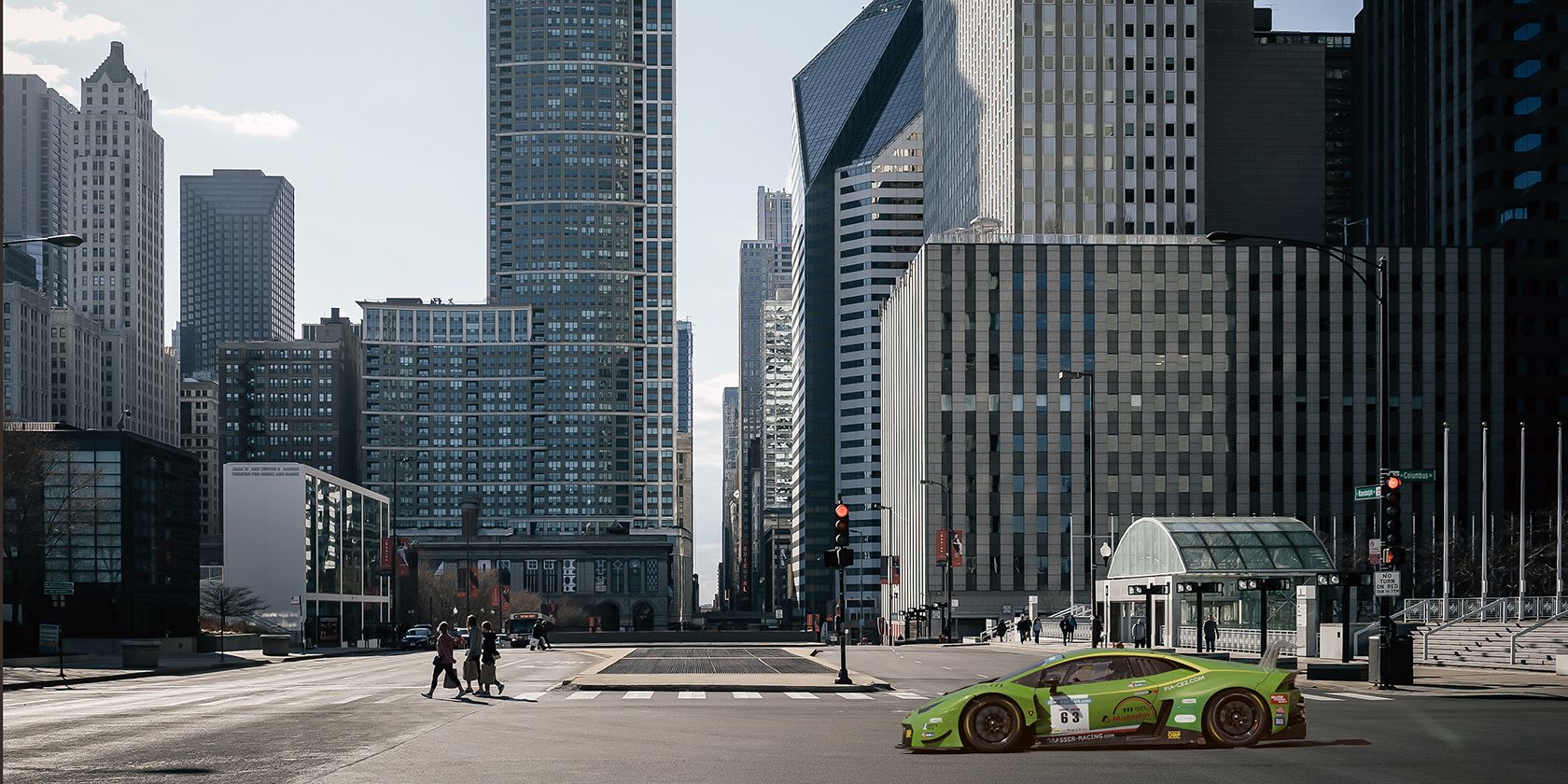
Что важно учитывать при создании композитов
При склейке нескольких изображений важно не только подобрать перспективу и масштаб. Необходима согласованность по освещению, контрасту, экспозиции, цветовой температуре и насыщенности. Даже аккуратно вырезанный объект будет выглядеть «не в теме», если тени, отражения или общий цветовой баланс не совпадают.
Важно: Harmonization упрощает задачу, но не заменяет базовой подготовки: аккуратной маски, правильного масштаба и продуманной композиции.
Шаг 1: Извлечение объекта из фона
Лучше всего работать с уже вырезанными объектами. Для нашего примера нужно отделить спортивный автомобиль от фона, оставив при необходимости тень.
Используйте инструмент Object Selection в сочетании с Lasso, чтобы включить тень в выделение. Для простых объектов достаточно одного клика.
Добавьте маску к слою — фон удалён.
Перетащите вырезанный объект в файл с фоном.
Совет: сохраняйте исходный файл с маской, чтобы при необходимости быстро откорректировать контуры или добавить мягкость краёв.
Шаг 2: Создание смарт‑объекта и изменение размера
Преобразуйте слой с объектом в Смарт‑объект (Smart Object). Это позволит применять фильтры и трансформации как редактируемые операции.
Используйте Transform, чтобы подогнать масштаб и перспективу. Не забывайте про нелинейные искажения камеры — иногда нужно слегка искажать объект, чтобы он «сидел» в сцене.
Совет: для точной посадки включите временно полупрозрачность слоя объекта (50–70%) и подвиньте его, чтобы увидеть расположение относительно элементов фона.
Шаг 3: Использование нейронного фильтра Harmonization
Откройте меню Filter → Neural Filters.
Найдите Harmonization и включите переключатель.
В разделе Reference Image выберите Select Layer и укажите слой фона или любой другой эталонный слой из документа.
Фильтр обработает изображение — это займёт несколько секунд. После обработки работайте со слайдерами: Strength (сила применения), Color (цветовой тон), Saturation (насыщенность), Brightness (яркость) и т. д. В примере мы установили Strength на 100, повысили синий канал и немного понизили яркость и насыщенность.
Выходные данные: так как слой — Смарт‑объект, выберите Output → Smart Filter и нажмите OK.
Теперь можно дополнительно довести изображение корректирующими слоями (Curves, Color Balance), чтобы тонально и цветово синхронизировать объект и фон.
Важно: работа со смарт‑фильтрами и корректирующими слоями даёт возможность вернуться и подправить параметры без потери качества.
Когда Harmonization может не помочь
- Очень сложные источники света (многоцветные локальные источники) — фильтр упростит, но не заменит ручную подстройку.
- Сильные отражения на глянцевых поверхностях — иногда требуется рисование отражений вручную или использование слоёв с мягкой кистью и режимами наложения.
- Несоответствие перспективы и масштабов — если объект «не в перспективе», Harmonization не исправит геометрию.
Пример, когда фильтр не сработает: если объект был снят под жёстким боковым освещением, а фон — при равномерной рассеянной облачной погоде, потребуется ручная коррекция теней и направленности света.
Альтернативные подходы
- Match Color (Image → Adjustments → Match Color) — быстрый способ согласовать общие тон и насыщенность.
- Camera Raw фильтр — удобен для глобальной цветокоррекции и работы с кривыми/калибровкой.
- Ручная цветокоррекция через Curves, Selective Color, Gradient Maps и режимы наложения слоёв (Overlay, Soft Light).
- Рисование теней вручную на новом слое с мягкой кистью и последующей размывкой и искажением.
Комбинируйте Harmonization с ручными методами для наилучшего результата.
Мини‑методология: быстрая рабочая последовательность
- Подберите подходящие по перспективе и масштабу изображения.
- Вырежьте объект, сохранив тень, создайте маску.
- Преобразуйте слой в Смарт‑объект.
- Подгоните размер и положение (Transform).
- Запустите Filter → Neural Filters → Harmonization, укажите Reference Layer.
- Настройте Strength и цветовые слайдеры, выберите Output → Smart Filter.
- Добавьте корректирующие слои: Curves, Color Balance, Gradient Map по необходимости.
- Проверьте края, мягкость маски и тени; подправьте кистями и размерами.
Чек‑лист по ролям
Дизайнер:
- Проверил перспективу и масштаб
- Настроил Harmonization и сохранил версию
Ретушёр:
- Отредактировал маску и края
- Нарисовал/отредактировал тени и отражения
Арт‑директор:
- Оценил естественность света и цветового тона
- Утвердил конечную версию для экспорта
Разработчик макета (если нужен экспорт):
- Экспортировал слои в нужные форматы
- Проверил соответствие цветовой модели (sRGB/Adobe RGB)
Критерии приёмки
- Объект визуально «принадлежит» сцене: цвета, яркость и контрастность согласованы.
- Края маски без артефактов; переходы естественные.
- Тени находятся в корректном направлении и смещении относительно источников света.
- Отражения и блики (если есть) выглядят правдоподобно или намеренно стилизованы.
Краткий глоссарий
- Смарт‑объект — слой, сохраняющий исходные данные и дающий возможность редактировать применённые фильтры.
- Маска — инструмент для локального скрытия/показа частей слоя.
- Harmonization — нейронный фильтр для согласования визуальных характеристик объекта и фона.
- Reference Image — слой‑эталон, с которым сравнивается объект при гармонизации.
- Neural Filters — набор AI‑инструментов Photoshop для быстрого редактирования изображений.
Советы по локализации и рабочему процессу
- Для печати сохраняйте рабочую цветовую модель Adobe RGB или CMYK в зависимости от типографии.
- Для веба — экспорт в sRGB и проверка на разных устройствах для оценки насыщенности.
- Прикидывайте итоговую композицию в размере, близком к финальному использованию: иногда эффект выглядит по‑другому при уменьшении/увеличении.
Итог
Фильтр Harmonization в сочетании со смарт‑объектами и корректирующими слоями значительно ускоряет создание реалистичных композитов. Он хорошо справляется с общей согласованностью цвета и яркости, но требует базовой подготовки — аккуратных масок, правильного масштаба и, при необходимости, ручных правок для теней и отражений.
Важно: всегда сохраняйте исходные слои и версии файла — так вы сможете быстро вернуться к промежуточным этапам и адаптировать композит под разные условия экспорта.

Похожие материалы

Несколько аккаунтов Skype: Multi Skype Launcher

Журнал для работы: повысить продуктивность

Персональные звуки уведомлений на Android

Скачивание шоу Hulu для офлайн‑просмотра

Microsoft Start: персонализированная новостная лента
