
Почему в гонках 150 миль/ч кажется медленным
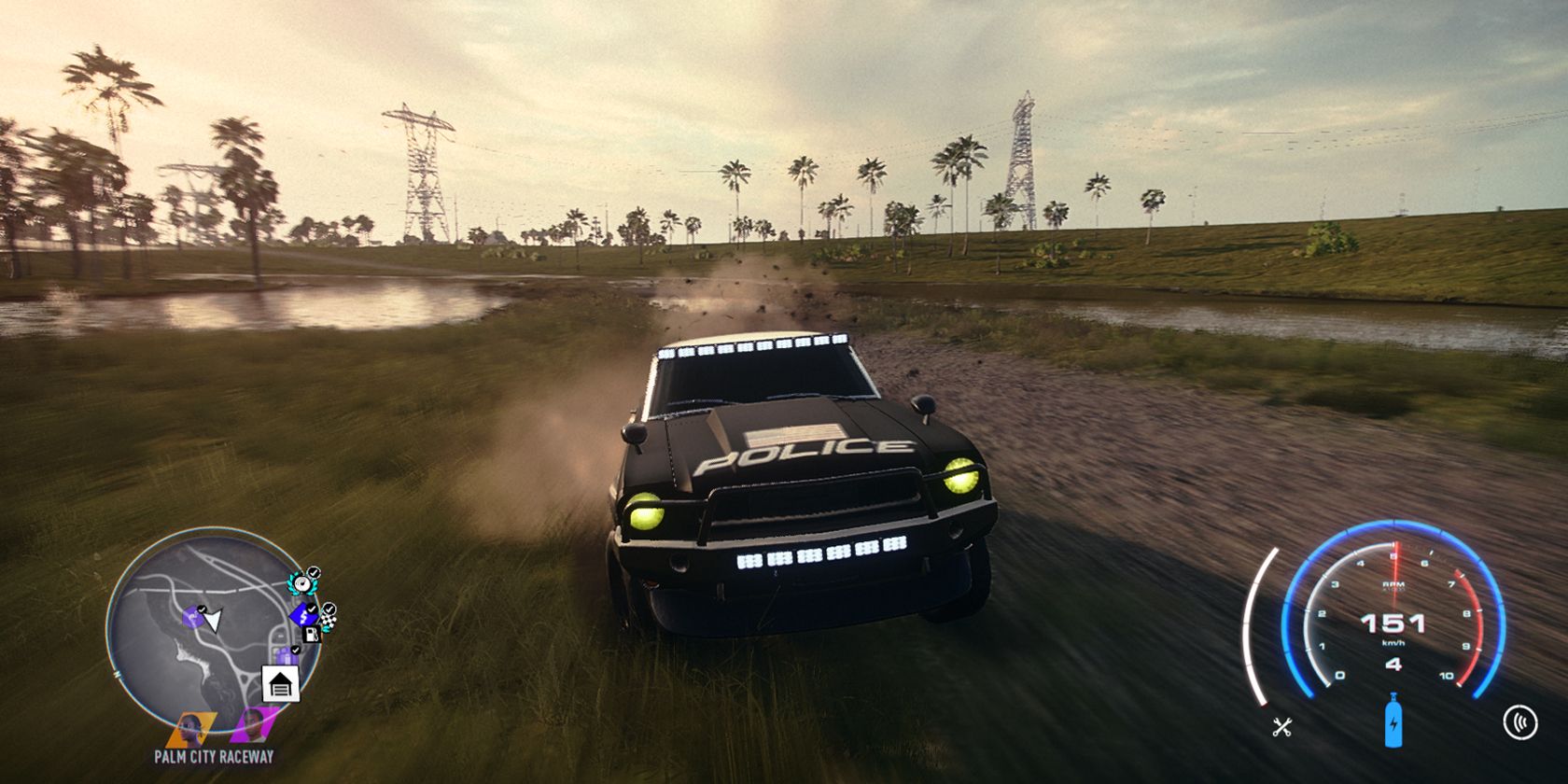
Если в гонках на экране 150 миль/ч (≈241 км/ч) кажется медленно — причина в отсутствии сенсорных и боковых визуальных подсказок. Увеличьте поле зрения, используйте ультраширокий монитор или несколько экранов, подключите хорошую гарнитуру и при необходимости включите размытие движения. Для симрейсеров добавьте рулевую колонку с force feedback или VR, а для касуальных игроков — простую последовательность настроек из раздела «Мини‑методология».
Когда вы едете на реальной дороге, 80 миль/ч (≈128 км/ч) кажется быстрым. Но в играх 150 миль/ч (≈241 км/ч) иногда ощущается медленно. Почему так происходит и что с этим можно сделать? В этой статье подробно разберём психологию восприятия скорости, объясним, какие приёмы используют разработчики игр, и дадим практические рекомендации для максимальной иммерсии в гонках — от простых настроек до аппаратных апгрейдов.
Что значит «ощущать скорость»
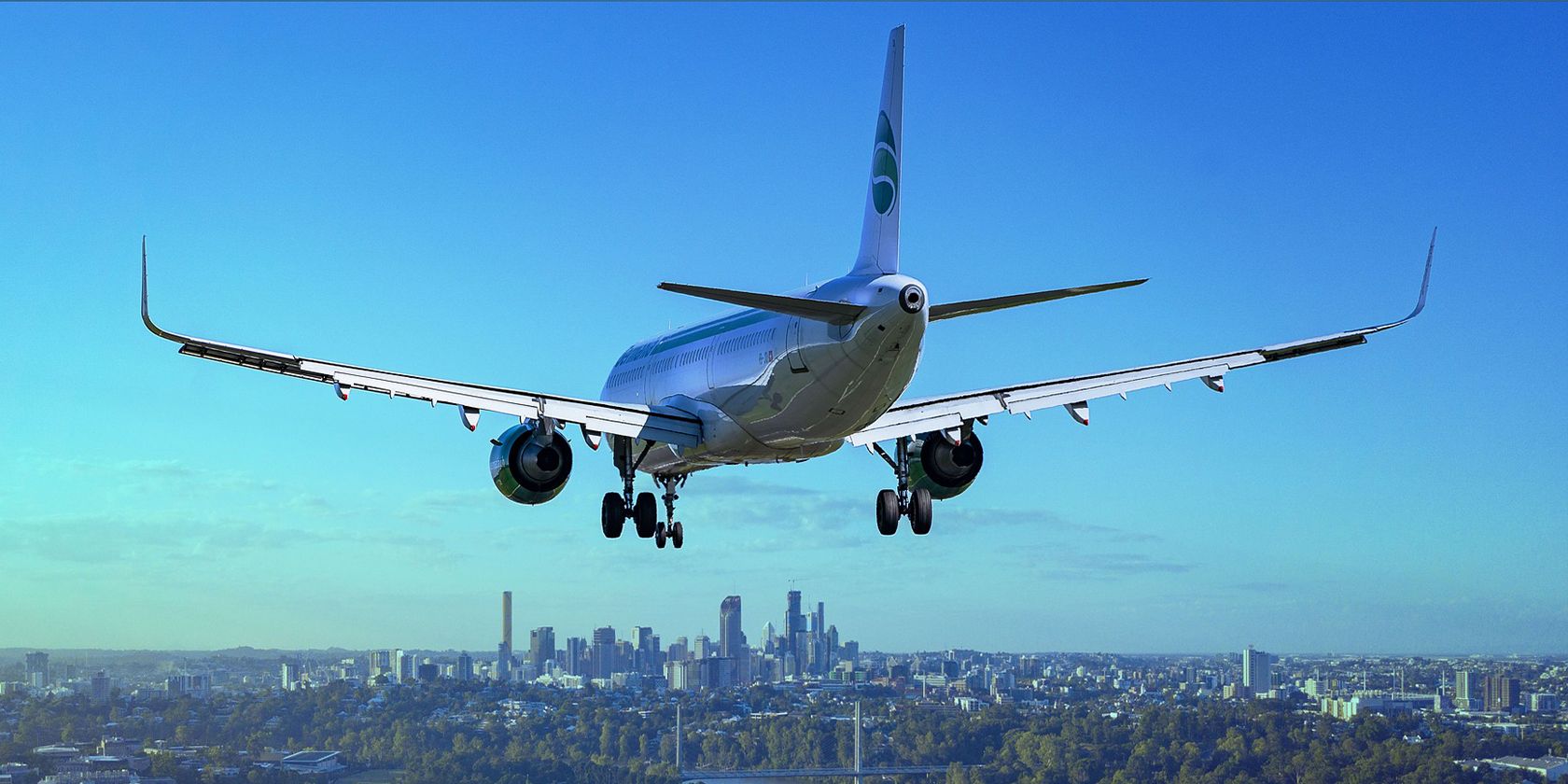
Ощущение скорости — это не то же самое, что фактическая скорость. Пример: мотоцикл 25 миль/ч (≈40 км/ч) часто кажется быстрее, чем авиалайнер при крейсерской скорости 600 миль/ч (≈966 км/ч). Ключевой фактор — сколько сенсорной информации получает ваш мозг.
- Вибрации, отдача и каждый бугорок дороги усиливают ощущение скорости.
- Шум двигателя под вами, ветер и открытая посадка дают дополнительные подсказки о движении.
- В самолёте большинство таких стимулов гасится: шумоизоляция, отдалённые двигатели, боковое окно — и скорость перестаёт ощущаться.
Исследования восприятия скорости показывают, что чем больше визуальной и тактильной информации доступно, тем быстрее кажется движение. В играх эта информация часто ограничена: маленькое окно обзора, отсутствие реальной отдачи и приглушённый звук снижают эффект.
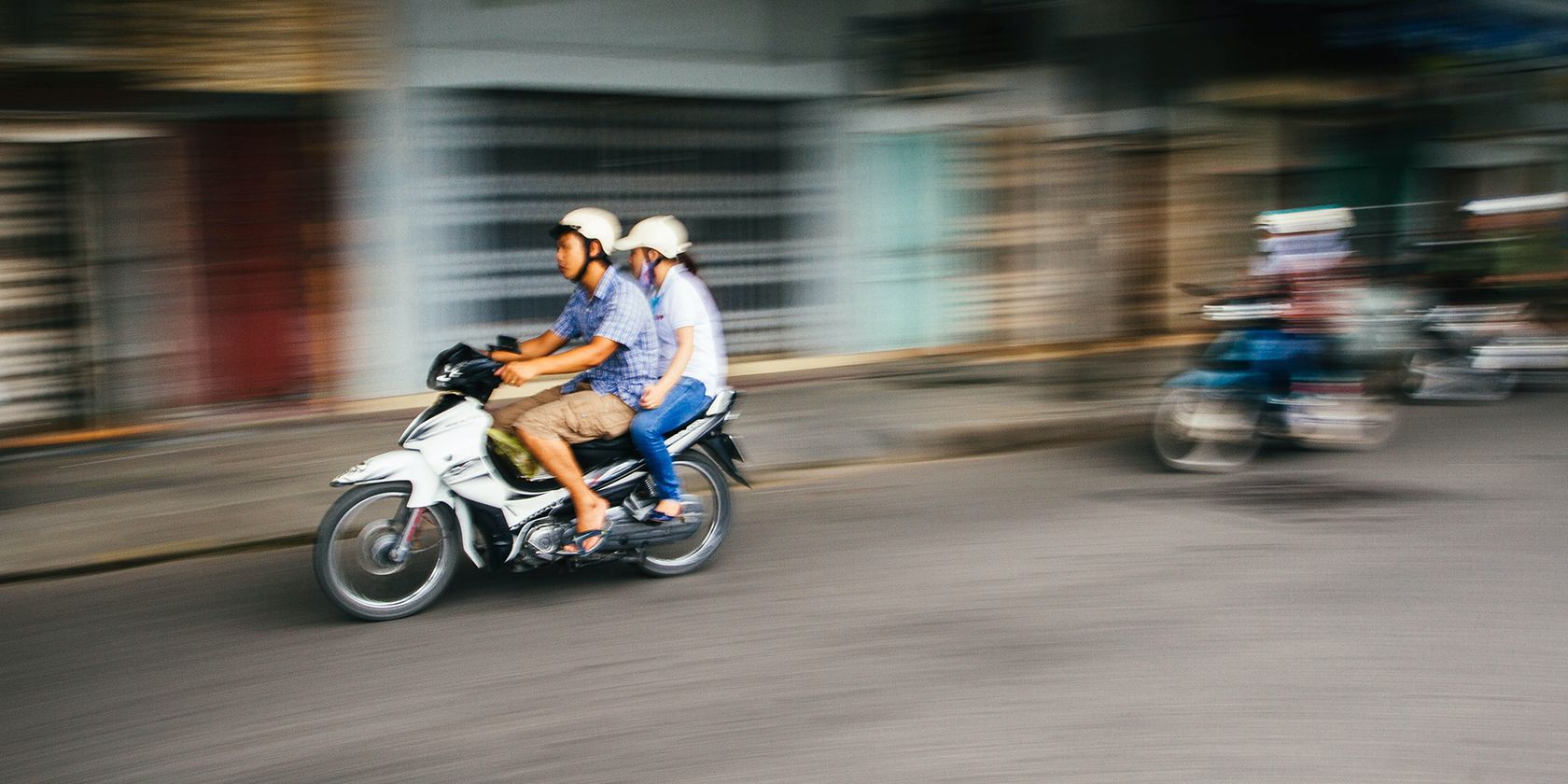
Важно: наши ощущения — это комбинация визуальной, аудио‑ и тактильной информации. Убрав одну из составляющих, вы измените восприятие скорости.
Как игры создают ощущение скорости
Разработчики используют несколько приёмов, чтобы передать игроку ощущение скорости. Основные из них:
- Поле зрения (Field of View, FOV): расширенный обзор даёт больше боковых подсказок.
- Камера: рейс‑камеры «сзади» и на капоте дают сильнее выраженное движение окружающей среды.
- Размытие движения (motion blur): добавляет ощущение быстрого перемещения, особенно при низких FPS.
- Звук: интенсивные звуковые эффекты двигателя, шины и обдув усиливают восприятие.
- Тактильная обратная связь: force feedback, вибрация джойстика или руля.
Некоторые симуляторы прямо жертвуют частотой кадров ради физической правдоподобности, другие наоборот — предпочитают плавность и точность управления без лишних эффектов. Выбор стратегии зависит от аудитории и целей игры.
1. Увеличьте поле зрения
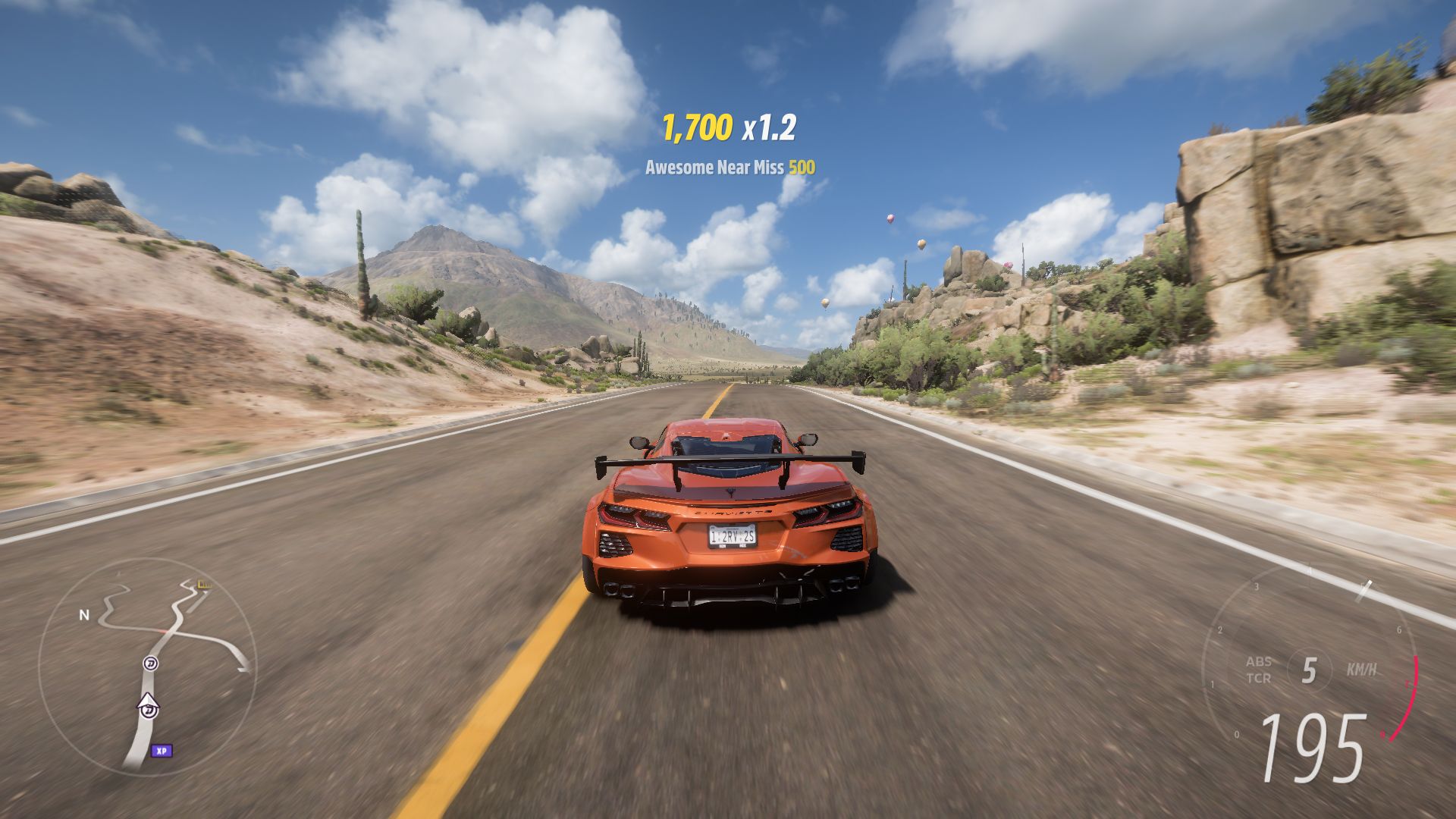
Поле зрения (FOV) — один из самых быстрых способов усилить ощущение скорости:
- Почему работает: широкое поле показывает больше движущихся объектов по краям, даёт сильные визуальные подсказки относительного движения («flow»).
- Как изменить: в настройках видео/камеры игры найдите параметр FOV и увеличьте его до комфортного значения. Многие игры позволяют указывать градусы (часто 60–110°) или ползунок.
- Компромисс: слишком высокий FOV искажет перспективу (эффект «рыбьего глаза») и может затруднить прицеливание или оценку дистанции.
Практический совет: начните с небольшого увеличения (на 5–10°) и протестируйте на знакомой трассе. Если чувствуете морскую болезнь — уменьшите.
2. Используйте ультраширокий монитор или несколько дисплеев

Широкие экраны увеличивают естественный FOV без программных искажений:
- Ультраширокие мониторы дают соотношения сторон 21:9 или 32:9 и добавляют боковую информацию.
- Несколько мониторов (три дисплея) могут обеспечить эффект «обёртывания»: три Full HD экрана дают примерно 48:9 в сумме.
- Минусы: соединение, выравнивание, «рамки» между экранами и допустимость поддержки игрой.
Примечание о производительности: расширение видимой сцены увеличивает нагрузку на GPU. Для плавности крови — цельтесь на стабильный FPS (см. блок про частоту кадров).
3. Включите размытие движения с умом
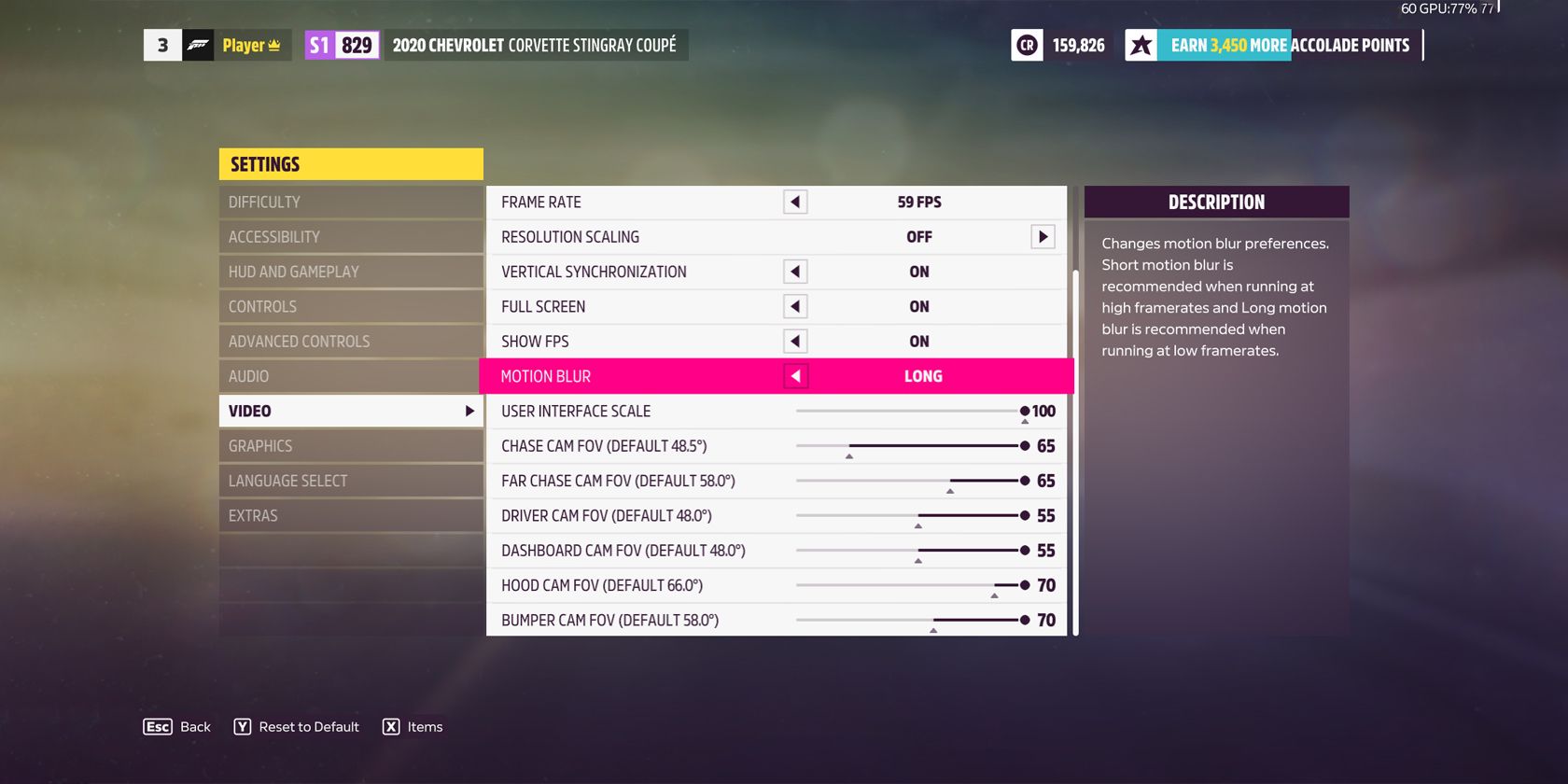
Размытие движения — спорный, но эффективный приём:
- Плюсы: при низкой частоте кадров или при быстрых поворотах размытие «скрадывает» рваность и даёт ощущение скорости.
- Минусы: ухудшает чёткость картинки, может мешать при точных манёврах; у некоторых игроков вызываeт укачивание.
- Когда выключать: если у вас монитор с высокой частотой обновления (144 Гц и выше) и стабильный FPS, размытие часто не нужно.
Совет: включайте размытие только при низком или переменном FPS; используйте умеренное значение.
4. Улучшите звуковую сцену — используйте качественную гарнитуру
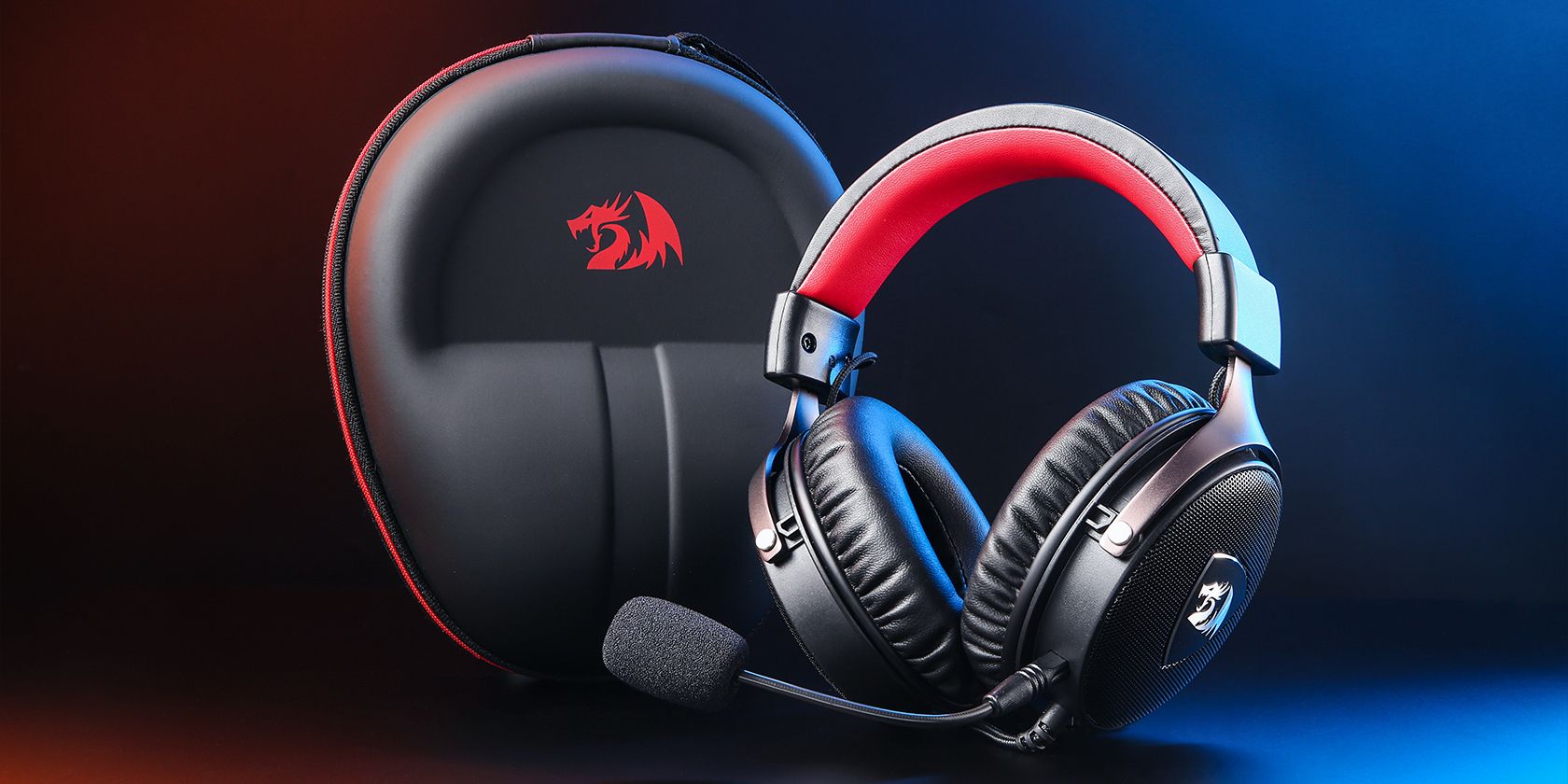
Звук сильно влияет на ощущения. Что можно сделать:
- Используйте закрытую гарнитуру с шумоподавлением, чтобы изолироваться от внешних раздражителей.
- Включите стерео‑или объёмный звук (если игра поддерживает HRTF или 3D audio), чтобы лучше локализовать объекты по бокам.
- Подстройте эквалайзер: подчистите средние частоты, подчеркните низы двигателя и высокие — для шипения шин.
Если у вас динамики — улучшите позиционирование звука и уменьшите посторонние шумы в комнате.
Альтернативные подходы и апгрейды
Если базовые настройки недостаточны, рассмотрите аппаратные решения:
- Руль с force feedback: даёт ощутимую обратную связь от колёс, увеличивает связь с авто и ощущение нагрузки.
- Педали и ручной переключатель: лучшее управление торможением/газом улучшает контроль и переживание скорости.
- VR‑шлем: обеспечивает почти 1:1 зрительное окружение, особенно силён в ощущении скорости и погружении. Минусы: укачивание, нагрузка на систему.
- Виброкресла и гаптики: добавляют тактильные эффекты — имитация ударов, ускорений и сцепления.
Примечание: аппаратные решения требуют инвестиций и места; результат зависит от качества периферии и настройок.
Ментальные модели и эвристики для оценки ощущений
- Визуальный поток (optical flow) — чем сильнее горизонтальная скорость объектов по краям, тем выше ощущение скорости.
- Относительная скорость — сравнивайте скорость вашего авто с ближайшими объектами (деревья, столбы): чем больше относительная разница, тем быстрее кажется.
- Сила обратной связи — чем более согласованы звук, визуал и тактильные ощущения, тем более правдоподобно и остро вы воспринимаете скорость.
Эти модели помогают интерпретировать, почему одно изменение (например, добавление бокового обзора) даёт большой эффект.
Когда трюки не работают — контрпримеры
- Очевидный случай: кокпит‑вид в симуляторах. В настоящих симрейсерах первая роль — точность и реализм, и игроки сознательно жертвуют «впечатлением скорости» ради корректной оценки траектории и посадки автомобиля.
- Соревновательные режимы: широкое FOV и эффекты могут мешать точности и восприятию расстояний, снижая результативность в гонке.
- Мигрень/укачивание: у некоторых людей VR, высокий FOV или размытие вызывают дискомфорт — для них эти методы не подходят.
Мини‑методология: пошаговая инструкция по усилению ощущения скорости
- Установите стабильный FPS: если возможно, добейтесь хотя бы 60 кадр./с; для лучшего ощущения — 120–144+.
- Увеличьте FOV на 5–15° и оцените эффект на знакомой трассе.
- Попробуйте вид камеры: капот, Chase‑камера или дальний Chase — выберите наиболее «скоростной».
- Если FPS нестабилен, включите умеренное размытие движения.
- Наденьте гарнитуру, включите объёмный звук и отрегулируйте эквалайзер.
- При желании протестируйте ультраширокий дисплей или VR для полного погружения.
Ролевые чек‑листы
Для касуального игрока:
- Увеличить FOV, выбрать камеру на капоте, использовать наушники.
- Не менять аппаратную часть — сосредоточиться на простых настройках.
Для симрейсера:
- Приоритет на точность: средний FOV, отключённое размытие, руль с force feedback.
- Калибровать педали и рукоятку, тестировать на одном треке до оптимального комфорта.
Для стримера:
- Использовать ультраширокий вид для более эффектной картинки.
- Проверить читаемость HUD у зрителей; избегать слишком сильного размытия.
Критерии приёмки
- Игрок субъективно отмечает усиление ощущения скорости (опрос или самопроверка).
- FPS и отзывчивость управления не ухудшились критично (плавность > 30 FPS для базовой играбельности, >60 FPS для комфортного ощущения).
- Нет сильного дискомфорта (укачивание, головная боль) у игрока после 10–30 минут игры.
Факт‑бокс: ключевые числа и соответствия
- 80 миль/ч ≈ 128 км/ч — ощущается быстро в реальной жизни при большом количестве тактильных подсказок.
- 150 миль/ч ≈ 241 км/ч — типичная скорость в аркадных и некоторых сим‑режимах гонок.
- 600 миль/ч ≈ 966 км/ч — типичная крейсерская скорость пассажирского самолёта.
- Частота обновления: 60 Гц — базовый уровень; 144 Гц и выше — более гладкая картинка, снижающая потребность в размытии.
Краткая сводка
Если игра не даёт ощущение скорости, начните с программных настроек: FOV, вид камеры и звук. Если нужно больше — инвeстируйте в ультраширокий монитор, руль с force feedback или VR. Применяйте изменения по шагам и проверяйте комфорт, чтобы не пожертвовать управляемостью ради иллюзии.
Важно: нет универсального рецепта — оптимальные настройки зависят от игры, вашей периферии и личной чувствительности.
Краткий чек‑лист перед гонкой: FOV → Камера → Звук → Частота кадров → Дополнительный контроллер/VR.
Если вам нужен персональный набор настроек для конкретной игры (Forza Horizon, Need for Speed, iRacing и т. п.), укажите название игры и платформу — подготовлю пошаговые рекомендации.

Похожие материалы

Несколько аккаунтов Skype: Multi Skype Launcher

Журнал для работы: повысить продуктивность

Персональные звуки уведомлений на Android

Скачивание шоу Hulu для офлайн‑просмотра

Microsoft Start: персонализированная новостная лента
