
Как сделать мультяшный эффект в Photoshop за минуту
Краткие ссылки
- Превращение простого фото в мультяшный фильтр
Подход в двух словах
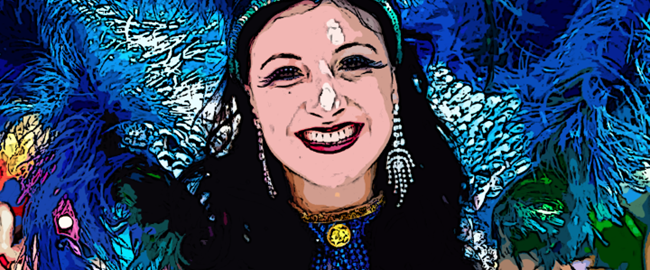
Мы создаём два слоя: один — для «контуров» (черно-белый эффект фотокопии), второй — для плоских цветов (артистический фильтр Cutout). Смешивая их в режиме Multiply и подбирая параметры фильтров, получаем узнаваемый мультяшный стиль за минуту или две.
Важно: метод лучше работает на фотографиях высокого разрешения с хорошо читаемыми чертами лица и без сильных теней.
Превращение простого фото в мультяшный фильтр
Нам нужен исходник с хорошим разрешением, чёткими чертами лица и относительно ровными тонами кожи. В примере мы используем портрет участницы карнавала в Сан-Франциско — он подходит по всем параметрам. Если у вас GIMP, большинство шагов доступны и там.
1. Подготовка слоя
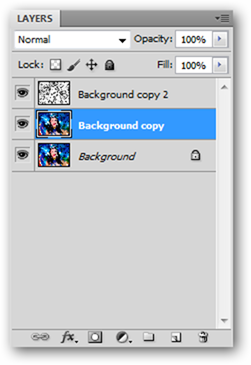
Откройте изображение в Photoshop. Дублируйте фоновый слой: правый клик по слою в панели слоёв → Duplicate. Это позволит не потерять оригинал.

2. Сглаживание текстур кожи
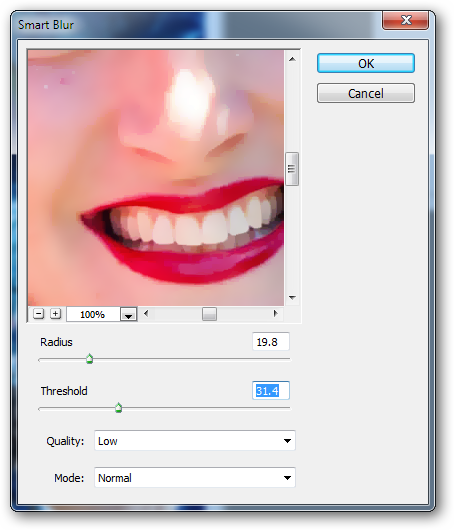
Перейдите Filters > Blur > Smart Blur. Подбирайте радиус и порог так, чтобы снизить мелкие текстуры кожи, но сохранить очертания лица и ключевые детали. В результате кожа станет более однородной — это важно для последующего «пластичного» вида.
3. Поднятие контраста
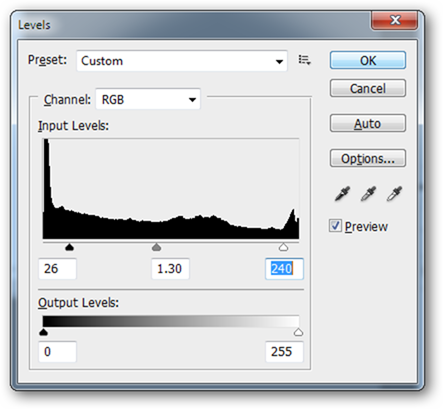
Быстрая коррекция уровней (Ctrl + L) поможет усилить контуры и сделать изображение более читаемым в виде мультяшного изображения. Не переусердствуйте: цель — убрать серые плоскости, а не создать резкие тени.
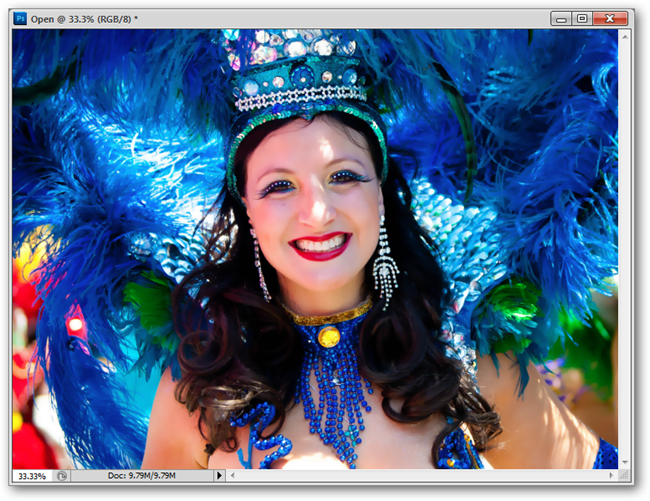
Результат: кожа ещё более ровная, детали лица читаются, а общий контраст стал лучше.
4. Создаём контуры (фотокопия)
Дублируйте слой, на котором вы выполнили фильтры. Выделите только копию, затем Filters > Sketch > Photocopy. В GIMP это Filters > Artistic > Photocopy.
Подстройте Detail и Darkness так, чтобы контуры лица и ключевые элементы изображения превратились в чёткую штриховку. Обратите внимание: фильтр Photocopy использует текущие цвета в палитре foreground/background. Нажмите D, чтобы сбросить цвета по умолчанию, если увидите неожиданный результат.
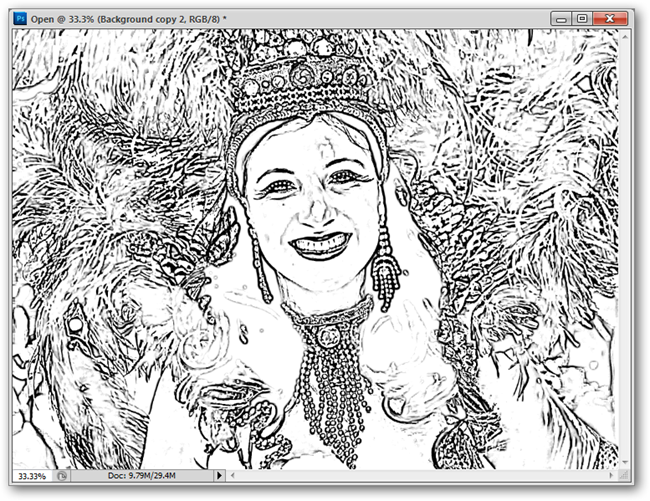
Если после фильтра на коже появились лишние штрихи — используйте Eraser или мягкую кисть, чтобы аккуратно убрать артефакты.
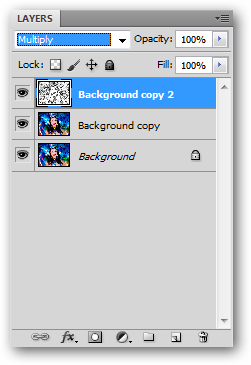
5. Смешивание слоёв
Выделите верхний контурный слой и установите режим наложения Multiply. Это наложит чёрно-серые линии поверх цветного слоя и создаст эффект традиционной чернильной штриховки.
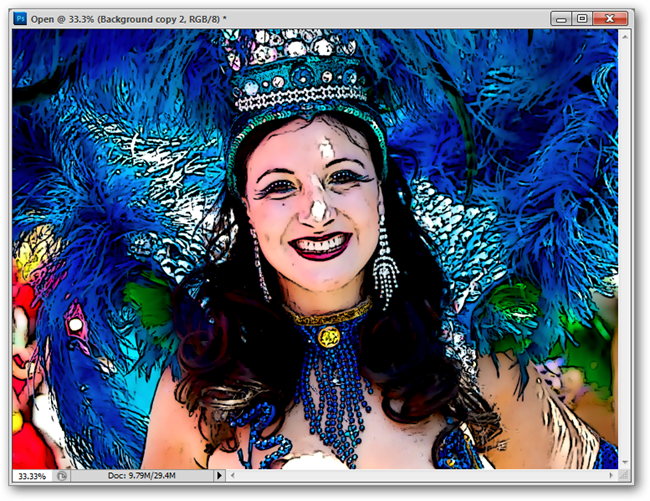
6. Плоские цвета для базы
Выберите нижнюю копию слоя (обычно средний слой) и примените Filter > Artistic > Cutout. Подберите уровень Number of Levels, Edge Simplicity и Edge Fidelity, чтобы цвета стали гладкими, но не потеряли важных цветовых участков. Cutout создаёт «пластиковые» цветовые области — то, что нужно для мультяшного стиля.
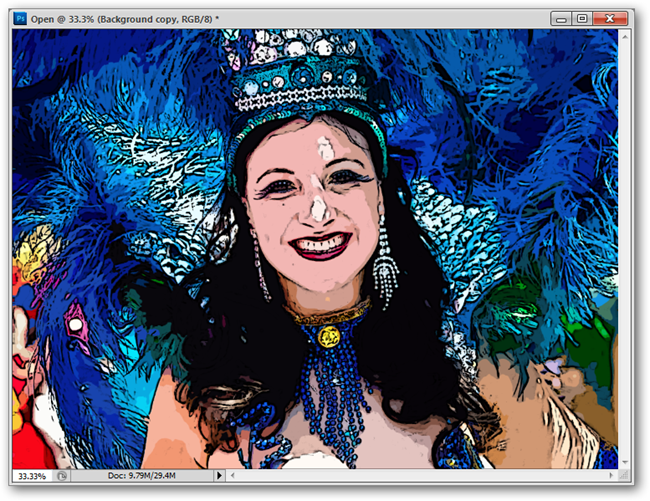
Результат: яркое, гладкое изображение с заметными цветными формами и чёткими контурами сверху.
Советы по улучшению результата
- Используйте фотографии с естественным освещением и без резких теней. Тени мешают получению плоских цветовых зон.
- Если кожа слишком текстурная, увеличьте степень Smart Blur и снизьте Detail в Photocopy.
- Для более «комиксного» вида добавьте фильтр Posterize (Image > Adjustments > Posterize) на один из копий и поиграйте с количеством уровней.
- Экспериментируйте с режимами наложения: Multiply даёт классический вариант, но Overlay или Soft Light могут дать интересные художественные варианты.
Важно: не все фотографии будут выглядеть хорошо. Сильные тени, экстремальные ракурсы или низкое разрешение — частые причины неудач.
Когда метод не сработает
- Низкое разрешение и размытие. Контуры и цветовые области станут «грязными». Решение: ищите более чёткий источник.
- Сильные тени или контрастные боковые освещения. Контуры превратятся в мешанину тёмных пятен. Решение: предварительно выровняйте экспозицию и тени.
- Очень пёстрая одежда или фон с высокой детализацией. Это отвлечёт внимание от лица. Решение: замаскируйте или размывайте фон перед применением фильтров.
Альтернативные подходы
- Другое сочетание фильтров: вместо Photocopy можно использовать Find Edges + Threshold с последующим размытием и корректировкой прозрачности. Это даёт более «рисованный» контур.
- Ручная векторизация: трассировка в Adobe Illustrator или ручная отрисовка кистью даёт полный контроль, но занимает больше времени.
- Готовые плагины и скрипты: существуют плагины, которые автоматизируют похожие шаги и дают гибкие пресеты.
Короткая методология для повторения (чек-лист)
- Подготовка: выбрать фото высокого качества, открыть в Photoshop.
- Сохранение: дублировать фоновый слой.
- Сглаживание: Filters > Blur > Smart Blur.
- Контраст: Ctrl + L (Levels).
- Контур: duplicate layer → Filters > Sketch > Photocopy.
- Смешение: режим слоя Multiply для контура.
- Цвет: выбрать нижний фильтрованный слой → Filters > Artistic > Cutout.
- Корректировки: стереть лишние штрихи, отрегулировать непрозрачность, применить финальную цветокоррекцию.
Критерии приёмки
- Контуры лица чётко читаются и не пересекают ключевые цветовые зоны.
- Тоны кожи выглядят ровными, без сильной петельности или «шумных» брызг.
- Общий образ — узнаваемый портрет, но с мультяшным упрощением форм.
- Нет заметных артефактов по краям лица или одежды.
Чек-листы по ролям
Для редактора фото:
- Проверьте разрешение исходника.
- Скопируйте слои перед применением фильтров.
- Подберите оптимальные параметры Smart Blur.
Для дизайнера:
- Поэкспериментируйте с режимами наложения и слоёв масок.
- Добавьте цветовые акценты и корректирующие слои (Hue/Saturation).
Для разработчика плагинов:
- Автоматизируйте порядок применения фильтров и сохранение пресетов.
- Предусмотрите преднастройки для разных типов портретов.
Краткий глоссарий
- Smart Blur — фильтр для локального сглаживания текстур при сохранении краёв.
- Photocopy — скетч-фильтр, создающий чёрно-белые контуры и пятна.
- Cutout — художественный фильтр, упрощающий изображение до плоских цветовых областей.
Примеры тестовых сценариев
- Портрет 3000×2000 px, ровный свет — ожидаемый успех: яркие плоские цвета и чёткие контуры.
- Низкое разрешение 800×600 px — ожидаемая проблема: размытые контуры, шум в коже.
- Сильные боковые тени — ожидаемая проблема: контуры становятся «грязными», требуется коррекция теней.
Заключение
Этот быстрый рабочий процесс позволяет получить эффект «мультяшного фото» при минимальных усилиях. Он хорошо подходит для социальных аватаров, забавных портретов и быстрых концептов. Если нужна более чистая векторная версия — переходите к ручной трассировке или Adobe Illustrator.
Есть вопросы по графике, фотографиям, типам файлов или Photoshop? Напишите на ericgoodnight@howtogeek.com — ваши вопросы могут появиться в будущей статье How-To Geek Graphics.
Pretty blue feathered latina dancer by Chris Willis, available under Creative Commons.

Похожие материалы

Несколько аккаунтов Skype: Multi Skype Launcher

Журнал для работы: повысить продуктивность

Персональные звуки уведомлений на Android

Скачивание шоу Hulu для офлайн‑просмотра

Microsoft Start: персонализированная новостная лента
