
Как за минуту сделать фото похожим на карандашный рисунок
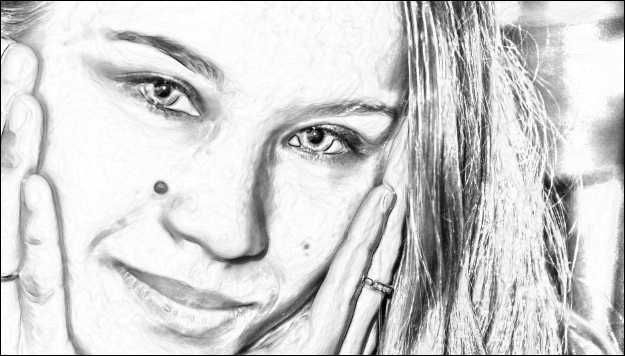
Кратко: За ~1 минуту в Photoshop можно получить тонально насыщенный чёрно‑белый эффект «карандашного рисунка» с детализированными тенями и линиями. Метод прост, подходит для новичков и даёт естественный результат без сложных плагинов.
Быстрые ссылки
- Начало: правильная фотография
- Эффект тонального карандашного рисунка
Увидели когда‑нибудь в торговом центре киоск, где фотографию превращают в «карандашный рисунок»? Дайте себе примерно минуту — и вы научитесь делать простой градационный ч/б эффект, похожий на тональный карандашный рисунок. Посмотрим!
Автоматические фильтры часто просто накладывают текстуру карандаша поверх изображения. Вместо этого мы используем последовательность копий слоёв, режимы смешивания и фильтры размытия, чтобы контролируемо получить тональные переходы и видимые штрихи. Подходит начинающим; экспериментируйте с параметрами для своих фотографий.
Начинаем с подходящей фотографии
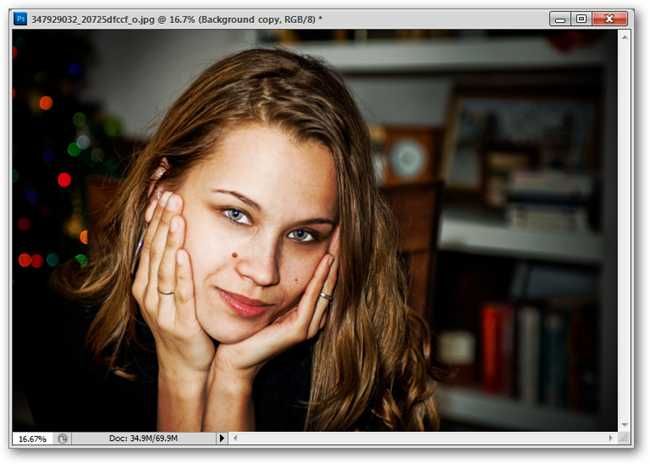
Откройте Photoshop и загрузите изображение. Выбор снимка не критичен, но снимки с хорошим контрастом и чёткими деталями обычно дают лучший результат.
Советы по выбору: высококонтрастные портреты и уличные кадры с выразительными формами работают лучше. Чувствуйте свободу пробовать несколько снимков — некоторые изображения «спелее» для этого эффекта.
Важно: многие читатели подтвердили, что приём работает и в Photoshop Elements — если у вас Elements, попробуйте и напишите результат!
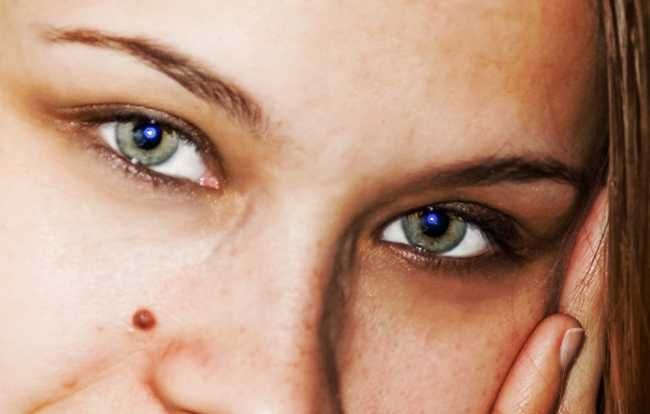
Эффект тонального карандашного рисунка — шаг за шагом
Ниже — подробная последовательность с пояснениями. Если вы хотите получить быстрый результат — следуйте пунктам как есть. Для тонкой настройки используйте секцию «Советы по настройке» в конце.
Создайте копию фонового слоя
- Щёлкните правой кнопкой по слою Background и выберите «Duplicate Layer» (Дублировать слой).
- Убедитесь, что копия (Background Copy) выбрана.
Обесцветьте слой (переведите в ч/б)
- С выбранным слоем Background Copy выполните Image > Adjustments > Desaturate (Изображение > Коррекция > Обесцветить) или нажмите Ctrl+Shift+U (Windows) / ⌘+Shift+U (Mac).
- Это превратит слой в серую шкалу.
Сделайте ещё одну копию обесцвеченного слоя и переключите режим смешивания
- Дублируйте ч/б слой.
- Установите режим смешивания нового слоя на “Color Dodge” (Осветление основы). Будем называть этот слой «Color Dodge».
Важно: изображение станет очень ярким и потеряет детали — это ожидаемо.
Переверните (invert) слой Color Dodge
- С активным слоем Color Dodge выполните Image > Adjustments > Invert (Изображение > Коррекция > Инвертировать) или нажмите Ctrl+I / ⌘+I.
На этом этапе изображение может выглядеть как белая страница или абстракт — дальше мы вернём детали.
Размытие для создания тонов
У этого шага есть два основных варианта — выберите один:
Gaussian Blur (Гауссово размытие): Filters > Blur > Gaussian Blur. Используйте этот фильтр, чтобы создать мягкие, равномерные тональные переходы. Ползунок Radius контролирует степень «карандашности» — чем больше радиус, тем мягче штрихи.
Motion Blur (Размытие в движении): Filters > Blur > Motion Blur. Этот подход даёт направленный штрих, похожий на наклонные карандашные мазки. Можно задать угол, чтобы штрихи соответствовали направлению структуры на фото.
Примечание: выберите ТОЛЬКО один тип размытия — оба одновременно не нужны.
- Добавление линии (linework)Чтобы получить видимые контуры и штриховку, создайте ещё одну копию исходного обесцвеченного слоя и поместите её поверх всех слоёв.
- С этой верхней копией примените Filters > Stylize > Glowing Edges (Фильтры > Стилизация > Светящиеся края). Этот фильтр превращает контуры в светящиеся линии.
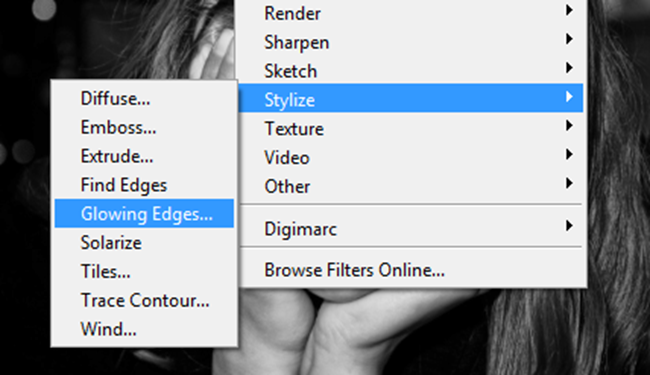
В настройках Glowing Edges подберите параметры Edge Width, Edge Brightness и Smoothness под своё изображение — универсальных значений нет.
После применения инвертируйте слой (Ctrl+I / ⌘+I), затем установите режим смешивания этого слоя на “Multiply” (Умножение). Это наложит тёмные линии поверх тональной заливки.
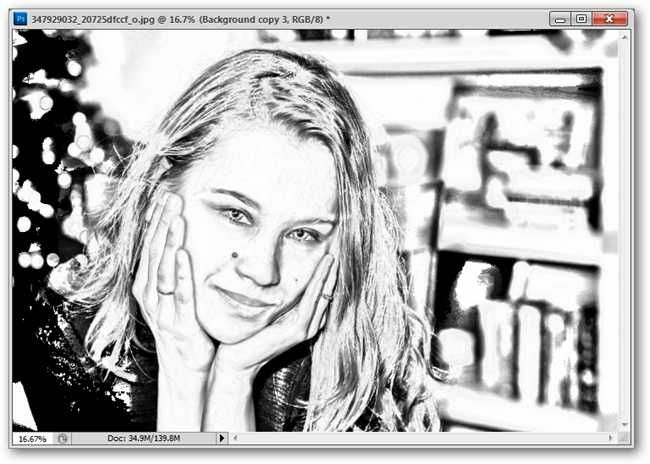
- Финальные корректировки
- При желании поднимите контраст линий: Image > Adjustments > Levels (Изображение > Коррекция > Уровни) на слое с линиями.
- Если тональные участки кажутся слабыми, вернитесь к слою Color Dodge и тонко настроьте размытие.
Результат должен выглядеть как рисунок с тонами и линиями, сохранив узнаваемые детали фотографии.
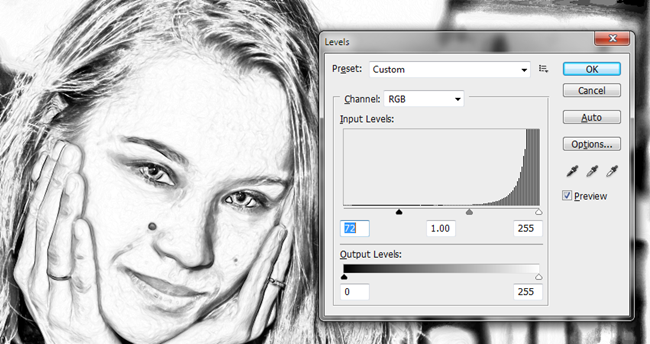
Советы по настройке и улучшению результата
- Если изображение слишком «плоское», уменьшите силу размытия на Color Dodge и чуть увеличьте контраст на слое линий.
- Для более органичных штрихов используйте Motion Blur с углом, совпадающим с основным направлением структуры (волосы, ткань, трава).
- Экспериментируйте с непрозрачностью слоя линий: 60–90% часто даёт естественный вид.
- Попробуйте добавить лёгкую текстуру бумаги: поместите текстурный слой сверху, режим смешивания Overlay или Multiply, низкая непрозрачность.
Важно: итог зависит от исходного снимка — не все фотографии будут одинаково хорошо трансформироваться.
Когда метод не сработает (примеры и ограничения)
- Сильно размытые или низкоконтрастные изображения дадут «пустой» результат без деталей.
- Сцены с очень сложной цветовой палитрой и мелкими цветными бликами могут потерять выразительность при переводе в ч/б.
- Очень мелкие текстуры (например, шум сенсора) будут усилены как «штрих» и могут выглядеть неестественно.
Альтернатива: для сложных ситуаций попробуйте предварительно применить Sharpen или High Pass на копии слоя перед началом метода, чтобы усилить важные детали.
Мини‑методология (короткий чек‑лист)
- Дублировать фон → Обесцветить → Снова дублировать.
- Верхнюю копию поставить в режим “Color Dodge” → Инвертировать.
- Применить Gaussian Blur или Motion Blur к Color Dodge слою.
- Создать ещё одну копию для линий → Filters > Glowing Edges → Инвертировать → Режим Multiply.
- Подправить Levels и непрозрачность.
Критерии приёмки
- Изображение читаемо в ч/б и сохраняет ключевые формы.
- Наличие плавных тональных переходов (тени и полутени).
- Контуры достаточно заметны, но не «перекрывают» тональную модель.
Краткая галерея ошибок и как их избежать
- «Свежее белое пятно» после инвертирования: уменьшите размытие или снизьте непрозрачность слоя Color Dodge.
- Слишком «мыльный» вид: примените меньше Gaussian Blur или используйте Motion Blur с небольшим радиусом.
- Линии выглядят слишком хрупкими: поднимите яркость линий и уменьшите Smoothness в Glowing Edges.
Однострочные определения (глоссарий)
- Color Dodge — режим смешивания, усиливает яркость светлых областей.
- Multiply — режим смешивания, затемняет изображение, накладывая тёмные линии.
- Gaussian Blur — фильтр для мягкого, равномерного размытия.
- Motion Blur — фильтр для размытия вдоль заданного вектора, создаёт эффект движения.
Чек‑лист для повторения процесса (роль: дизайнер / фотограф)
- Исходник с хорошим контрастом выбран.
- Созданы необходимые копии слоёв.
- Применён режим Color Dodge и инверсия выполнена.
- Выбран и применён один тип размытия (Gaussian или Motion).
- Добавлены контуры через Glowing Edges и установлен режим Multiply.
- Проверены Levels и непрозрачности.
Итог
Метод прост и даёт выразительный, тонально богатый эффект карандашного рисунка без специальных плагинов. Экспериментируйте с размытиями, непрозрачностями и настройками фильтра Glowing Edges, чтобы адаптировать стиль под разные фотографии. Это быстрый и эффективный способ преобразовать подборку снимков в единый графичный стиль.
Если у вас есть вопросы по графике, фотографиям, форматам файлов или Photoshop, отправляйте письма на ericgoodnight@howtogeek.com — возможно, ваш вопрос попадёт в будущую статью.
Это изображение «Valeria» Трея Рэтклиффа. Да, тот самый Trey Ratcliff — доступно по лицензии Creative Commons.
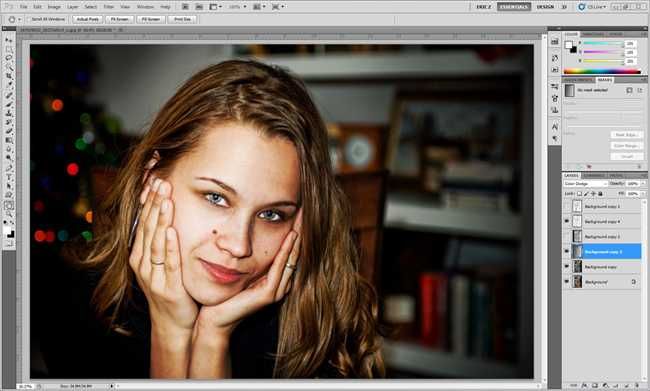

Похожие материалы

Несколько аккаунтов Skype: Multi Skype Launcher

Журнал для работы: повысить продуктивность

Персональные звуки уведомлений на Android

Скачивание шоу Hulu для офлайн‑просмотра

Microsoft Start: персонализированная новостная лента
