
Разделение столбца в Excel: Text to Columns и Flash Fill

Быстрые ссылки
- Как использовать Text to Columns в Excel
- Как использовать Flash Fill в Excel
Слишком много информации в одном столбце делает таблицу Excel неудобной для чтения и анализа. Правильный способ — разделить столбец на отдельные поля. В этой статье показано, как это сделать безопасно, с примерами, чек-листами и альтернативами.
Когда использовать Text to Columns и когда Flash Fill
Короткое правило:
- Text to Columns — если данные имеют четкие разделители (запятая, точка с запятой, табуляция) и вам не нужно сохранять исходный столбец. Этот метод быстрый и надёжный.
- Flash Fill — если вам нужно сохранить исходный столбец и данные разделяются по шаблону (например, имя всегда в начале), но разделитель может быть нестабильным.
Ниже идут подробные инструкции, советы и дополнительные варианты.
Как использовать Text to Columns в Excel
Text to Columns (Текст по столбцам) разбивает один столбец на несколько по заданным разделителям. Метод удобен для CSV-подобных строк, где каждая запись содержит одинаковое число полей.
Пример исходных данных: в одном столбце записаны фамилия, имя, дата рождения и отдел, разделённые точкой с запятой.
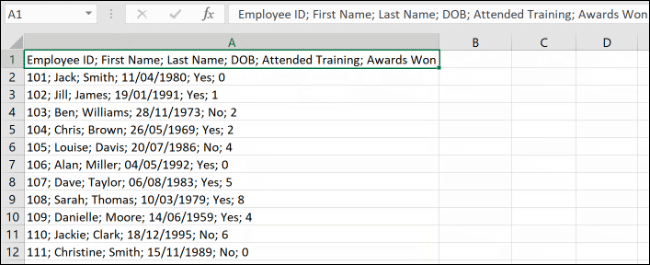
Шаги:
- Выделите диапазон с данными (в примере A1:A12).
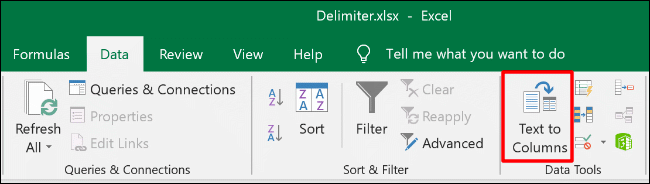
- В ленте выберите вкладку Данные.
- Нажмите Текст по столбцам в разделе Сервис данных.
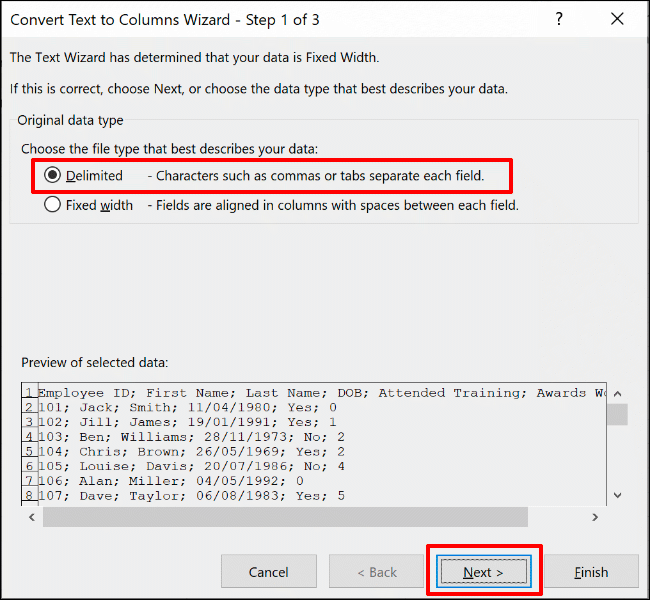
- В мастере преобразования выберите Разделители и нажмите Далее.
- Укажите разделитель. В нашем примере это точка с запятой. Отметьте соответствующий флажок.
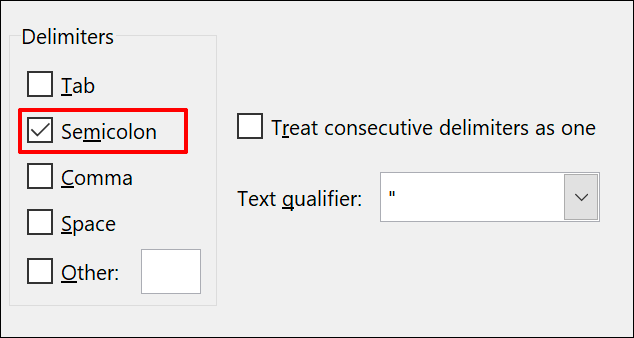
Проверьте предварительный просмотр данных, чтобы убедиться, что столбцы разделились корректно.
На следующем шаге задайте формат столбца для каждого нового столбца — Общий, Текст, Дата и т.д. При необходимости выберите Не импортировать столбец, чтобы пропустить фрагмент данных.
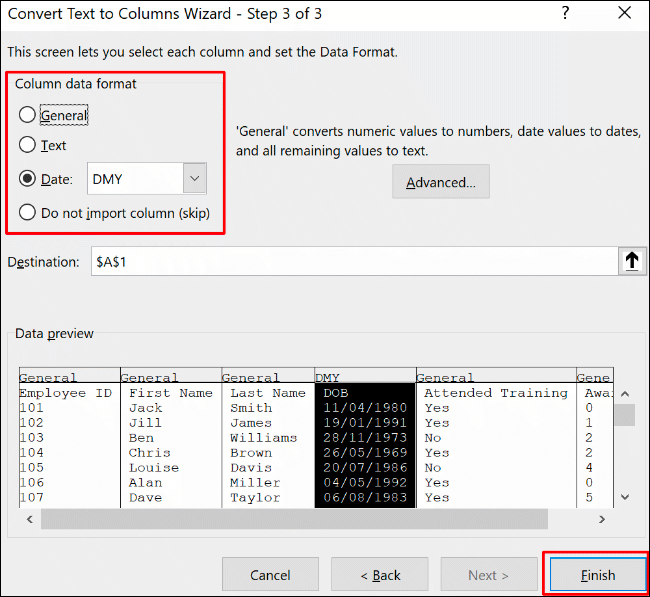
- Нажмите Готово. Excel заменит исходный столбец на набор новых столбцов согласно выбранным параметрам.
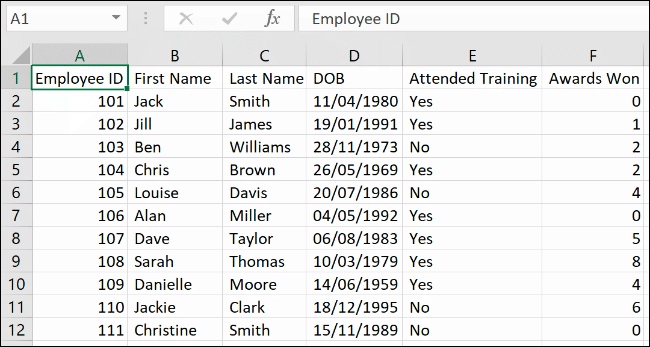
Советы при работе с Text to Columns:
- Перед операцией сделайте резервную копию листа или скопируйте столбец в новый лист. Text to Columns изменяет данные на месте.
- Если строки содержат разное число полей, некоторые значения попадают в соседние столбцы или обрезаются. В этом случае используйте альтернативы.
- Если в данных встречаются кавычки или текстовые поля с разделителями внутри, сначала удалите/замените лишние символы или используйте Power Query.
Важно: Text to Columns не восстанавливает удалённые данные. Перед нажатием Готово убедитесь, что вы выбрали правильный диапазон и формат.
Как использовать Flash Fill в Excel
Flash Fill автоматически распознаёт шаблон на основании первых введённых значений и заполняет остальные ячейки. Он хорош, когда вы хотите сохранить исходный столбец и получить новые столбцы на его основе.
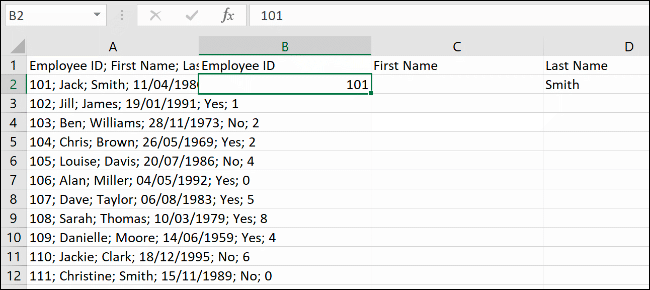
Исходные данные: один столбец с записями, где части отделены точкой с запятой.
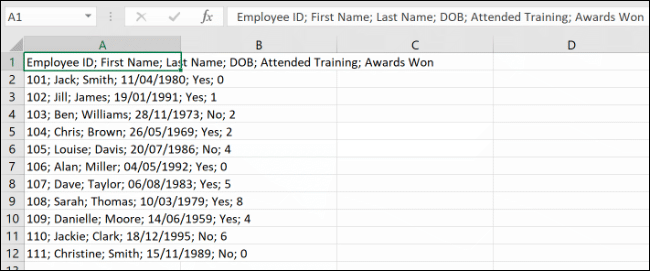
Шаги:
- Введите заголовки новых столбцов в строке 1 (например, B1 — Employee ID, C1 — First Name). Заголовки можно писать на русском.
- В ячейке B2 вручную введите первое ожидаемое значение (например, 101 для ID).
- Выделите B2 и на вкладке Данные в разделе Сервис данных нажмите Flash Fill.
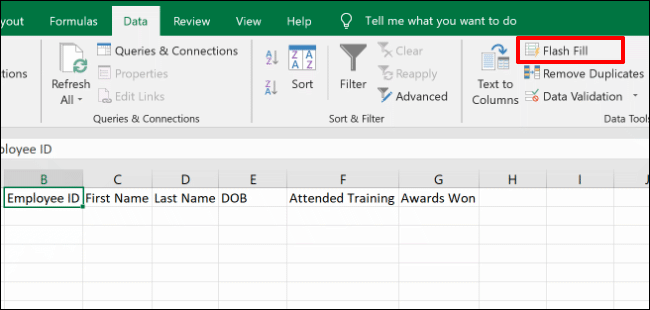
- Повторите для каждой колонки, пока все поля не будут заполнены автоматически.
Если Excel не распознаёт шаблон, введите второй пример в следующую строку, затем повторно примените Flash Fill. Часто достаточно одного‑двух примеров.
Плюсы Flash Fill:
- Оставляет исходный столбец нетронутым.
- Быстро работает при регулярных шаблонах.
- Не требует явного разделителя.
Ограничения Flash Fill:
- Менее надёжен при сложных или непоследовательных шаблонах.
- Не всегда распознаёт редкие исключения и пропуски.
Когда методы не работают и что делать
Частые причины проблем:
- В строках разное количество полей. Решение: привести данные к единому формату или использовать Power Query для гибкой разбивки.
- Разделители внутри текстовых полей (например, запятая в описании). Решение: предварительная очистка кавычек или использование парсинга по шаблону.
- Даты и числа преобразуются неверно. Решение: перед преобразованием укажите формат столбцов в мастере Text to Columns.
Пример ошибки и исправление:
- Проблема: при Text to Columns дата 01/02/2023 преобразуется в текст. Исправление: в мастере выберите формат Дата и укажите порядок ДМГ или МДГ в зависимости от локали Excel.
Альтернативные подходы
- Power Query (Get & Transform)
- Подходит для повторяющихся задач и больших наборов данных.
- Позволяет гибко парсить строки, удалять лишние символы и автоматизировать преобразование.
- Формулы Excel
- Функции TEXTBEFORE, TEXTAFTER, TEXTSPLIT (новые версии Excel) помогают разбивать строки без вмешательства в исходный столбец.
- Универсальные комбинации с LEFT, RIGHT, MID, FIND для старых версий Excel.
- VBA макросы
- Для кастомных правил разбора и массовой автоматизации.
Когда выбирать альтернативу:
- Для одноразовой простой задачи — Text to Columns или Flash Fill.
- Для регулярного процесса с очисткой данных — Power Query.
- Для нестандартного, программируемого разбора — VBA или скрипт.
Мини‑методика подготовки и проверки
- Создайте резервную копию листа.
- Оцените структуру данных: одинаковое число полей или нет.
- Выберите метод: Text to Columns если есть чёткий разделитель, иначе Flash Fill или Power Query.
- Выполните операцию на небольшом диапазоне для теста.
- Проверьте типы данных и целостность записей.
- Примените к полному диапазону и сохраните изменения.
Чек‑лист ролей
Для аналитика:
- Убедиться, что каждый столбец имеет явный формат.
- Протестировать на 10–20 строках.
Для сотрудника HR:
- Сохранить исходные персональные данные в отдельной таблице.
- Проверить соответствие форматов дат.
Для администратора данных:
- Создать скрипт Power Query для повторяемых задач.
- Настроить версионность файла.
Для разработчика VBA:
- Написать макрос с обработкой ошибок.
- Логировать строки, вызвавшие исключение.
Критерии приёмки
- Все записи корректно распределены по целевым столбцам.
- Не потеряно ни одной записи: суммарное количество полей соответствует ожиданию.
- Даты и числовые поля имеют правильный формат.
- Исходный столбец сохранён (если требовалось) или заменён преднамеренно.
Примеры ошибок и способы отката
Откат изменений после Text to Columns:
- Если вы заранее не создали резервную копию, нажмите Отменить сразу после операции или закройте файл без сохранения.
- Если прошло время и файл сохранён, восстановите предыдущую версию через систему контроля версий или резервную копию.
Инцидентный план:
- Выделить пострадавший диапазон и восстановить данные из копии.
- Проанализировать причину (неверный разделитель, неверный диапазон).
- Исправить правило и повторить на тестовом наборе.
Краткий глоссарий 1‑строчными терминами
- Разделитель — символ, который отделяет поля в строке, например, запятая или точка с запятой.
- Flash Fill — автоматическое заполнение по шаблону, создаёт новые значения на основе первых примеров.
- Text to Columns — инструмент, который преобразует один столбец в несколько по разделителю.
- Power Query — инструмент Excel для извлечения и трансформации данных.
Соображения по безопасности и приватности
Если в данных есть личные сведения, перед преобразованием убедитесь в правомерности обработки в соответствии с локальными правилами конфиденциальности и политиками компании. Храните резервные копии в защищённом месте.
Быстрое руководство принятия решения
flowchart TD
  A[Есть чёткий разделитель в каждой строке?] -->|Да| B[Использовать Text to Columns]
  A -->|Нет| C[Шаблон легко описать примерами?]
  C -->|Да| D[Использовать Flash Fill]
  C -->|Нет| E[Использовать Power Query или формулы]
  B --> F[Проверить формат столбцов]
  D --> F
  E --> F
  F --> G[Сделать резервную копию]
Факто‑бокс
- Операции: быстрые (Text to Columns), интерактивные (Flash Fill), автоматизируемые (Power Query).
- Риски: потеря данных при неверных параметрах Text to Columns.
- Рекомендация: всегда тестируйте на примере и сохраняйте резервную копию.
Заключение
Text to Columns и Flash Fill решают разные задачи. Text to Columns удобен для формализованных строк с разделителями. Flash Fill удобен, когда нужно оставить исходные данные и задать шаблон парой примеров. Для больших и повторяемых задач лучше использовать Power Query или формулы. Перед применением любой операции выполните резервное копирование и проверку на примере.
Краткие шаги для быстрого старта: сделайте копию листа, определите структуру данных, протестируйте метод на 10–20 строках, проверьте типы столбцов и только затем применяйте на весь диапазон.
Важно: всегда проверяйте результаты и держите резервные копии.

Похожие материалы

Несколько аккаунтов Skype: Multi Skype Launcher

Журнал для работы: повысить продуктивность

Персональные звуки уведомлений на Android

Скачивание шоу Hulu для офлайн‑просмотра

Microsoft Start: персонализированная новостная лента
