
Превращение Raspberry Pi в Android TV
Быстрые ссылки
- Raspberry Pi: требования к железу и ПО для Android
- Установка Android на Raspberry Pi
- Настройка Android TV-приставки
Raspberry Pi: требования к железу и ПО для Android
Перед тем как превращать Raspberry Pi в Android TV, соберите всё необходимое. Набор минимально включает:
- Raspberry Pi 3 / 3B, 4 / 400 или 5B — эти модели поддерживаются Emteria OS.
- MicroSD‑карта не менее 8 ГБ (рекомендуется 16–32 ГБ и класс скорости UHS‑I).
- USB‑пульт с донглом (совместимый с Android); желательно — пульт с клавиатурой/тачпадом.
- HDMI‑кабель, питание и монитор/телевизор с HDMI.
Ключевые нюансы с версиями Android по моделям (ориентировочно):
- Raspberry Pi 3 / 3B: до Android 7.0
- Raspberry Pi 4: Android 13 / 14
- Raspberry Pi 5: Android 14
Важно: точная версия Android зависит от сборки Emteria OS и обновлений разработчика.
Программная подготовка на компьютере:
- Зарегистрируйтесь на сайте Emteria OS и скачайте официальный установщик (Windows или Linux).
- Установите приложение Emteria OS на компьютер.
- Вставьте MicroSD-карту и подготовьте её через утилиту Emteria (флешинг образа).
Советы по выбору SD‑карты: отдавайте предпочтение именитым брендам (Samsung Evo, SanDisk Extreme и т. п.) и классам скорости UHS‑I для плавного запуска и обновлений.
Важно: Emteria OS предлагает бесплатную и платные лицензии; базовая бесплатная версия ограничена по функциям.
Установка Android на Raspberry Pi
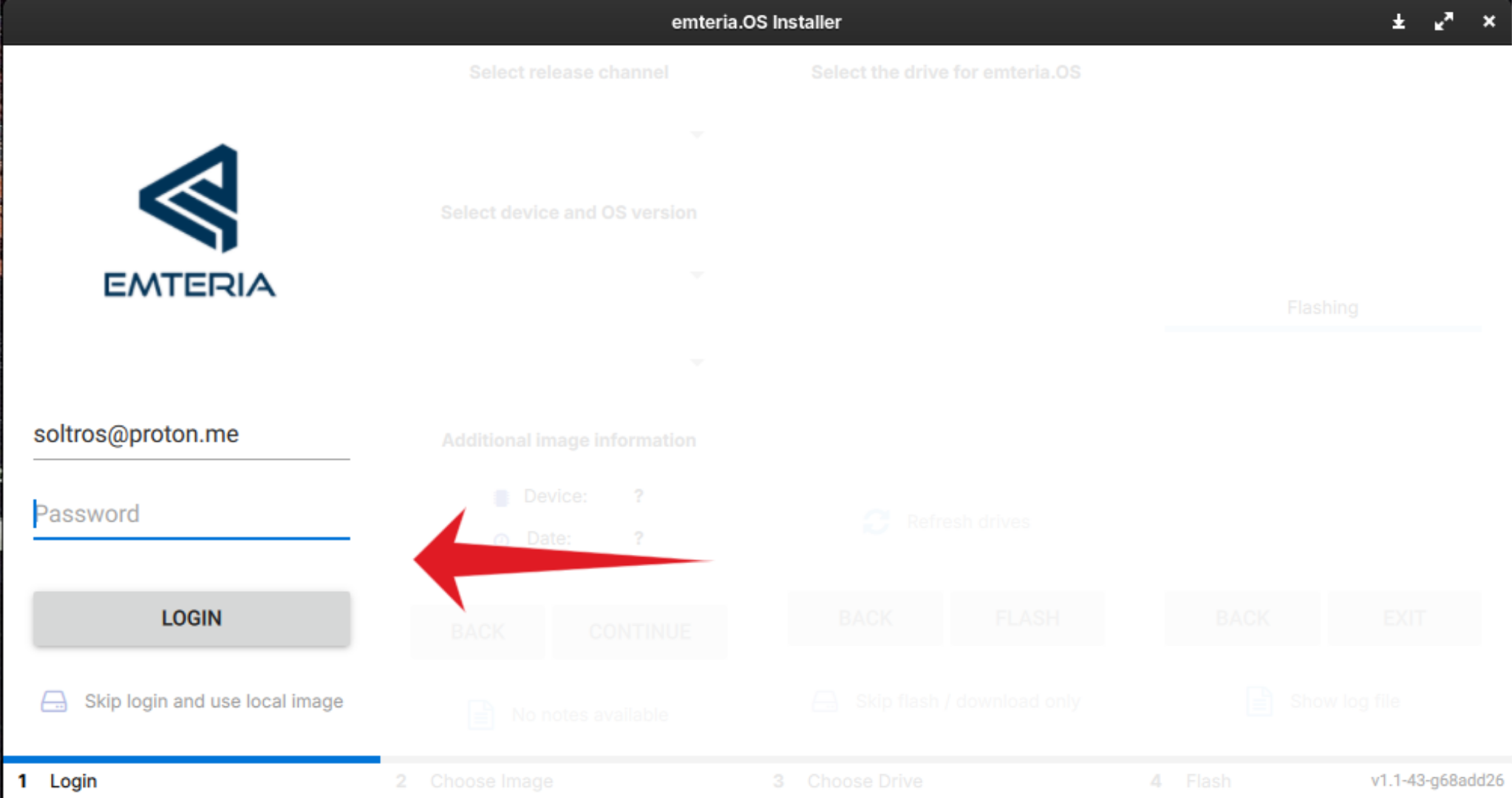
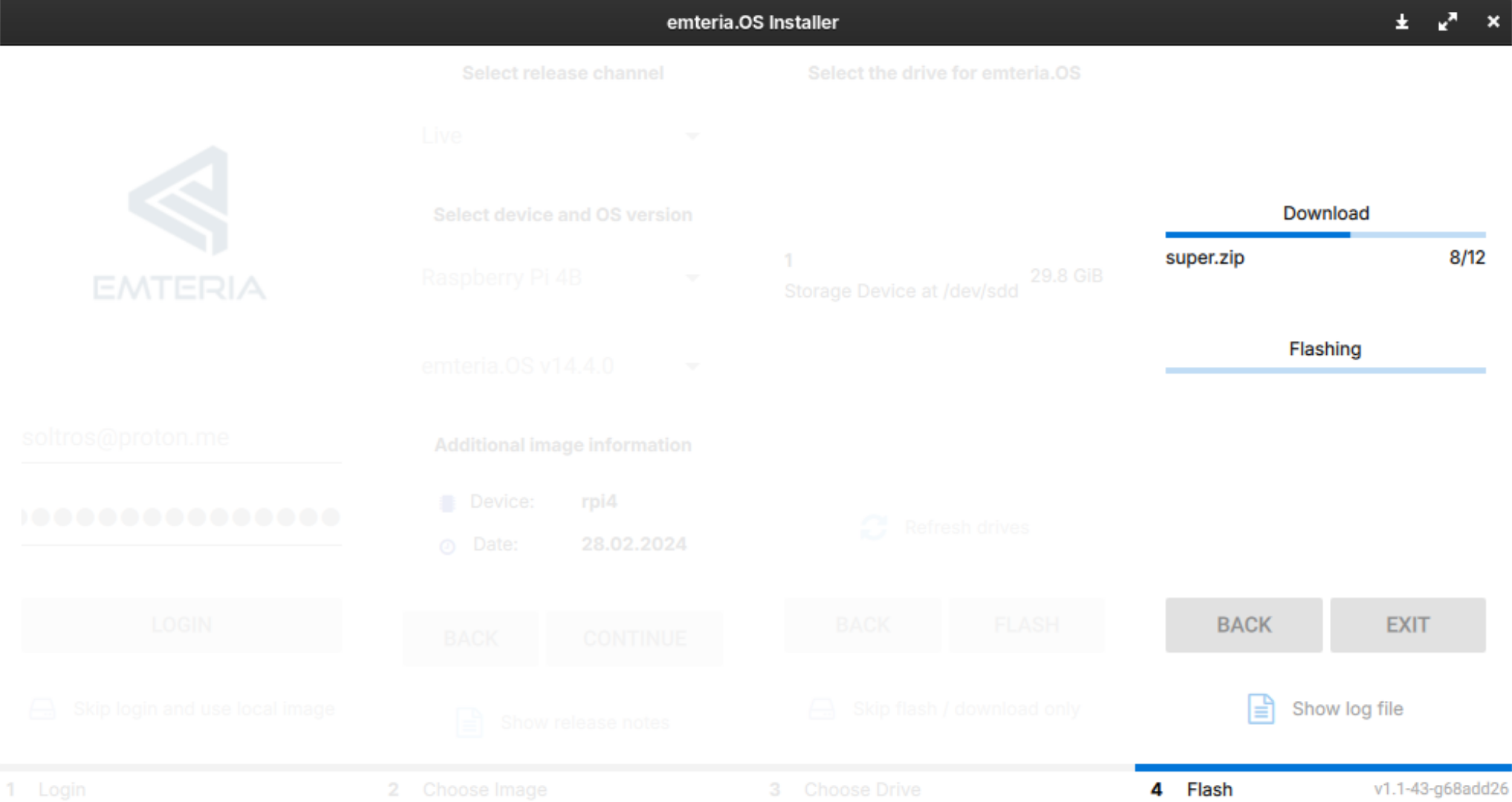
- Запустите приложение Emteria OS на Windows или Linux.
- Вставьте SD‑карту в компьютер и авторизуйтесь под своей учётной записью Emteria.
- Выберите модель Raspberry Pi и соответствующую версию ОС.
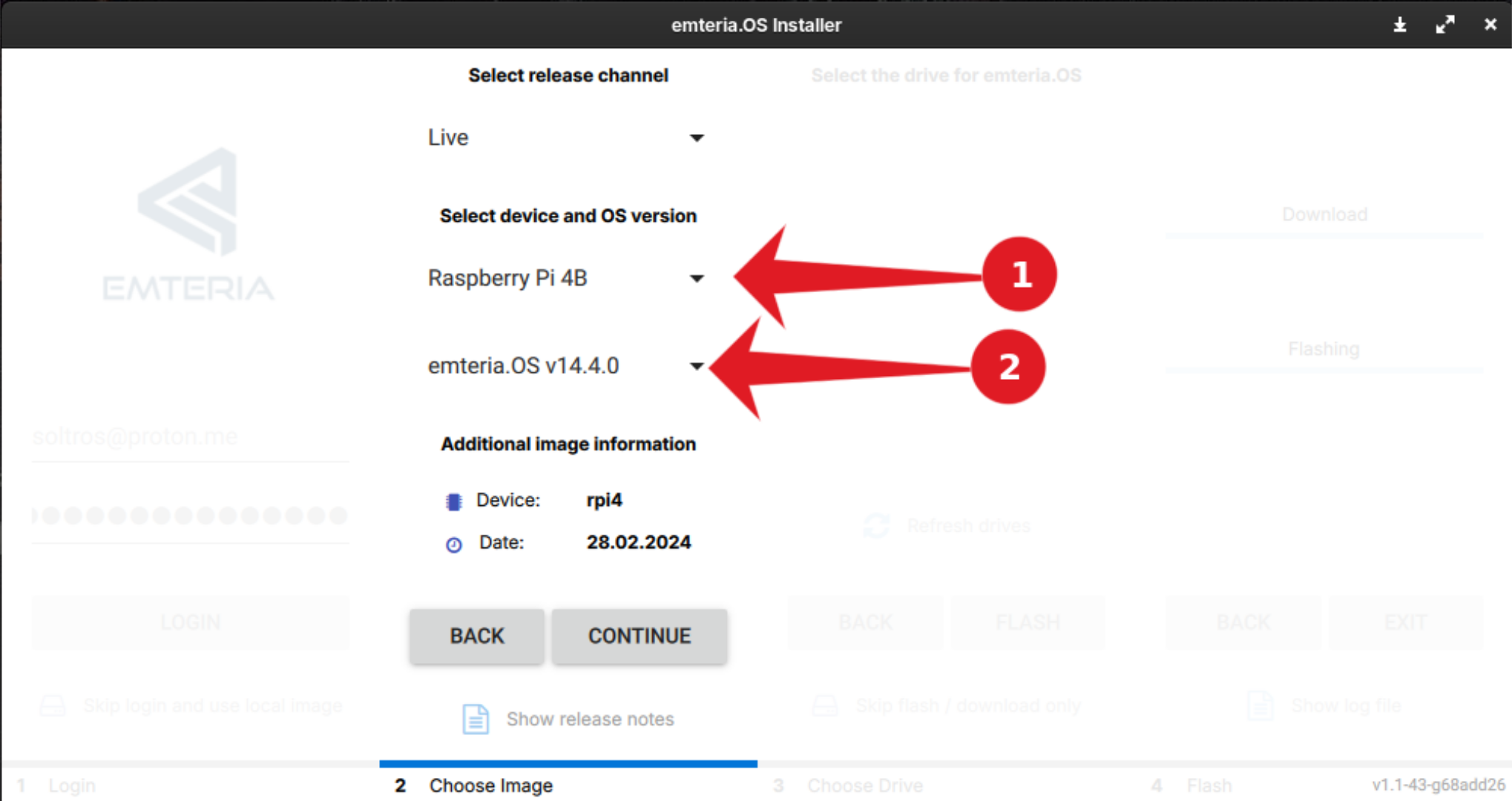
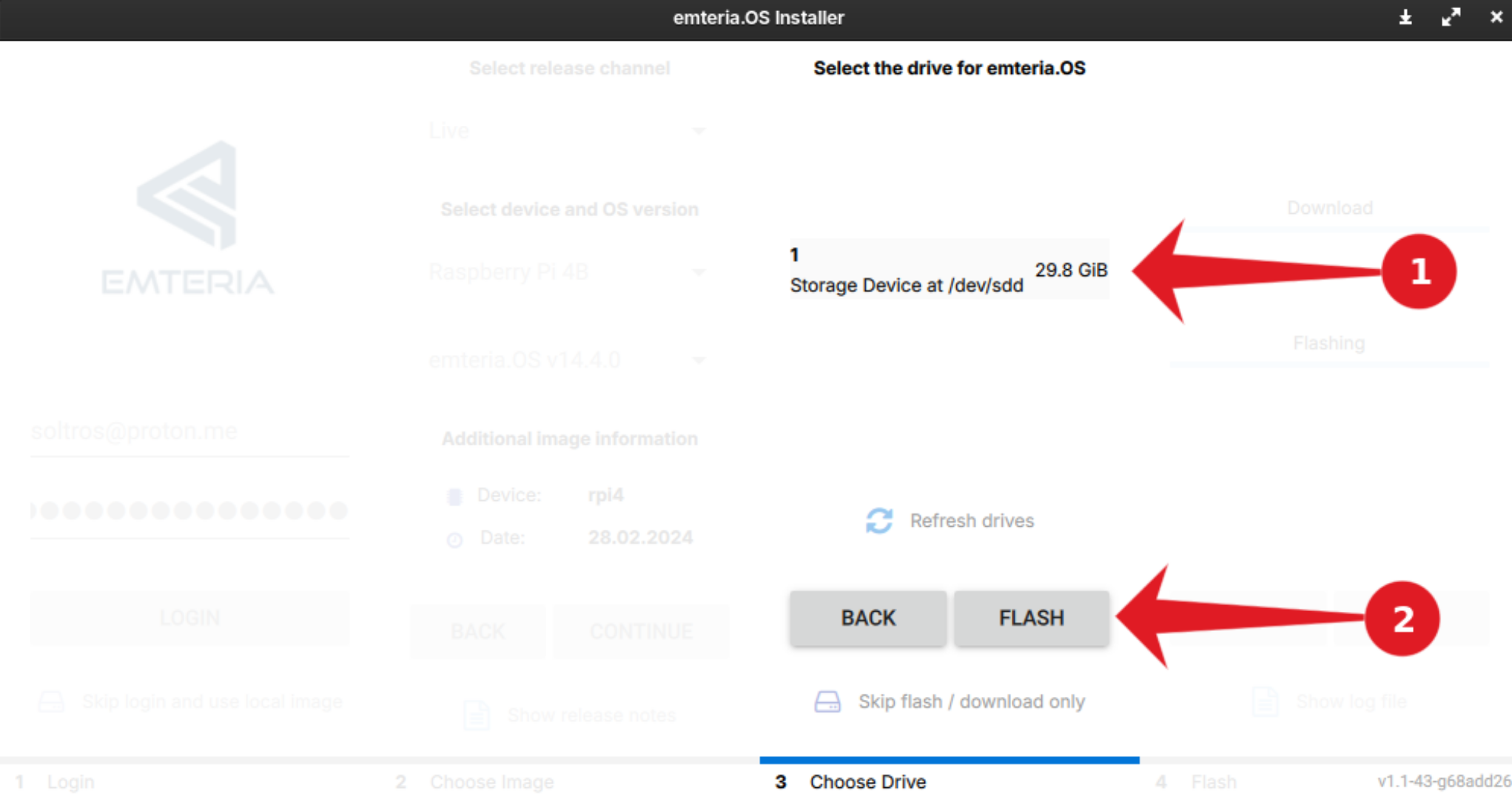
- В разделе «Select the drive for emteria OS» укажите вашу карту и нажмите «Flash» — начнётся запись образа на карту.
- Процесс может занять несколько минут: дождитесь завершения и безопасно извлеките карту.
- Вставьте карту в Raspberry Pi, подключите USB‑пульт, HDMI, питание и другие периферийные устройства.
- При первом запуске Emteria OS проведёт через начальную настройку: язык, раскладка клавиатуры, сеть.
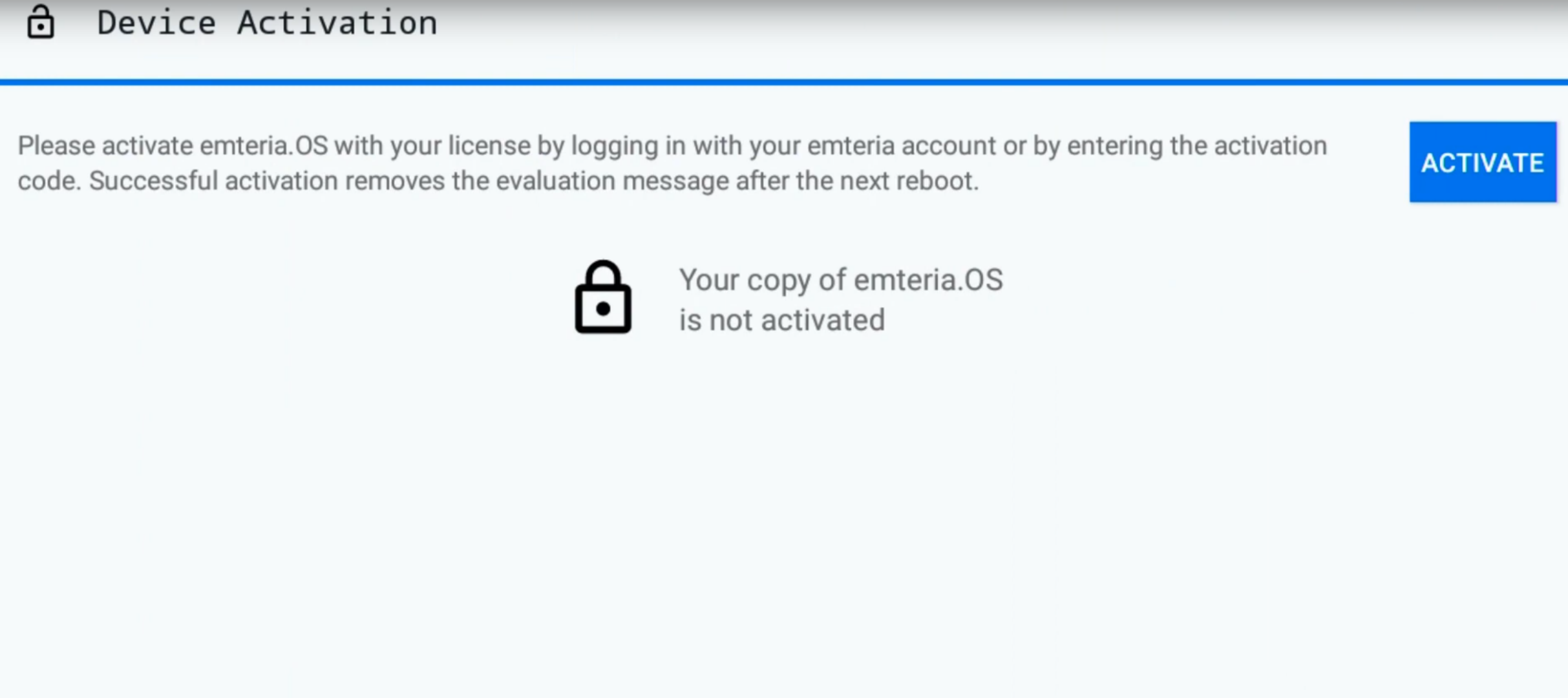
Активация и лицензирование
Emteria OS попросит активировать устройство лицензией. Варианты — бесплатная учётная запись с базовой функциональностью и платные подписки с дополнительными возможностями и поддержкой. Детали и цены доступны на официальном сайте Emteria.
Как запускать Android‑приложения на Raspberry Pi
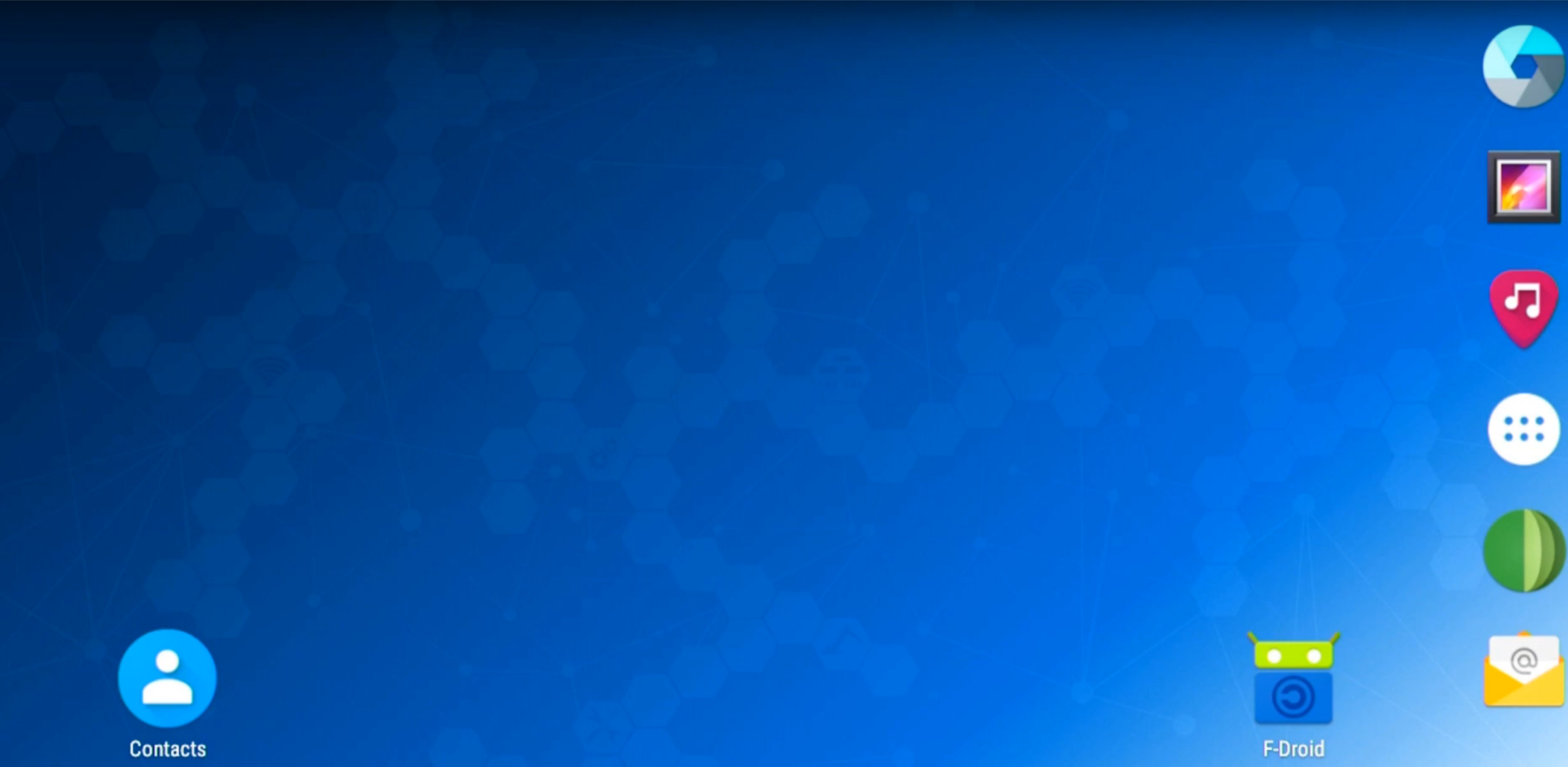
Emteria OS обычно не включает Google Play. Для установки приложений используйте sideload APK‑файлов. Надёжный вариант — APKPure (архив APK из Google Play): скачиваете APK прямо в браузере на самом Raspberry Pi и устанавливаете.
Пошагово:
- Откройте браузер на устройстве.
- Перейдите на APKPure.com или другой проверенный архив APK.
- Найдите приложение — например Netflix, YouTube, VLC — скачайте APK.
- Разрешите установку из неизвестных источников и установите APK.
Примечание: некоторые приложения зависят от Google Play Services или DRM‑компонентов (Widevine). В отсутствии официальной поддержки Google Play некоторые приложения могут работать ограниченно или вовсе не запускаться.
Настройка интерфейса и лаунчера
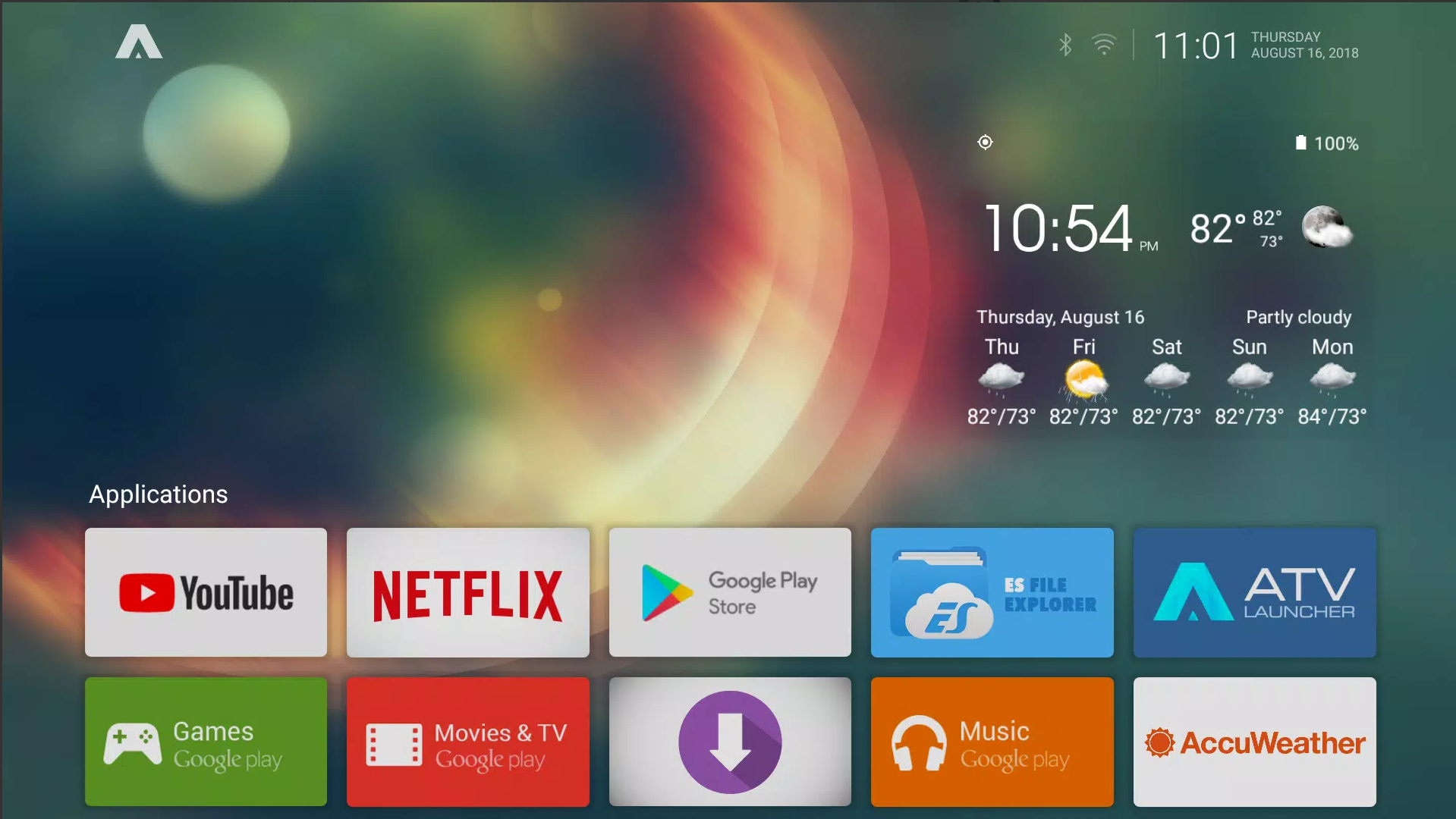
Для телевизора удобнее установить лаунчер, приспособленный под дистанционное управление и крупные элементы интерфейса. Рекомендуется ATV Launcher (есть бесплатные версии в виде APK).
- Скачайте APK лаунчера с APKPure.
- Установите и запустите его.
- Сделайте лаунчер приложением по умолчанию в настройках Emteria OS.
Это улучшит навигацию, плиточное отображение приложений и управление через пульт.
Стриминговые сервисы и ограничения
Вы можете запускать большинство стриминговых приложений, но учтите ограничения:
- Отсутствие Google Play может мешать установке и обновлениям.
- DRM (Widevine L1) часто недоступен в сборках для Raspberry Pi — это может ограничить качество потокового видео (например, HD/4K) в таких сервисах, как Netflix.
- Некоторые приложения могут требовать Google Play Services и не работать без них.
Практический пример: чтобы установить Netflix, скачайте APK со стороннего архива, установите и попробуйте запустить. Работоспособность и качество зависят от поддержки DRM и конкретной версии приложения.
Альтернативные подходы
Если Emteria OS не подходит или вы ищете другие опции, рассмотрите:
- Kodi / LibreELEC на Raspberry Pi — идеальны для локального медиаконтента и многих стрим‑аддонов, но не заменяют Android‑эмуляцию.
- Использование Android‑проектов на базе AOSP сообществ (социальные сборки) — могут требовать глубоких технических навыков и не гарантируют стабильность.
- Аппаратные Android TV‑приставки — если нужна полная поддержка Google Play и DRM, готовые устройства будут более предсказуемы.
Когда решение может не подойти
- Старые Raspberry Pi (модель до 3) не поддерживаются или будут работать очень медленно.
- Если вам критично воспроизведение в HD/4K в Netflix/Prime/HBO с защищённым контентом — вероятно, потребуется устройство с Widevine L1.
- Нужна встроенная поддержка Google Play и официальных обновлений — лучше выбрать сертифицированную Android TV‑приставку.
Факт‑бокс: ключевые цифры и требования
- Минимальная MicroSD: 8 ГБ (рекомендуется 16–32 ГБ)
- Поддерживаемые Pi: 3 / 3B / 4 / 400 / 5B
- Ориентировочные версии Android: 7.0 (Pi 3), 13–14 (Pi 4), 14 (Pi 5)
- Основной источник приложений: APK (APKPure и аналоги)
Критерии приёмки
Чтобы считать сборку успешной, проверьте:
- Устройство загружается в Emteria OS и доходит до рабочего стола.
- HDMI‑выход передаёт изображение на телевизор корректно.
- Пульт/клавиатура работают для навигации.
- Успешно установлено и запускается хотя бы одно стриминговое приложение.
- Устройство подключается к сети Wi‑Fi или Ethernet.
Роль‑ориентированные чек‑листы
Для новичка:
- Купить совместимый Pi и SD‑карту.
- Скачать Emteria OS и прошить SD.
- Подключить пульт и HDMI, выполнить базовую настройку.
- Установить ATV Launcher и одно стрим‑приложение.
Для продвинутого пользователя:
- Тестировать разные версии Emteria OS для оптимальной производительности.
- Настроить автоматические резервные копии SD‑карты.
- Проверить поддержку Widevine и альтернативные методы DRM (если доступны).
Для администратора медиаресурса:
- Централизовать образы и инструкции установки.
- Настроить защищённый доступ к сети и VPN для потоков.
- Обеспечить управление обновлениями и журналирование.
Безопасность и приватность
- Сторонние APK несут риск: скачивайте только с проверенных репозиториев.
- Ограничьте права приложений: убирайте лишние разрешения в настройках.
- Рассмотрите запуск приложений в ограниченной среде или отдельной учётной записи.
- Используйте VPN и обновляйте прошивку устройства при появлении обновлений.
Тесты и контроль качества
Пример минимального набора тестов при финальной проверке:
- Тест загрузки: устройство загружается менее чем за 2 минуты.
- Тест сети: стабильный стрим в течение 10 минут без прерываний (локальная сеть).
- Тест навигации: все основные экраны доступны с пульта.
- Тест установки: APK устанавливается с браузера и запускается.
Совместимость и миграция
Таблица совместимости (ориентировочно):
| Модель Raspberry Pi | Максимальная версия Android (ориентировочно) |
|---|---|
| Pi 3 / 3B | Android 7.0 |
| Pi 4 / 400 | Android 13 / 14 |
| Pi 5B | Android 14 |
Миграция с более старой модели на новую обычно подразумевает повторную запись SD‑карты и перенос приложений через резервные копии (APK + настройки).
Шаблон плана внедрения (минимум шагов)
- Приобрести совместимый Pi и периферия.
- Подготовить SD‑карту и прошить Emteria OS.
- Провести первоначальную настройку: язык, сеть, аккаунт Emteria.
- Установить лаунчер и базовые приложения через APK.
- Настроить пользовательские права и безопасность.
- Протестировать плейбек и управление с пульта.
Советы по отладке и распространённые проблемы
- Нет изображения: проверьте HDMI‑кабель, питание и правильный выбор входа на ТВ.
- Пульт не работает: убедитесь, что донгл правильно вставлен и драйверы/совместимость соблюдены.
- Плохая производительность: закройте фоновые приложения, используйте карту с более высокой скоростью.
- Приложение вылетает: попробуйте другую версию APK или альтернативное приложение.
Совет эксперта: Опыт показывает, что для стабильной работы медиаприставки лучше выбрать Raspberry Pi 4 с хорошей SD‑картой и пультом с полноценной навигацией.
Заключение
Превращение Raspberry Pi в Android TV — практическое и доступное решение для тех, кто хочет гибкость и настройку. Emteria OS предоставляет путь для большинства распространённых моделей Pi, но ожидайте компромиссов: отсутствие Google Play, возможные ограничения DRM и необходимость устанавливать APK вручную. Если вам важна поддержка всех стриминговых сервисов с максимальным качеством и официальные обновления, рассмотрите покупку сертифицированной Android TV‑приставки.
Ключевые рекомендации:
- Начните с Raspberry Pi 4 или 5 для лучшей совместимости и производительности.
- Используйте качественные SD‑карты и совместимые пульты.
- Проверяйте приложения через надёжные APK‑репозитории и минимизируйте разрешения.
Спасибо за внимание — теперь ваш Raspberry Pi может стать компактной и гибкой Android TV‑приставкой.

Похожие материалы

Несколько аккаунтов Skype: Multi Skype Launcher

Журнал для работы: повысить продуктивность

Персональные звуки уведомлений на Android

Скачивание шоу Hulu для офлайн‑просмотра

Microsoft Start: персонализированная новостная лента
