
Как скрыть или удалить игру в Steam

Быстрые ссылки
- Чем отличается скрытие и удаление игр
- Как скрыть игру в Steam
- Как найти или показать скрытую игру
- Как удалить игру из аккаунта Steam
Чем отличается скрытие и удаление игр
Скрытие — обратимая операция. Скрытая игра не показывается в обычных видах библиотеки. Она остаётся в аккаунте, её можно запускать и при необходимости быстро вернуть в видимый список. Это удобно, если вы не хотите, чтобы посторонние видели определённые игры, но не собираетесь их выбрасывать.
Удаление — окончательное действие. Удалив игру из аккаунта, вы теряете право на неё: она исчезнет из библиотеки и из списка доступных покупок. Раньше для удаления приходилось обращаться в поддержку, сейчас это можно сделать самостоятельно через интерфейс Steam. Чтобы снова играть в удалённую игру, придётся купить её заново.
Важно: удаление не убирает записи о времени игры и достижениях — они останутся привязанными к вашему профилю.
Когда выбрать скрытие, а когда — удаление
- Скрытие: если вы хотите временно убрать игру из видимых списков, скрыть покупки от гостей компьютера или скрыть старые/стыдные игры.
- Удаление: если вы уверены, что больше никогда не будете играть и хотите убрать покупку из учёта аккаунта.
Как скрыть игру в Steam
- Откройте приложение Steam и перейдите в вашу библиотеку.
- Найдите игру, которую хотите скрыть.
- Кликните правой кнопкой по названию игры, наведите курсор на «Управление», затем выберите «Скрыть эту игру».
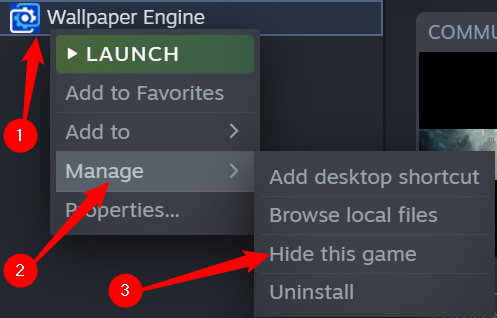
После этого игра исчезнет из стандартных видов библиотеки, но останется доступна в разделе скрытых игр.
Как найти или показать скрытую игру
- В окне Steam нажмите кнопку «Вид» в левом верхнем углу.
- В списке выберите «Скрытые игры». Теперь вы увидите библиотеку, состоящую только из скрытых элементов.
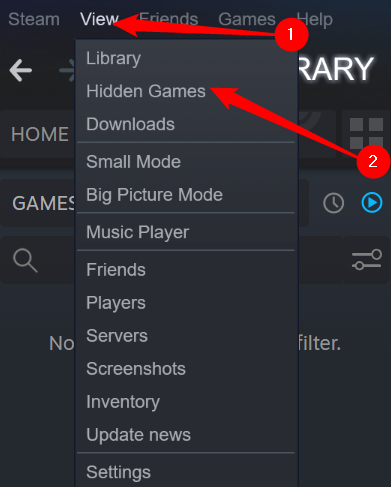
Чтобы вернуть игру в основную библиотеку:
- Правой кнопкой нажмите на нужную скрытую игру.
- Наведите на «Управление» и выберите «Убрать из скрытых».
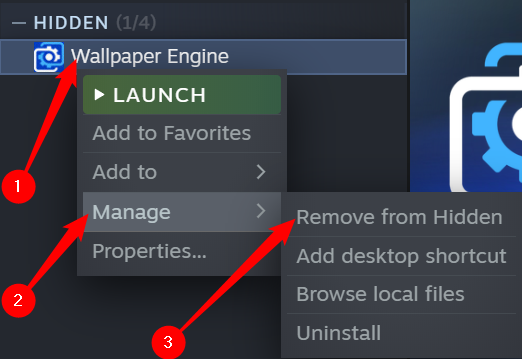
Как удалить игру из вашего аккаунта Steam
Прежде чем удалять игру из аккаунта, рекомендуется удалить её файлы с компьютера через «Управление > Удалить содержимое локально» в самой игре. Если сначала удалить игру из аккаунта, стандартный деинсталлятор может перестать работать, и придётся вручную удалять файлы.
Шаги для окончательного удаления из аккаунта:
- В верхнем меню Steam откройте Help > Steam Support.
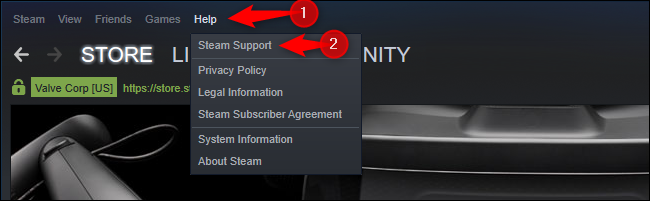
- В списке найдите игру, которую хотите удалить. Если вы играли недавно, игра будет вверху; иначе используйте поиск.
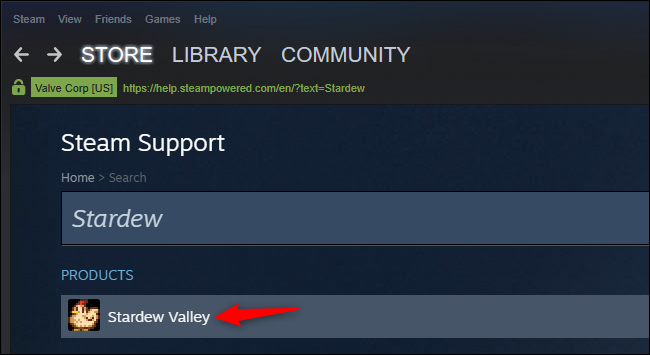
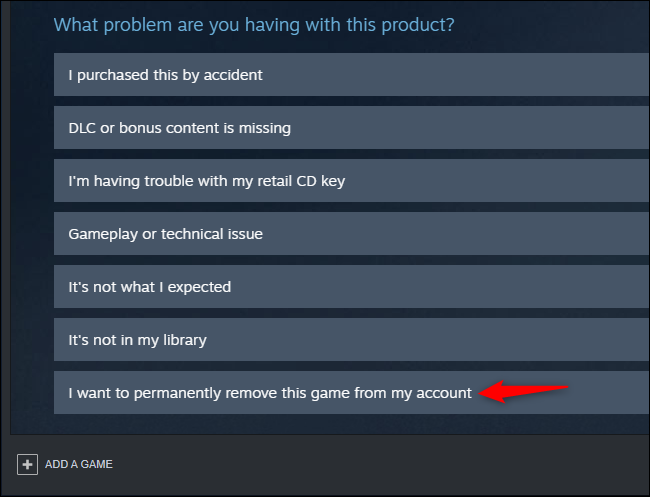
- Выберите «Я хочу навсегда удалить эту игру из моего аккаунта». Если игра была куплена в последние две недели и вы играли менее двух часов, отсюда же можно запросить возврат средств.
- Steam покажет дополнительные сведения, включая связанные с удалением игры из бандла или удаления сопутствующих игр. Подтвердите, нажав «ОК, удалить перечисленные игры из моего аккаунта навсегда».
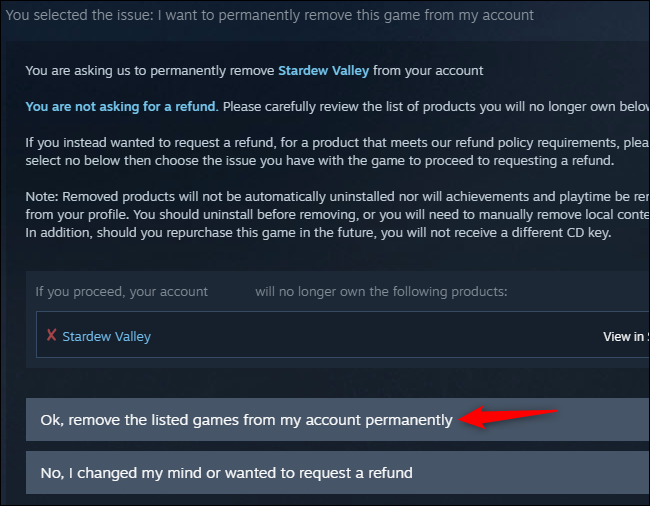
После подтверждения игра будет удалена из вашего аккаунта. Для повторного доступа к ней потребуется покупка.
Частые вопросы и полезные заметки
- Удаляет ли это мои достижения? Нет — информация о достижениях и времени игры останется в профиле.
- Могу ли я вернуть удалённую игру бесплатно? Только в случае действующего запроса на возврат (меньше 2 недель и меньше 2 часов игры) — иначе нет.
- Удаляются ли DLC или связанные игры? Steam покажет связанные элементы и предупредит перед удалением.
Совет: если ваша цель — просто убрать игру из видимости для гостей, используйте скрытие. Удаление стоит применять только при окончательном решении.
Когда скрытие не помогает (контрпримеры)
- Если вы хотите освободить место на диске — скрытие не удаляет файлы на компьютере.
- Если вы хотите убрать запись о покупке из аккаунта — скрытие не изменит список покупок.
- Если вы хотите удалить достижения или записи о времени — ни скрытие, ни стандартное удаление удалением этих данных не занимаются.
Альтернативные подходы
- Использование категорий и пользовательских фильтров библиотеки для группировки игр.
- Создание отдельного аккаунта для игр, которые вы не хотите показывать на основном профиле.
- Family View (Семейный доступ) для скрытия контента от определённых пользователей на одном устройстве.
Пошаговый SOP — быстрое руководство
- Скрыть игру:
- Библиотека → правый клик по игре → Управление → Скрыть эту игру.
- Проверить в Вид → Скрытые игры.
- Вернуть игру:
- Вид → Скрытые игры → правый клик по игре → Управление → Убрать из скрытых.
- Удалить навсегда:
- Удалить локальные файлы игры через свойства игры.
- Help → Steam Support → выбрать игру → «Удалить навсегда» → подтвердить.
Чек-лист по ролям
- Пользователь: убедиться, что есть резервные данные и удалить локальные файлы.
- Родитель: использовать Family View для ограничения доступа детей к определённым играм.
- Администратор ПК: очистить остаточные файлы после удаления и проверить реестр/папки установки при необходимости.
Критерии приёмки
- Игра больше не видна в стандартной библиотеке (при скрытии).
- Игра полностью удалена из списка покупок в интерфейсе поддержки (при удалении).
- Локальные файлы удалены с диска, если это требование безопасности.
1‑строчный глоссарий
- Скрытие: временное скрытие игры из стандартных видов библиотеки.
- Удаление: окончательное удаление права на игру из аккаунта.
- Family View: режим родительского контроля в Steam.
Диаграмма принятия решения
flowchart TD
  A[Нужно убрать игру?] --> B{Хотите сохранить право играть?}
  B -- Да --> C[Скрыть игру]
  B -- Нет --> D{Удалить файлы с диска?}
  D -- Да --> E[Удалить локально, затем удалить из аккаунта через Поддержку]
  D -- Нет --> F[Удалить из аккаунта через Поддержку]
  C --> G[Проверить Вид → Скрытые игры]
  E --> H[Подтвердить удаление в Steam Support]
  F --> H
Короткое резюме
Скрытие удобно для временного скрытия игр и не влияет на покупки. Удаление удаляет игру из аккаунта навсегда и требует повторной покупки для повторной игры. Всегда сначала удаляйте локальные файлы, если хотите полностью очистить устройство.
Ключевые действия: скрыть через Управление → Скрыть эту игру; найти → Вид → Скрытые игры; удалить через Help → Steam Support.

Похожие материалы

Несколько аккаунтов Skype: Multi Skype Launcher

Журнал для работы: повысить продуктивность

Персональные звуки уведомлений на Android

Скачивание шоу Hulu для офлайн‑просмотра

Microsoft Start: персонализированная новостная лента
