
Как дефрагментировать жёсткий диск в Windows 11

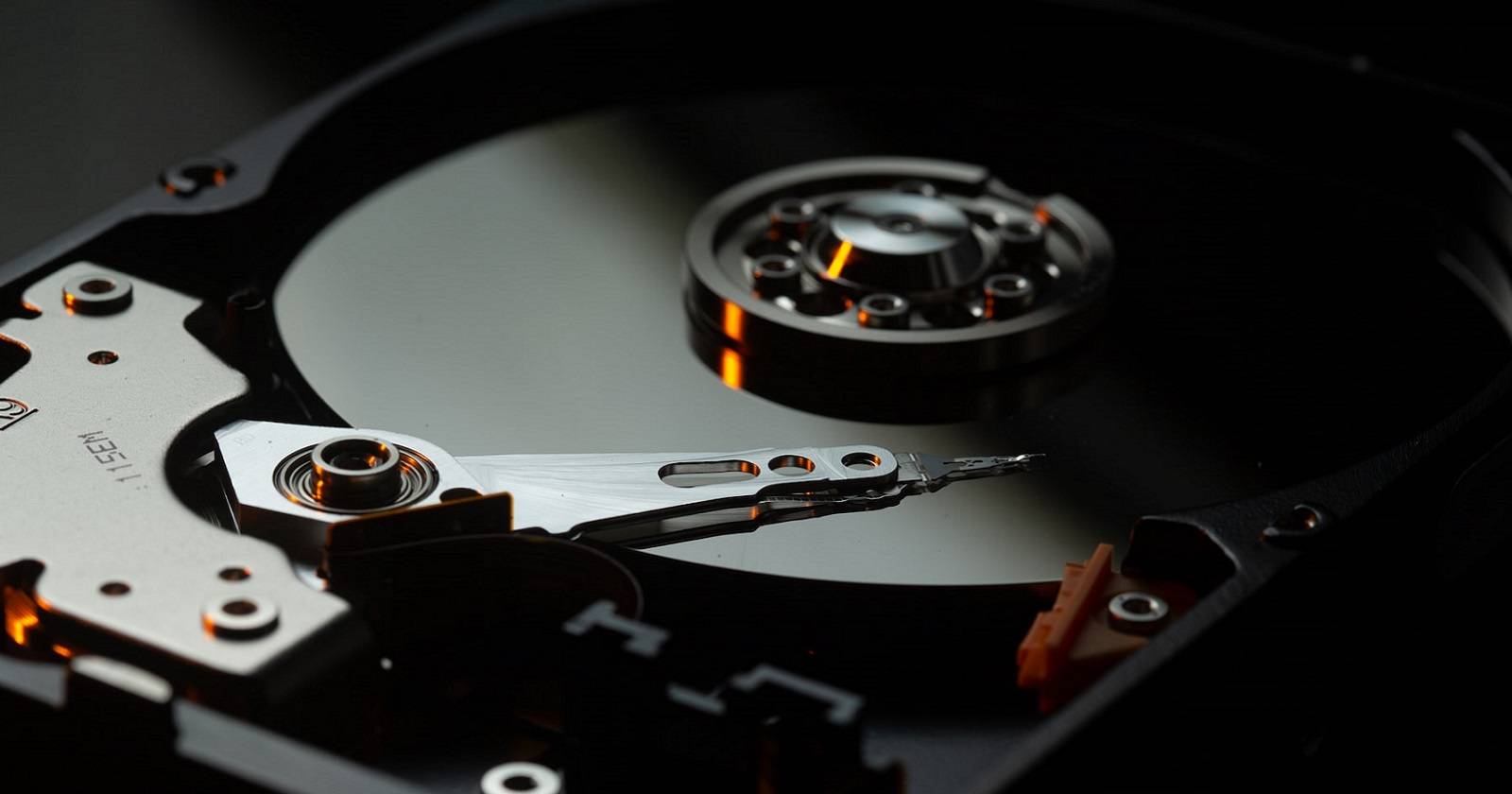
Дефрагментация — это переупорядочивание фрагментированных блоков файла так, чтобы связанные блоки находились ближе друг к другу на диске. На HDD это уменьшает перемещения головки чтения-записи и ускоряет операции ввода-вывода. В этой статье подробно описаны три способа: встроенное приложение «Дефрагментация и оптимизация дисков», средство командной строки defrag и сторонний инструмент Piriform Defraggler. В конце — рекомендации по расписанию, чек-листы, варианты решения проблем и краткий глоссарий.
Зачем дефрагментировать HDD и когда это важно
- Что такое фрагментация: при установке/удалении программ и создании файлов свободное пространство разбивается, и новые файлы записываются кусочками в разрозненные участки.
- Влияние на производительность: на HDD это увеличивает время поиска и чтения, особенно для больших файлов. На SSD эффект минимален.
- Когда дефрагментация полезна: если фрагментация > 10% — дефрагментация обычно заметно улучшит отклик диска; при < 4% эффекта почти не будет.
Важно: дефрагментация применима только к механическим HDD. Для SSD используйте команды TRIM и оптимизацию уровня контроллера, а не дефрагментирование.
Обзор инструментов
- «Дефрагментация и оптимизация дисков» (встроенное приложение Windows 11) — удобно, простое, умеет планировщик.
- Командная строка (defrag) — гибко: можно использовать параметры для консолидации свободного места, оптимизации загрузки и т.д.
- Defraggler (Piriform) — расширенные опции: дефрагментация отдельного файла/папки, визуальная карта блоков, гибкие режимы.
Как дефрагментировать диск с помощью приложения «Дефрагментация и оптимизация дисков»
- Нажмите на поле «Поиск» (значок лупы) на панели задач Windows 11.
- Введите: Дефрагментация и оптимизация дисков.
- В списке результатов выберите приложение Дефрагментация и оптимизация дисков, чтобы открыть окно управления.
- В окне выберите локальный диск (обычно C:).
- Нажмите кнопку Проанализировать диски. Утилита покажет процент фрагментации в столбце Текущее состояние.
- Если фрагментация значительна (рекомендуем порог — >10%), нажмите Оптимизировать, чтобы запустить процесс.
Советы по расписанию:
- Нажмите Изменить параметры (Change settings). В открывшемся окне можно включить Запускать по расписанию и выбрать частоту — Ежедневно, Еженедельно, Ежемесячно.
- Нажмите Выбрать, чтобы указать другие разделы, если на диске есть несколько разделов (например, D:, E:).
Рекомендация: для настольных ПК с HDD достаточно ежемесячной дефрагментации; для серверных или рабочих машин с интенсивной записью — увеличьте частоту до еженедельной.
Как дефрагментировать диск через Командную строку
Командный инструмент defrag даёт больше параметров и подходит для сценариев автоматизации и тонкой настройки.
- Нажмите Win + X, чтобы открыть меню Power User.
- Выберите Windows Terminal (Администратор) (Windows Terminal (Admin)).
- В Windows Terminal нажмите Ctrl + Shift + 2, чтобы открыть вкладку Командная строка (Command Prompt).
Анализ диска перед дефрагментацией:
defrag c: /aКоманда для дефрагментации раздела C:
defrag c:Полезные параметры (кратко):
- /A — проанализировать, не изменяя диск.
- /C — обработать все тома на компьютере.
- /H — работать в режиме высокой приоритетности.
- /U — отображать прогресс.
- /X — консолидировать свободное место.
- /BOOTOPT — оптимизация для загрузки (может перемещать файлы, используемые при старте).
Справку по параметрам можно получить командой:
defrag /?Когда использовать defrag по расписанию: если нужна точная конфигурация (напр., консолидировать свободное место ежемесячно в ночное время), создайте запланированную задачу в Планировщике задач и вызовите defrag с нужными параметрами.
Пример задания в Планировщике задач (краткий алгоритм):
- Создать задачу “Оптимизация диска” с правами администратора.
- В триггере указать расписание (например, каждое воскресенье в 3:00).
- В действиях указать команду: C:\Windows\System32\defrag.exe C: /U /V /X
Как дефрагментировать диск с помощью Defraggler
Piriform Defraggler — удобен, если нужна визуальная карта структуры диска или дефрагментация отдельных файлов/папок.
- Откройте страницу загрузки Defraggler.
- Нажмите Download Free Version.
- Запустите установщик (dfsetup222.exe) и пройдите мастера установки.
- После установки запустите Defraggler и выберите диск.
- Нажмите Анализировать (Analyze) — инструмент покажет процент фрагментации.
- Нажмите Дефрагментировать (Defrag) или стрелку рядом, чтобы выбрать Быстрая дефрагментация (Quick defrag).
Интерпретация карты диска: Defraggler показывает цветную сетку — зелёный для непрерывных блоков, красный/оранжевый для фрагментированных, жёлтый/зеленый для текущих операций чтения/записи. Перейдите на вкладку Drive map для легенды.
Дефрагментация отдельных папок/файлов:
- В меню Actions выберите Defrag Folder или Defrag File, укажите путь и нажмите OK.
Планировщик в Defraggler:
- В Settings → Schedule выберите том и включите Schedule drive optimization for chosen volume, задайте период и тип дефрагментации (Defrag type).
Когда использовать Defraggler: при необходимости дефрагментировать конкретные большие файлы (например, базы данных, игровые установщики) или визуально контролировать прогресс.
Можно ли дефрагментировать SSD?
SSD технически можно обработать с помощью тех же утилит, но дефрагментация не приносит пользы: у SSD нет механической головки, перемещение данных не ускоряет доступ. Вместо дефрагментации важнее обеспечить поддержку TRIM и обновить прошивку контроллера.
Важно: Windows сама обычно определяет тип диска и применяет оптимизацию (TRIM) к SSD, а не традиционную дефрагментацию.
Лучшие практики и расписание
- Настольный ПК с HDD: ежемесячно или еженедельно при интенсивной записи.
- Ноутбук: если это HDD и вы регулярно создаёте/удаляете большие файлы — ежемесячно.
- Серверы и рабочие станции с интенсивной нагрузкой: настройте еженедельную или ежедневную оптимизацию, учитывая окно обслуживания.
- Всегда делайте резервную копию данных перед крупными операциями дискового обслуживания.
Когда дефрагментация не помогает (примеры и контрпримеры)
- SSD: не помогает и может уменьшить ресурс, поэтому не используйте.
- Фрагментация низкая (< 4%): эффект минимален.
- Если проблема в медленной файловой системе или битых секторах: дефрагментация не исправит физические повреждения. В этом случае запустите проверку диска (chkdsk) и диагностику SMART.
Контрпример: при медленной системе из-за нехватки оперативной памяти (RAM) дефрагментация диска не устранит задержки — сначала увеличьте объём памяти или оптимизируйте автозагрузку.
Альтернативные и сопутствующие подходы
- TRIM и проверка состояния SSD: для SSD используйте команды TRIM и утилиты от производителя (напр., Samsung Magician, Intel SSD Toolbox).
- Проверка здоровья диска: используйте CrystalDiskInfo или встроенные SMART-инструменты.
- Оптимизация файловой системы: перемещение больших редкоиспользуемых файлов на отдельный том, дефрагментация только больших файлов.
- Архивирование и очистка: удалите временные и дублирующие файлы, чтобы уменьшить фрагментацию в будущем.
Проверки, тесты и критерии приёмки
Критерии приёмки после дефрагментации:
- Процент фрагментации по утилите снизился до < 5% (для HDD).
- Время последовательного чтения больших файлов уменьшилось (измеряется бенчмарком) или пользователь заметил улучшение отклика.
- Нет новых ошибок SMART или сбоев файловой системы.
Тест-кейсы (минимум):
- Анализ перед операцией: запустить Анализ и зафиксировать процент фрагментации.
- Выполнение дефрагментации и наблюдение за прогрессом.
- Повторный анализ: сравнить результат.
- Проверка целостности: запустить chkdsk /f для проверки ошибок файловой системы.
Чек-лист перед дефрагментацией (роли)
- Пользователь: создать резервную копию ключевых файлов; закрыть ресурсоёмкие приложения.
- Системный администратор: проверить расписание резервного копирования; убедиться, что в момент дефрагментации нет критичных задач.
- Технический специалист: проверить SMART-статус; при обнаружении увеличенной частоты ошибок рекомендовать замену диска.
Быстрая методология (SOP) для одного дефрагментационного цикла
- Сделать резервную копию важных данных.
- Проанализировать диск (Analyze).
- Если фрагментация > 10% — запустить дефрагментацию (Optimize/Defrag).
- Проверить результат и SMART-статус.
- Настроить расписание при необходимости.
Ментальные модели и эвристики
- Правило 10/4: <4% — не тратьте время; >10% — стоит дефрагментировать.
- HDD = механика + перемещение головки; цель дефрагментации — минимизировать перемещения.
- SSD = электроника; улучшать нужно логикой контроллера и TRIM, а не дефрагментацией.
Короткий глоссарий
- Фрагментация — разбросанные куски одного файла по разным областям диска.
- TRIM — команда, дающая SSD знать, какие блоки не используются, чтобы оптимизировать перезапись.
- SMART — встроенная система мониторинга состояния дисков.
Быстрая визуальная подсказка принятия решения
flowchart TD
    A[Устройство хранения] -->|SSD?| B{Тип диска}
    B -->|SSD| C[Не дефрагментировать — использовать TRIM и утилиты производителя]
    B -->|HDD| D[Проанализировать фрагментацию]
    D -->|<4%| E[Откладывать дефрагментацию]
    D -->|4–10%| F[По желанию: дефрагментировать]
    D -->|>10%| G[Дефрагментировать и настроить расписание]
Риски и меры предосторожности
- Риск: отключение питания во время дефрагментации может привести к повреждению файлов. Мера: выполнять дефрагментацию при стабильном питании и, по возможности, подключенном источнике бесперебойного питания (UPS).
- Риск: дефрагментация изношенного HDD может ускорить отказ. Мера: проверить SMART и заменить диск при признаках деградации.
Итог и краткое резюме
- Дефрагментация полезна для механических жёстких дисков и может существенно ускорить последовательное чтение/запись.
- В Windows 11 есть встроенный инструмент, командная строка defrag и сторонние утилиты типа Defraggler для продвинутой работы.
- Не дефрагментируйте SSD; используйте TRIM и родные утилиты производителя.
Ключевые рекомендации: делайте резервные копии, анализируйте перед дефрагментацией, выбирайте периодичность в зависимости от нагрузки и проверяйте состояние диска перед крупными операциями.
Примечание: если после дефрагментации производительность не восстановилась, проверьте память (RAM), наличие фоновых процессов и состояние файловой системы (chkdsk), а также SMART-логи HDD.

Похожие материалы

Несколько аккаунтов Skype: Multi Skype Launcher

Журнал для работы: повысить продуктивность

Персональные звуки уведомлений на Android

Скачивание шоу Hulu для офлайн‑просмотра

Microsoft Start: персонализированная новостная лента
