
Как настроить поведение заметок в Microsoft Excel
Быстрые ссылки
- По умолчанию: не перемещать и не менять размер заметок
- Альтернатива 1: перемещать заметки вместе с ячейками
- Альтернатива 2: перемещать и менять размер заметок вместе с ячейками
Что такое заметки и чем они отличаются от комментариев
Заметка — это простая аннотация, привязанная к ячейке. Комментарий — это разговорная ветка для совместной работы (threaded comments). Короткая дефиниция: заметка — статичная пометка, комментарий — обсуждение.
Важно: интерфейс Excel иногда называет заметки «Notes», а комментарии — «Comments» (англ.). В русской версии это «Заметки» и «Комментарии».
По умолчанию: не перемещать и не менять размер заметок
В этой секции показано стандартное поведение заметок.
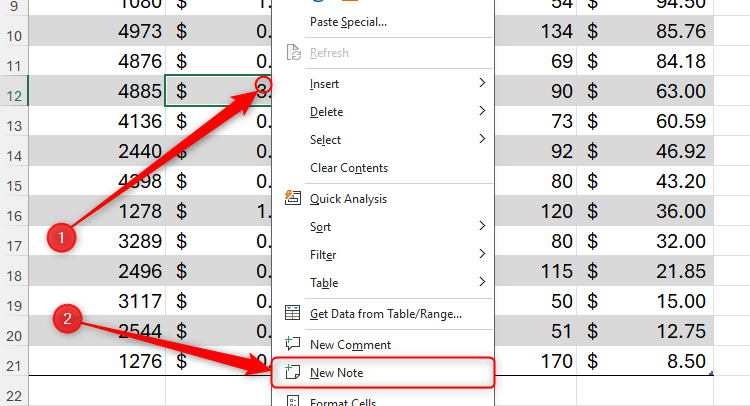
- Чтобы добавить заметку к ячейке B12: щёлкните правой кнопкой мыши по ячейке и выберите «New Note» или выберите ячейку и нажмите Shift+F2.
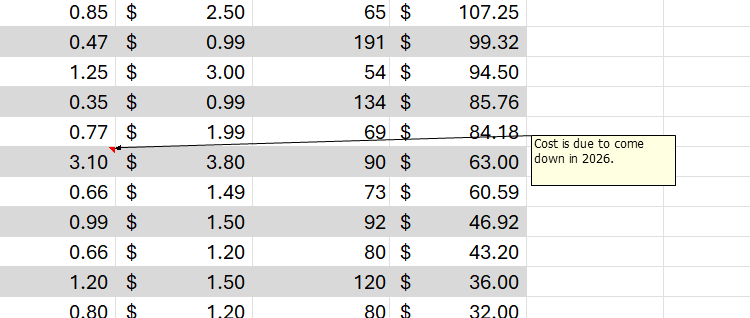
- После ввода заметки и выхода из режима редактирования, если вставить новый столбец справа от таблицы, заметка по умолчанию останется в прежнем положении и будет находиться рядом с исходной ячейкой.
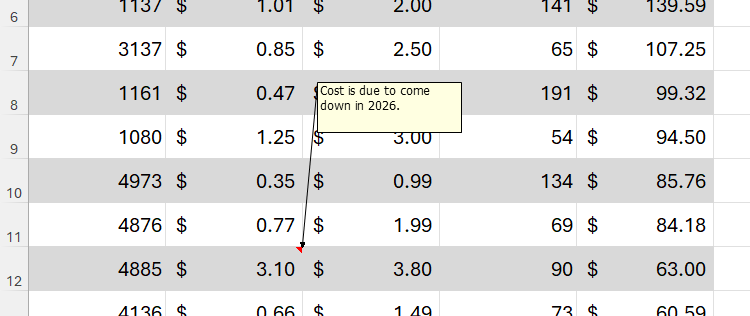
Чтобы показать все заметки: вкладка Review → Notes → Show All Notes.
Если вы увеличите высоту всех строк таблицы, заметка останется прежнего размера и не адаптируется. В результате расстояние между заметкой и привязанной ячейкой увеличивается.
Заметки по умолчанию перемещаются вместе с соответствующими ячейками при сортировке данных, но не подстраиваются по размеру при изменениях высоты или ширины ячеек.
Если заметка расположена справа от таблицы и вы добавляете столбец, она остаётся на прежнем месте и может закрывать новые данные.
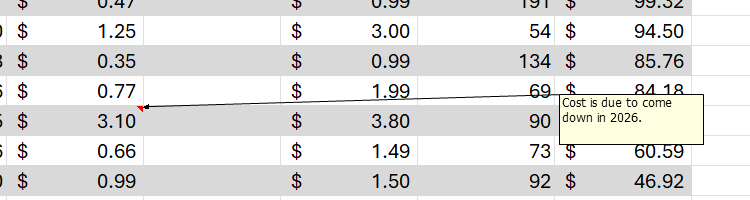
Примечание: ручная перестановка всех заметок возможна, но это неэффективно в больших таблицах.
Альтернатива 1: перемещать заметки вместе с ячейками (Move But Don’t Size With Cells)
Когда этот режим включён, заметка смещается при вставке/удалении столбцов и строк, но её размер остаётся фиксированным.
Шаги:
- Активируйте заметку: Review → Notes → Show All Notes или правый клик по ячейке → Edit Note, либо выделите ячейку и нажмите Shift+F2.
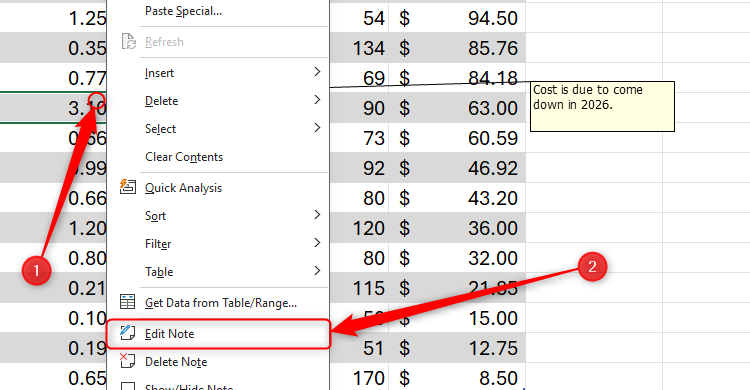
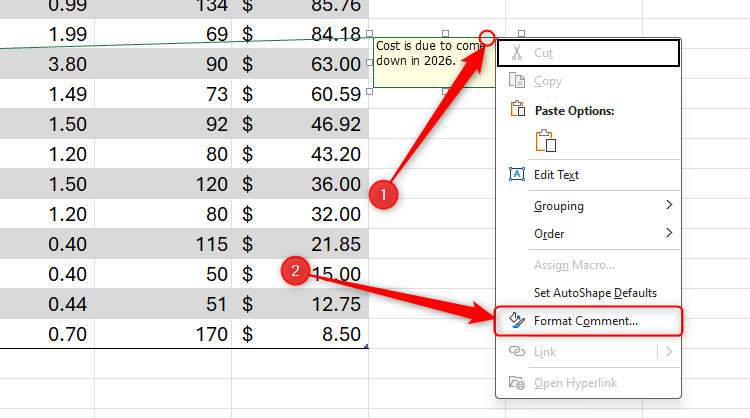
- Щёлкните правой кнопкой по КРАЮ заметки (edge), а не по центру, и выберите «Format Comment».
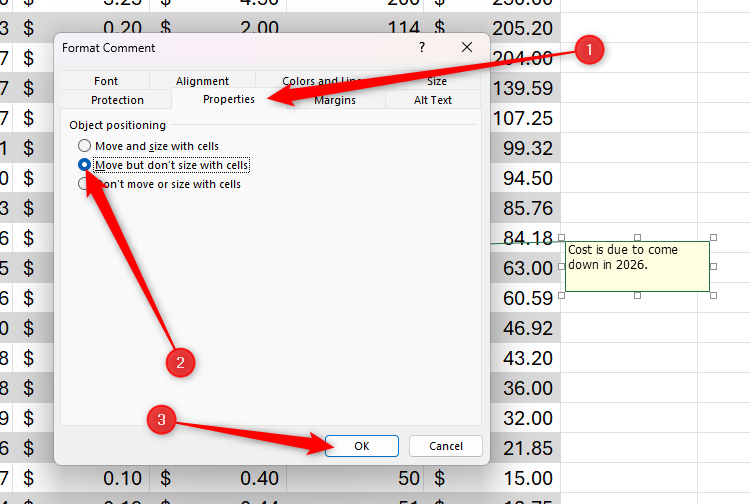
- Во вкладке Properties поставьте галочку «Move But Don’t Size With Cells» и нажмите OK.
Результат:
- При вставке нового столбца заметка сдвинется вправо и не закроет данные.
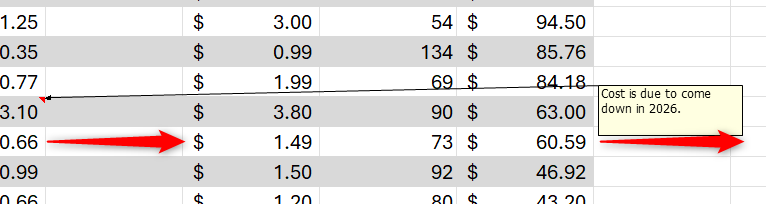
- При изменении высоты строк заметка также автоматически переместится вверх/вниз, чтобы остаться примерно на одном уровне с ячейкой.
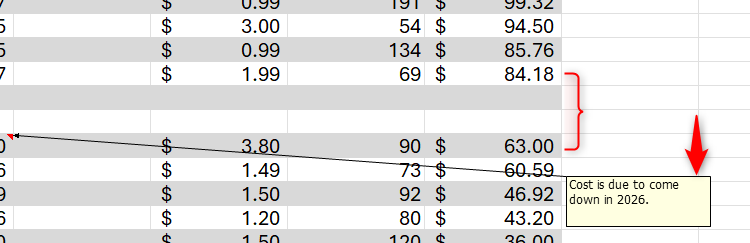
Ограничения и поведение:
- Смещение заметки при массовых изменениях размера строк не всегда точно пропорционально. Чем больше изменений, тем сильнее может измениться относительное положение.
- Размер заметки остаётся фиксированным; он не уменьшится и не увеличится вместе с ячейкой.
Когда выбирать этот режим:
- Таблицы с динамическим добавлением/удалением строк или столбцов, где важна консистентность размера заметок.
- Если заметки содержат небольшое количество текста и их фиксированный вид важнее автоматической подгонки.
Альтернатива 2: перемещать и менять размер заметок вместе с ячейками (Move And Size With Cells)
В этом режиме заметки перемещаются и масштабируются вместе с ячейкой: при изменении высоты/ширины связанной ячейки заметка растёт или сжимается.
Шаги:
Правый клик по ячейке → Edit Note или выбрать ячейку и Shift+F2.
Правый клик по краю заметки → Format Comment.
Во вкладке Properties отметьте «Move And Size With Cells» и нажмите OK.
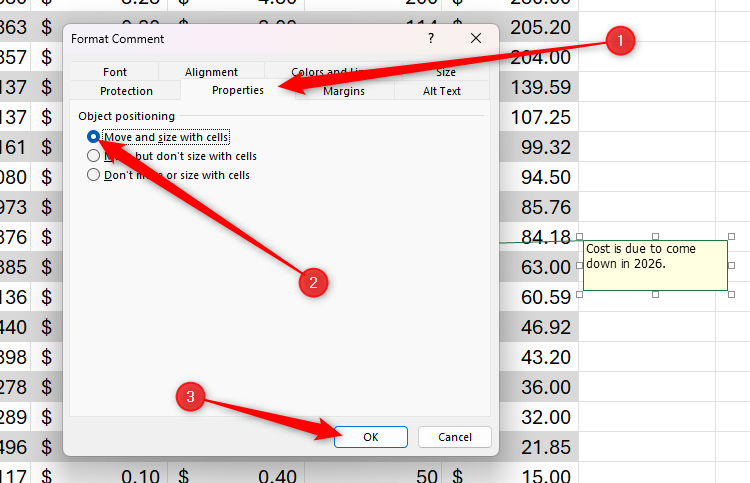
Результат и нюансы:
- При увеличении высоты строк заметка увеличится, сохраняя пропорции внутри рабочей области.
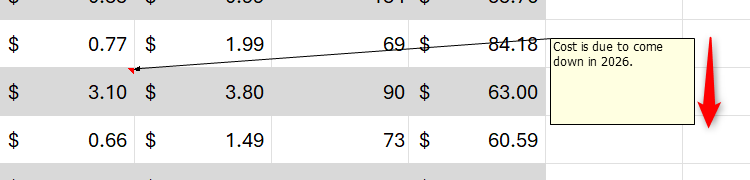
- При уменьшении высоты строки большая заметка может обрезаться, и часть текста станет скрытой.
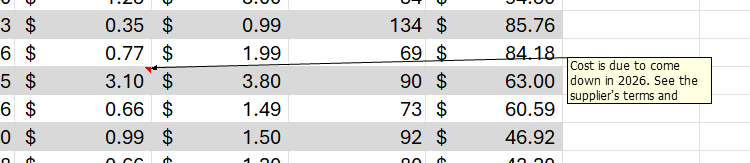
Когда выбирать этот режим:
- Если вы хотите, чтобы заметки визуально соответствовали размерам ячеек при печати или при подготовке отчётов.
- Если заметки содержат минимальное количество текста и вы контролируете размеры ячеек.
Ограничения:
- Высок риск скрытия содержимого заметки при агрессивном сжатии строк. Перед массовыми изменениями размеров рекомендуем проверить критичные заметки.
Сравнение режимов — краткая таблица решений
- Не перемещать и не менять размер: заметка всегда одного размера и позиции относительно листа; подходит для фиксированных макетов.
- Перемещать, но не менять размер: заметки следуют за ячейками по позиции, но сохраняют читаемость.
- Перемещать и менять размер: заметки масштабируются вместе с ячейкой, полезно для печати, но риск скрытия текста.
Пошаговая методика выбора режима (мини-методология)
- Оцените цель заметок: справочные подсказки для пользователей или напоминания для автора? Если справочные — фиксированный размер предпочтителен.
- Оцените динамику таблицы: часто добавляются строки/столбцы? Если да — включайте перемещение (вообще или только позиционное).
- Оцените объём текста в заметках: длинные заметки лучше не масштабировать вниз.
- Проверьте печать и экспорт в PDF: режим «Move And Size With Cells» чаще поддерживает соответствие виду при печати.
- Тестируйте изменение на копии листа перед массовым применением.
Дерево решений (Mermaid)
flowchart TD
  A[Нужны ли заметки для чтения при любых изменениях размеров?] -->|Да| B{Заметки длинные?}
  A -->|Нет| C[Оставить по умолчанию: не перемещать и не менять размер]
  B -->|Да| D[Выбрать: Перемещать, но не менять размер]
  B -->|Нет| E[Выбрать: Перемещать и менять размер]
  D --> F[Проверить: сортировка и вставка столбцов]
  E --> G[Проверить: печать и видимость текста]
Ролевые чек-листы
Аналитик / Автор таблицы:
- Определить цель заметок (справка/внутреннее примечание).
- Просмотреть все заметки: Review → Notes → Show All Notes.
- Выбрать режим для каждой ключевой заметки.
- Протестировать добавление/удаление строк и столбцов.
- Проверить печатный вид и экспорт в PDF.
Менеджер / Владелец отчёта:
- Убедиться, что ключевые примечания видимы при изменениях.
- Установить стандарты для заметок в проекте (рекомендуемый режим).
- Проинструктировать команду: когда использовать заметки, когда — комментарии.
Администратор Excel/IT:
- Обучить сотрудников настройке Format Comment → Properties.
- При необходимости подготовить шаблон с преднастроенными заметками.
- Настроить политики хранения/экспорта при совместной работе.
Критерии приёмки
- Все ключевые заметки должны оставаться читаемыми после вставки/удаления строк и столбцов.
- Никакая заметка не должна закрывать важные данные после стандартных операций (вставка столбца, изменение высоты строк).
- Перед печатью листа все заметки должны корректно отображаться и не обрезаться (или иметь инструкции по раскрытию).
Тестовые сценарии (короткий набор)
- Вставка столбца справа от таблицы. Ожидаемое поведение: заметка с режимом «Move» смещается, с режимом «No Move» остаётся на месте.
- Увеличение высоты строки, содержащей заметку. Ожидаемое поведение: в режиме «Size With Cells» заметка растёт; в режиме «No Size» — не меняется.
- Массовое изменение высоты нескольких строк. Ожидаемое поведение: в режиме «Move But Don’t Size» заметка переместится, но может потерять относительную точность; применить ручную коррекцию если нужно.
- Сортировка строки с заметкой. Ожидаемое поведение: заметка остаётся привязанной к той же строке в любом режиме.
Ограничения и типичные ошибки
- Щёлкните по краю заметки, чтобы открыть «Format Comment». Если щёлкнуть по центру заметки, нужные опции будут недоступны.
- Не все версии Excel могут одинаково отображать эти параметры в локализованных меню; в англоязычных версиях пункты могут называться «Format Comment», «Properties», «Move And Size With Cells» и т.п.
- При массовых операциях позиционирование может требовать ручной подгонки — автоматическое поведение не идеально во всех сценариях.
Лучшие практики и рекомендации
- Для длинных заметок используйте «Move But Don’t Size With Cells» и при необходимости сократите текст, добавив ссылку на документ с подробностями.
- Для шаблонов отчётов фиксируйте стиль заметок: одинаковый размер, шрифт и расположение (например, справа от таблицы).
- Обучите команду использовать комментарии (Comments) для обсуждений, а заметки (Notes) — для статичных подсказок.
- При подготовке к печати временно включайте режим, при котором заметки будут соответствовать ячейкам, чтобы заранее увидеть финальный вид.
Часто задаваемые вопросы
Q: Как быстро показать все заметки на листе?
A: Review → Notes → Show All Notes.
Q: Я не могу открыть Format Comment — что делать?
A: Убедитесь, что вы кликаете правой кнопкой именно по краю заметки. Если кликаете по центру, появится меню для редактирования текста, а не для форматирования объекта.
Q: Комментарии и заметки различаются. Когда использовать что?
A: Используйте комментарии (Comments) для обсуждений и совместной работы. Используйте заметки (Notes) для коротких справочных пометок и инструкций.
Итог
Заметки в Excel гибко настраиваются через Format Comment → Properties. Выбирайте режим в зависимости от объёма текста в заметке и динамики структуры таблицы. Простая проверка на копии листа и небольшая стандартизация в команде помогут избежать того, что заметки закроют данные или станут нечитаемыми.
Краткая памятка: для динамических таблиц включайте перемещение заметок; для сохранения читаемости — не включайте автоматическое изменение размера.

Похожие материалы

RDP: полный гид по настройке и безопасности

Android как клавиатура и трекпад для Windows

Советы и приёмы для работы с PDF

Calibration в Lightroom Classic: как и когда использовать

Отключить Siri Suggestions на iPhone
