Select and Mask в Photoshop: точные выделения и маски

TL;DR
Select and Mask — отдельное рабочее пространство Photoshop для создания точных выделений и масок. Используйте Quick Select для грубой области, Refine Edge для мягких переходов, а затем Global Refinements и Output Settings для чистой передачи результата в основной документ.
Быстрые ссылки
Получение доступа к рабочему пространству Select and Mask
Рабочее пространство Select and Mask
Инструменты выделения
Режимы просмотра
Параметры определения края
Общие настройки уточнения
Настройки вывода
Полный рабочий процесс в Select and Mask
Работа с выделениями и масками — одна из базовых и самых частых задач в ретуши и композитинге. Поменять цвет глаз модели, вырезать объект для нового фона или удалить случайного прохожего можно только при умении точно выбирать нужную область без повреждения остальной картины.
В Photoshop есть много способов делать выделения и маски. В обновлении июня 2016 года Adobe собрала ключевые инструменты в одном модуле — рабочем пространстве Select and Mask. Ниже подробно разберём интерфейс, инструменты и практический рабочий процесс, а также добавим чеклисты, сценарии и типичные ошибки.
Получение доступа к рабочему пространству Select and Mask
Открыв изображение в Photoshop, выберите слой, с которым будет работа, затем перейдите в Select and Mask одним из способов:
- Select > Select and Mask
- Горячие клавиши Control+Alt+R или Command+Option+R на Mac
- В панели параметров нажать кнопку Select and Mask после выбора инструмента выделения, например Quick Select или Lasso
- В панели Properties при выделенной маске слоя нажать Select and Mask
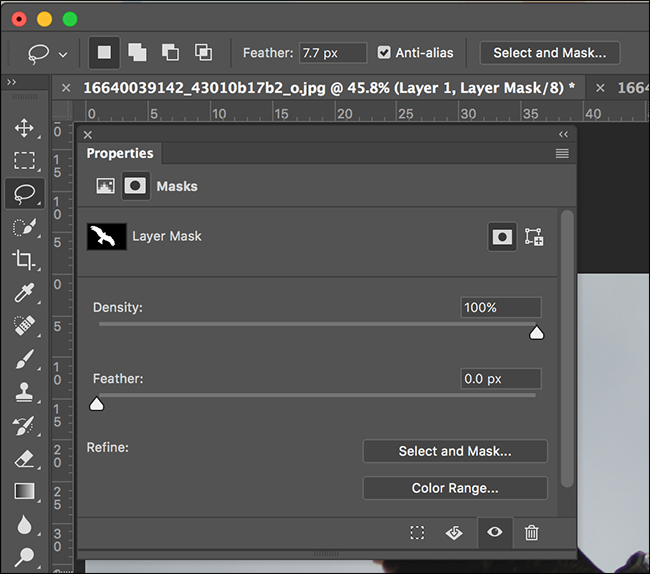
Откроется главное рабочее пространство Select and Mask, где сосредоточены все инструменты и настройки для уточнения выделений.
Рабочее пространство Select and Mask
Внутри рабочей области вы увидите следующие блоки и элементы:
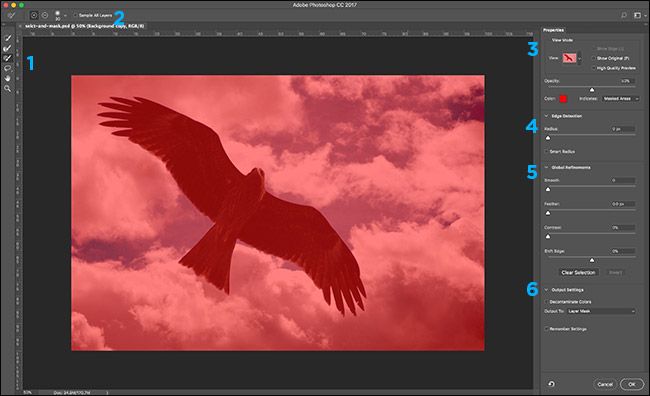
- Слева — панель инструментов. Набор ограничен ключевыми инструментами: Quick Selection, Refine Edge Brush, Brush, Lasso и Polygonal Lasso, а также Hand и Zoom.
- Сверху — панель параметров текущего инструмента.
- Справа — панель свойств. Вверху находятся Режимы просмотра (View), которые управляют визуализацией выделения. Непроизвольная область обычно перекрыта цветным слоем по умолчанию.
- Ниже — Edge Detection, отвечающий за то, какую область Photoshop воспринимает как край.
- Затем Global Refinements для финальной подстройки краёв: Smooth, Feather, Contrast, Shift Edge.
- Наконец, Output Settings, которые определяют, как результат будет выведен в основное окно Photoshop.
Дальше мы детально пройдём все эти блоки и объясним, как их комбинировать для разных задач.
Инструменты выделения
Инструменты — основа работы в Select and Mask. Они позволяют быстро строить и уточнять выделение.
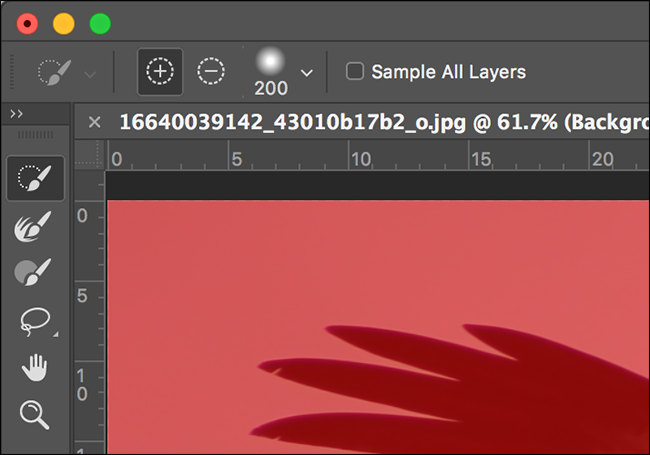
Quick Select
- Работает как кисть, автоматически добавляя соседние похожие участки изображения при «рисовании» по области. Хорош для быстрого получения грубой формы.
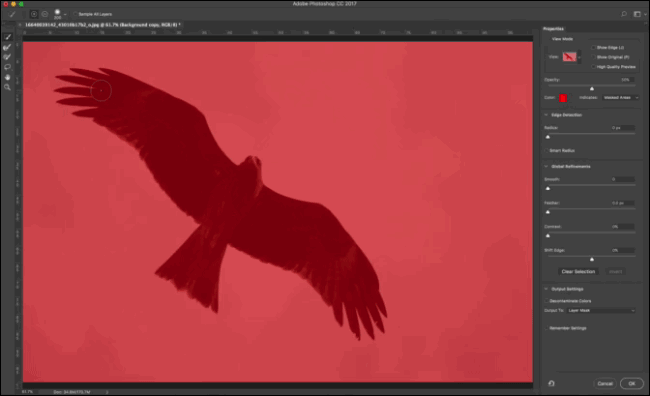
Refine Edge Brush
- Обозначает Photoshop области, которые он должен считать краем. Отлично подходит для мягких, сложных краёв: волосы, мех, перья.
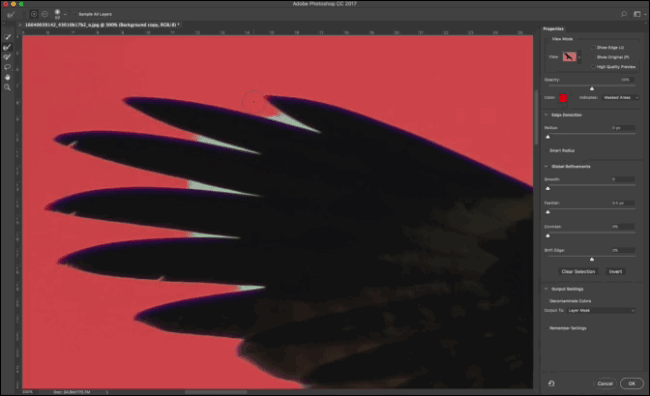
Brush
- Для ручной рисовки выделения. Используйте, когда автоматические инструменты не дают точности. Медленнее, но позволяет добиваться идеального контура.
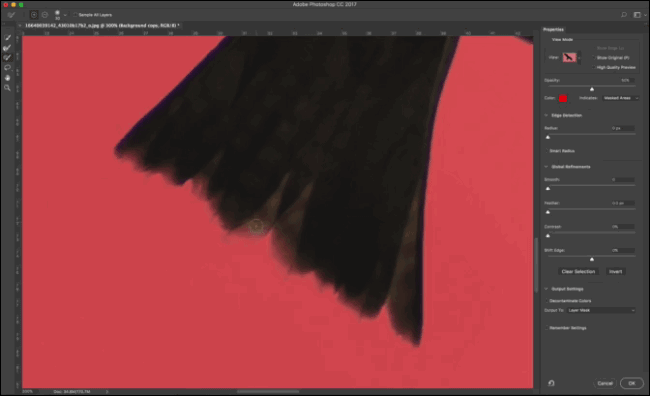
Lasso и Polygonal Lasso
- Для грубых выделений больших областей. На графическом планшете с Wacom можно получать достаточно точные контуры, на мыши — более грубые.
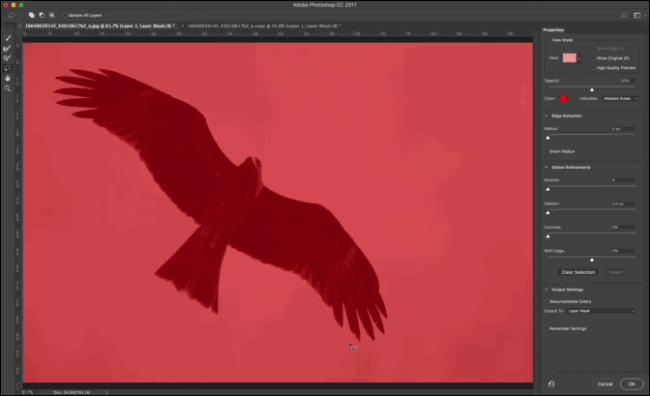
Памятка по режимам добавления/удаления
- По умолчанию инструмент добавляет к выделению.
- Удерживайте Alt или Option, чтобы удалять области при рисовании.
Важно: комбинируйте инструменты — часто Quick Select даёт основу, Refine Edge правит сложные участки, а Brush доводит до финала.
Режимы просмотра
Режим просмотра позволяет увидеть выделение по-разному, что помогает замечать мелкие ошибки.

В выпадающем списке доступны:
- Onion Skin
- Marching Ants
- Overlay
- On Black
- On White
- Black & White
- On Layers
- Переключение между режимами — клавиша F.
- Режим Overlay часто удобен для повседневной работы.
- У некоторых режимов можно настроить цвет, непрозрачность и представление.
- Галочка Show Edge подсвечивает участки, которые Photoshop считает краем.

Опция Show Original показывает исходное выделение до уточнения. High Quality Preview заставляет программу рендерить более аккуратно, но замедляет работу.
Параметры определения края (Edge Detection)
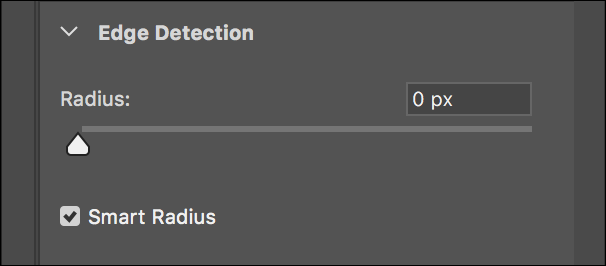
Radius
- Радиус указывает, какую ширину области Photoshop будет считать пограничной между объектом и фоном.
- Малое значение для жёстких контуров, большее — для мягких.
- Если не уверены, двигайте ползунок и наблюдайте изменения.
Smart Radius
- Включите, если в объекте комбинируются жёсткие и мягкие границы. Photoshop автоматически применит разный радиус к разным частям.
Совет: при сложных краях сначала уменьшите перегруженность цвета на фоне и увеличьте Radius с включённым Smart Radius.
Общие настройки уточнения (Global Refinements)
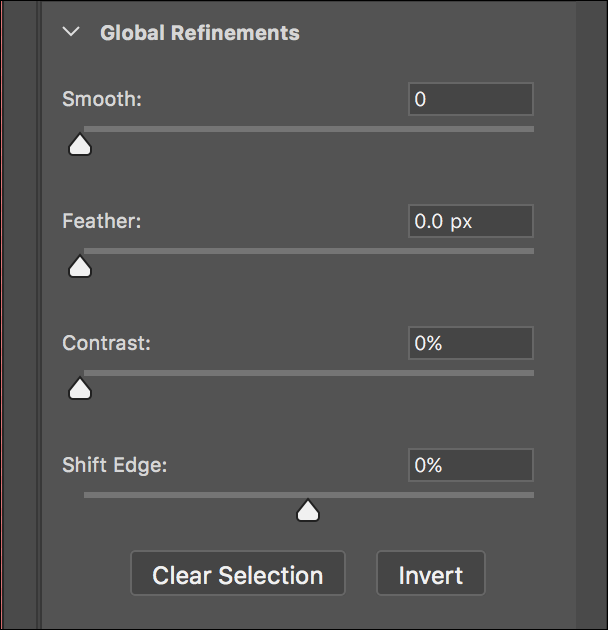
- Smooth — сглаживает зазубрины вдоль контура. Большие значения убирают детали, мелкие — корректируют шум.
- Feather — смягчает край, создавая плавный переход. Подходит, когда предмет не должен выглядеть вырезанным «по линейке».
- Contrast — делает край жёстче, работает противоположно Feather.
- Shift Edge — сдвигает контур внутрь (отрицательные значения) или наружу (положительные значения). Полезно при удалении цветового ореола.
- Кнопка Clear Selection сбрасывает текущее выделение; Invert меняет выделение на противоположное.
Важно: небольшие правки часто эффективнее больших значений. Работайте пошагово и переключайтесь в разные режимы просмотра.
Настройки вывода
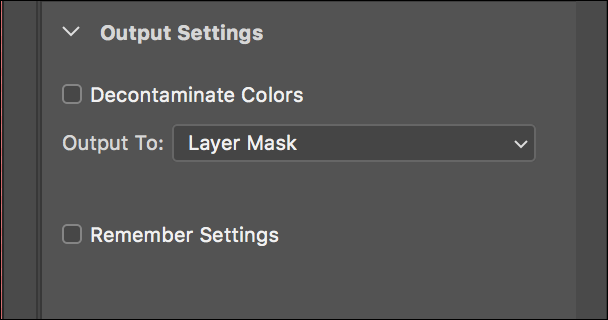
- Decontaminate Colors пытается удалить цветовой ореол по краю объекта. Полезно, но меняет пиксели — результат копируется в новый слой или документ.
- Output To предлагает варианты: Selection, Layer Mask, New Layer, New Layer with Layer Mask, New Document, New Document with Layer Mask.
Рекомендация: чаще всего используйте Layer Mask или New Layer with Layer Mask — они дают неразрушающий рабочий процесс.
Полный рабочий процесс в Select and Mask
Ниже — практическая методика, которая хорошо работает в большинстве случаев.
Шаги
- Дублируйте слой Control+J или Command+J. Работайте на копии, чтобы не потерять оригинал.
- Войдите в Select and Mask.
- Quick Select для грубой формы.
- Переключитесь в подходящий режим просмотра для оценки (Overlay или On Black).
- Refine Edge Brush для мягких участков: волосы, перья, мех.
- Brush для точной ручной правки.
- Настройте Edge Detection: увеличьте Radius и включите Smart Radius при смешанных краях.
- Global Refinements: тонкая настройка Smooth, Feather, Contrast, Shift Edge.
- При необходимости включите Decontaminate Colors.
- Output To: Layer Mask или New Layer with Layer Mask.
- В основной рабочей области Photoshop доработайте маску кистями или Levels/Curves для маски, если нужно.
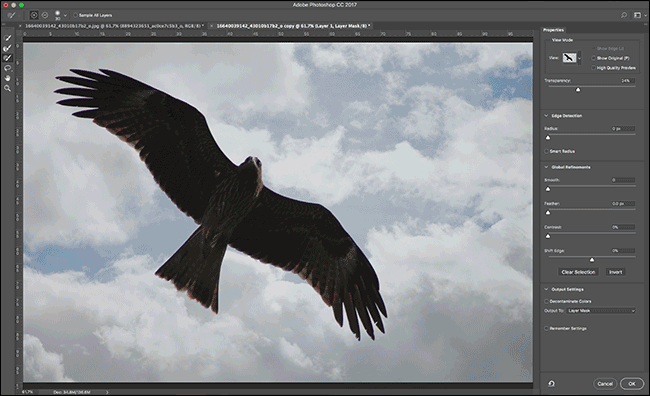
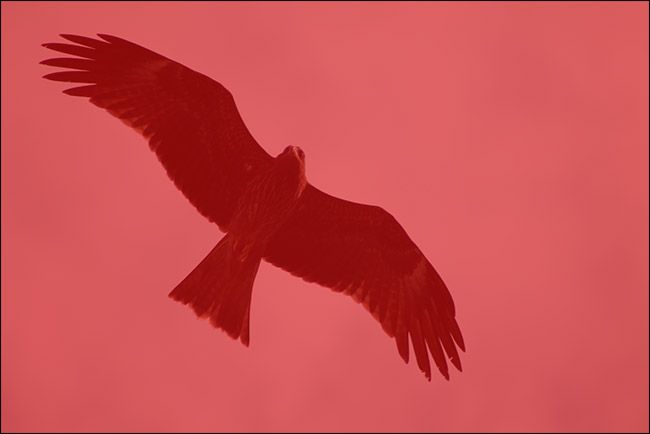
Пример на изображении птицы
- Quick Select дал основную форму
- Refine Edge убрал «пушинки» вокруг перьев
- Небольшое смещение Shift Edge внутрь устранило цветовой ореол
- Вывод в New Layer with Layer Mask позволил заменить фон на драматичное небо
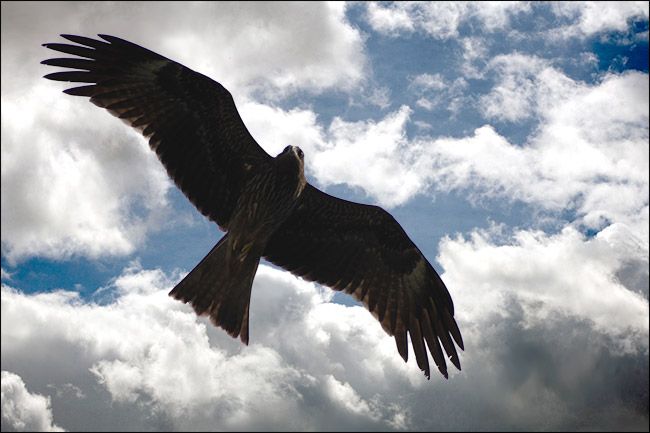
Даже при сильном увеличении видна аккуратность маски.

Когда Select and Mask не даёт идеального результата
Select and Mask мощный, но есть случаи, когда он не справляется идеально. Вот типичные ограничения и способы обхода.
- Очень однотонный, шумный или текстурный фон
- Проблема: автоматические алгоритмы путают объект и фон.
- Решение: используйте Pen Tool для жёстких контуров либо Channels/Color Range для тонких цветовых различий. Также хороша предварительная маска по цвету с последующей доработкой в Select and Mask.
- Объект и фон имеют очень близкие цвета на краю
- Проблема: Decontaminate Colors может исказить цвет объекта.
- Решение: вывести как Layer Mask, затем вручную корректировать маску кистью и тоновыми корректировками на слое с маской.
- Мелкие прозрачные детали (стекло, насекомые)
- Проблема: точные прозрачные структуры теряются.
- Решение: комбинируйте методы: вытяните альфа-каналы, используйте Blend If и маски градиента, или создайте композицию с несколькими слоями и режимами наложения.
- Сильные артефакты при Decontaminate Colors
- Проблема: алгоритм заменяет пиксели, что приводит к нежелательной цветовой утечке.
- Решение: не применять Decontaminate в тех случаях; вместо этого корректировать цветовой ореол вручную через маску и корректирующие слои.
Альтернативные методы выделения
Иногда Select and Mask — не лучший или не единственный путь. Рассмотрите альтернативы:
- Pen Tool — максимально контрольный инструмент, идеален для архитектуры и объектов с чёткими линиями.
- Channels — полезно, если объект резко контрастирует с фоном по яркости или каналам RGB.
- Color Range — быстро выделяет по цвету и тону, полезно для несложных фонов.
- Focus Area — когда разница по резкости между объектом и фоном хорошо выражена.
Выбор метода зависит от структуры краёв, контраста и требуемой точности.
Мини-методология: быстрый SOP для типичной ретуши
- Подготовка: дублировать слой, настроить рабочую цветовую среду и масштаб изображения.
- Грубое выделение: Quick Select или Color Range.
- Уточнение краёв: перейти в Select and Mask, Refine Edge Brush по мягким краям.
- Тонкая подстройка: Global Refinements, переключение режимов просмотра.
- Проверка: вывести в Layer Mask, отключить видимость вспомогательных слоёв и оценить на новом фоне.
- Финальная коррекция маски: кисти, Levels/Curves по маске.
Чеклисты по ролям
Роль — фотограф
- Всегда сохранять оригинал
- Дублировать слой
- Работать в 8-бит/16-бит формате в зависимости от задачи
- Сохранять метаданные и исходные слои
Роль — ретушер
- Применять Select and Mask для волос и мягких краёв
- Использовать Decontaminate только при полном контроле
- Проверять краевые артефакты при масштабировании
Роль — дизайнер композита
- Выводить результат в New Layer with Layer Mask
- Сохранять промежуточные версии
- Синхронизировать цветовой баланс объекта и фона
Критерии приёмки
- Контур выглядит естественно при 100% увеличении
- Нет видимых цветовых ореолов вдоль краёв
- Переходы в областях мягких краёв (волосы, мех) плавные и реалистичные
- Маска корректируется без разрушающих правок
Быстрый справочник по сочетанию инструментов
- Жёсткие архитектурные контуры: Pen Tool -> Vector Mask
- Мелкие волосы, мех: Quick Select -> Refine Edge Brush -> Smart Radius
- Фон с шумом: Channels -> ручная доработка -> Select and Mask
- Цветовой ореол: Shift Edge внутрь + ручная чистка маски
Диаграмма выбора инструмента
flowchart TD
  A[Начальная задача] --> B{Края: жёсткие или мягкие?}
  B -- Жёсткие --> C[Pen Tool или Lasso]
  B -- Мягкие --> D[Quick Select + Refine Edge]
  C --> E{Нужна высокая точность?}
  D --> F{Фон однотонный?}
  E -- Да --> G[Vector Mask + корректировка]
  E -- Нет --> H[Layer Mask]
  F -- Да --> I[Color Range -> Select and Mask]
  F -- Нет --> D
Короткий глоссарий
- Mask — маска слоя, скрывает или показывает части слоя
- Refine Edge — инструмент для уточнения мягких краёв
- Radius — ширина области, считающейся краём
- Decontaminate Colors — удаление цветового ореола
Типовые тесты и критерии приёмки
- Тест 1: вырезать модель с волосами и поместить на чёрный фон. Критерий: при 100% увеличении волосинки не сливаются с фоном.
- Тест 2: поменять фон на противоположный по цвету. Критерий: нет цветовых артефактов вдоль края.
- Тест 3: уменьшить масштаб до 50% и проверить контраст маски. Критерий: нет видимых «ступенчатых» краёв.
Советы по производительности
- Выключите High Quality Preview при низкой производительности компьютера.
- Работайте локально на SSD для больших файлов.
- Используйте небольшие значения Radius при слабой оперативной памяти.
Заключение
Рабочее пространство Select and Mask собирает лучшие инструменты Photoshop для создания точных выделений и масок. Комбинация Quick Select для основы, Refine Edge для мягких деталей и Global Refinements для финальной полировки даёт гибкий и надёжный рабочий процесс. Вывод в Layer Mask или New Layer with Layer Mask обеспечивает неразрушающую ретушь и простую интеграцию в композиты.
Важно: тренируйтесь на разных изображениях, комбинируйте методы и сохраняйте промежуточные версии. Так вы быстрее найдёте оптимальные настройки для ваших задач.
Select and Mask объединяет лучшие инструменты Photoshop в одном модуле и остаётся самым простым способом получить аккуратные и естественные выделения.

Похожие материалы
Настройка и преобразование кавычек в Word
Перенаправление звука macOS через Blackhole
Устранение задержки курсора в Windows 11 и 10
Как изменить размер изображения в Windows
Защитить PDF паролем — инструкции и инструменты