
Как работать с метками Finder на Mac
Быстрые ссылки
Getting to Know Finder Tags Better
Searching for Files by Tag
Tags Preferences
Если вы недавно пользовались Mac, то могли заметить, что метки (Tags) теперь явно присутствуют в Finder. Возможно, ваша первая реакция была «метки?» — это нормально. На практике метки — удобный способ категоризировать, сортировать и моментально находить важные файлы.
Метка — это простой текстовый ярлык, который добавляется в метаданные файла. Вы можете присваивать одному файлу столько меток, сколько нужно. Например, для налоговой документации у вас могут быть метки “tax returns” и “receipts”, а также общая метка “taxes” для всех связанных документов. Такое многомерное тегирование даёт гибкость: вы сможете увидеть всё, что относится к налогам, одним поиском.
Связано: Что такое Finder на Mac?
Getting to Know Finder Tags Better
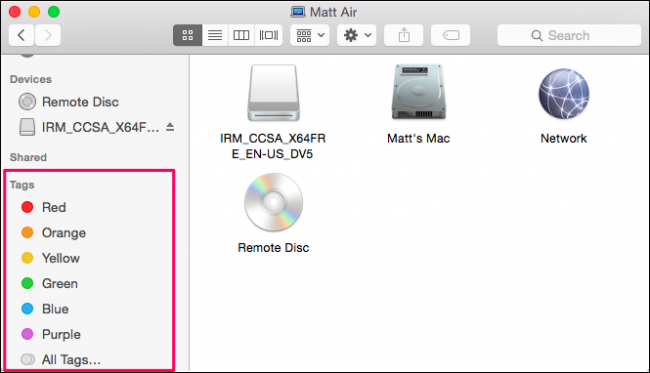
Вот Finder с метками по умолчанию в боковой панели. Скорее всего именно так вы впервые столкнулись с метками на Mac.
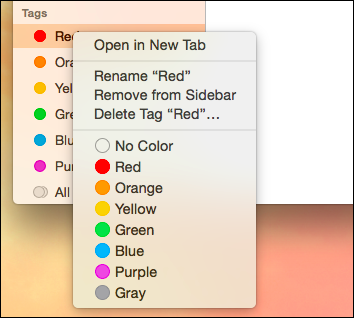
Эти метки по умолчанию можно легко менять. Щёлкните правой кнопкой по метке, чтобы переименовать, удалить, убрать из боковой панели, изменить цвет или открыть список в новой вкладке Finder. Если у вас много файлов с меткой “Red”, нажатие на неё покажет все такие файлы в текущем окне или новой вкладке.
Метки не ограничены набором по умолчанию — можно создавать любые метки и сколько угодно.
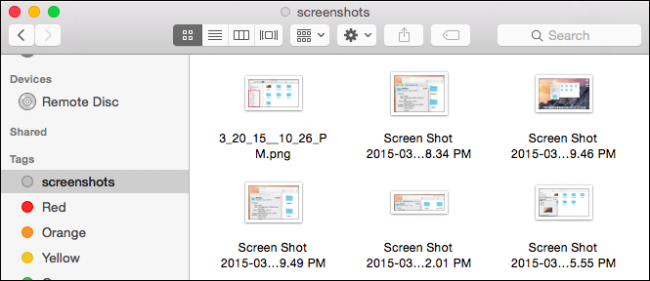
На рабочем столе у нас есть несколько снимков экрана, которые нужно пометить для будущего быстрого поиска. Выделяем шесть файлов и нажимаем кнопку Tags на панели инструментов Finder. Появится меню: там — метки по умолчанию, плюс поле для ввода. Чтобы добавить метку “screenshots”, вводим её и нажимаем Enter.
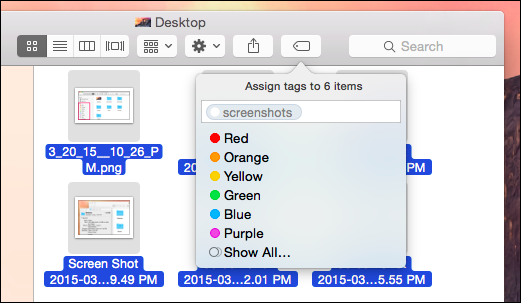
Метка “screenshots” добавлена к шести изображениям — ярлык сохраняется в метаданных файлов. Даже если вы переместите файлы в другую папку, на другой диск или перенесёте на другой Mac, метка останется и позволит найти файлы по ней.
Теперь в боковой панели появилась новая метка. Клик по ней покажет все файлы, помеченные “screenshots”. Как и раньше, её можно переименовать, изменить цвет или удалить; при удалении метки файлы останутся без этой метки.
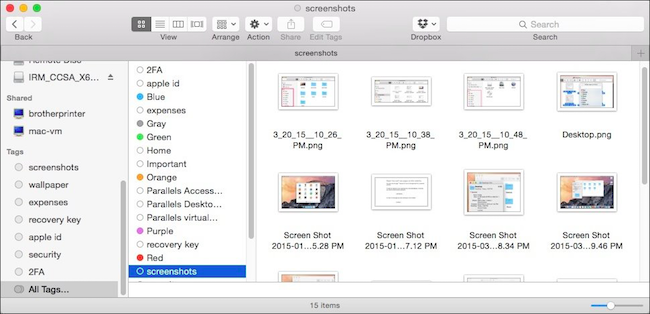
Вы можете продолжать добавлять метки к файлам, детализируя их. Нажав “All Tags…” в боковой панели Finder, вы увидите полный список меток на системе.
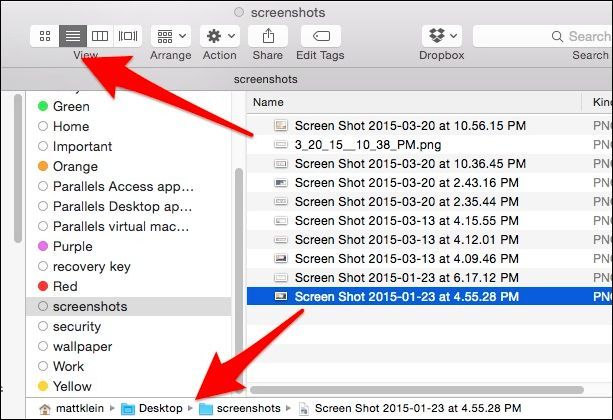
В стандартном иконном виде не видно точного расположения файлов. Переключите вид, чтобы увидеть путь к файлам и понять, где именно они хранятся.
Большинство файлов обычно имеют одну метку. Добавление дополнительных меток даёт возможность описать файл по разным аспектам — контенту, проекту, статусу, приоритету и т. д. Для поиска по меткам не обязательно пользоваться боковой панелью Finder: достаточно ввести запрос в Spotlight или в строку поиска Finder.
Searching for Files by Tag
Рассмотрим типичный пример: вы ищете работу и хотите обновить старое резюме. Вы точно пометили материалы, связанные с поиском работы, в прошлый раз: резюме, сопроводительные письма и сопутствующие документы.
Чтобы найти старые резюме, используйте метку “resume”. В поиске можно отображать результаты по имени файла или по меткам.
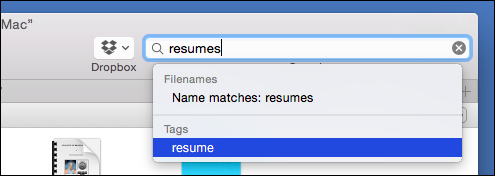
То же самое работает для сопроводительных писем.
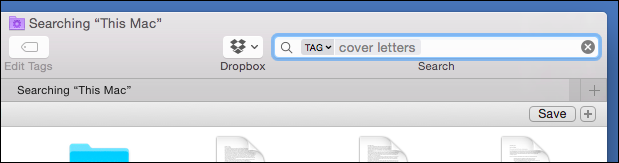
Чтобы видеть резюме и сопроводительные письма в одном наборе результатов, можно добавить дополнительную метку ко всем релевантным файлам — например, “job search” — а затем присвоить отдельную вспомогательную метку цвета, например “blue”, чтобы отметить приоритетные документы.
Spotlight позволяет объединять несколько меток в одном поиске: запрос покажет файлы, помеченные и “job search”, и “blue”.
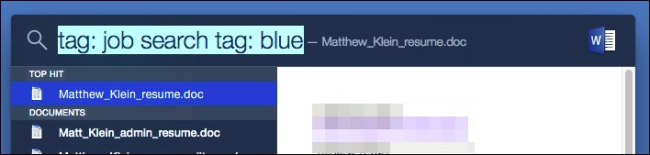
В ряде задач Spotlight удобнее, но схожую логику можно применить и в Finder.
В Finder начните поиск, выберите в меню опцию Tags и добавьте нужные метки.
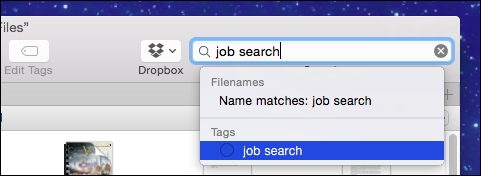
Добавляйте дополнительные метки прямо в строке поиска, чтобы уточнить критерии.
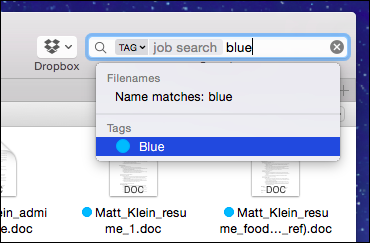
Такие поисковые запросы можно сохранить. Сохранённый поиск можно назвать и разместить в любом каталоге, а можно добавить его в боковую панель Finder для быстрого доступа.
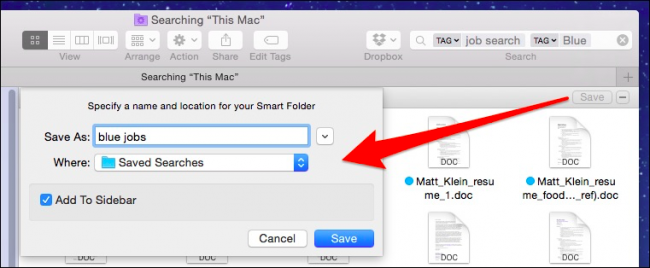
Важно: чем точнее вы описываете файлы метками, тем полезнее и быстрее будет поиск. Метка “images” мало помогает, потому что тип файла и так можно ограничить фильтром “Kind” в Finder. Метки лучше использовать для описания содержания, проекта, стадии работы или контекста файла.
Tags Preferences
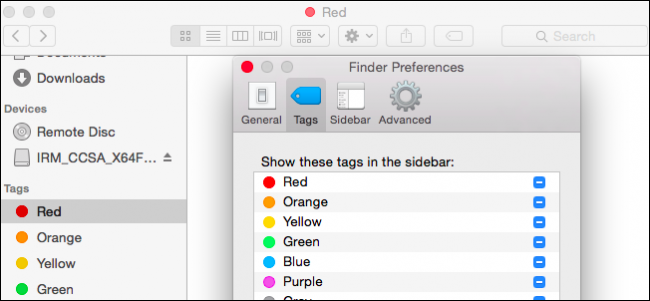
Вкладка настроек Tags в настройках Finder (Command + ,) помогает централизованно управлять метками.
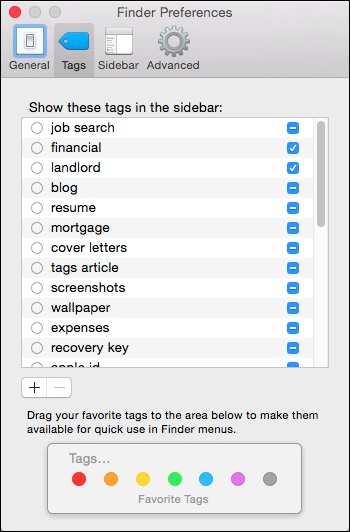
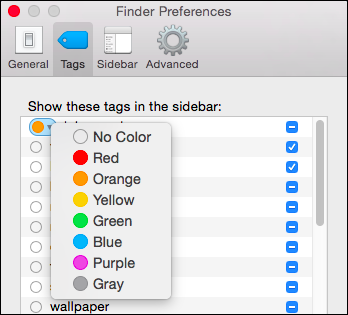
Щёлкните по кругу рядом с меткой, чтобы изменить цвет, или дважды кликните по названию, чтобы переименовать. При переименовании изменения применятся ко всем файлам с этой меткой.
Внизу окна можно добавлять и удалять метки кнопками “+/-“. Можно выбрать несколько меток для массового удаления.
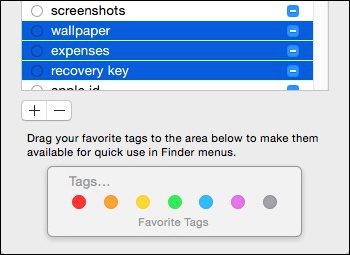
Теги можно перетащить в зону Favorite Tags, чтобы они появились в меню File и быстром доступе.
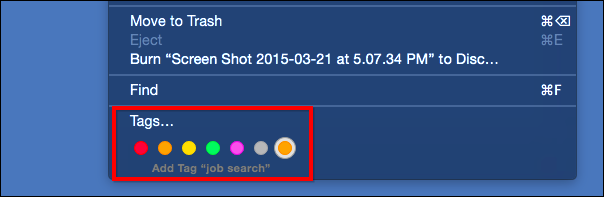
После этого можно быстро добавлять/убирать любимые метки из меню File или контекстного меню.
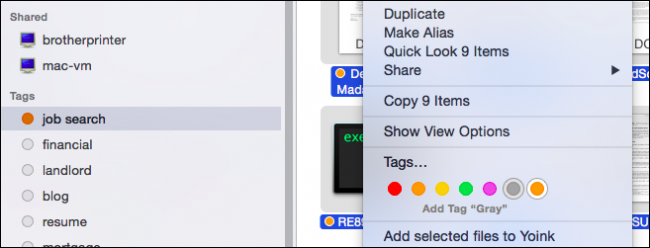
Чем больше вы будете использовать метки, тем лучше будет работать система macOS: меньше времени на навигацию по папкам и больше — на поиск нужного контекста.
Лучшие практики использования меток
- Используйте метки для описания содержания, проекта или статуса, а не типа файла. Метка “Invoice” полезнее, чем “PDF”.
- Сочетайте общие и специфические метки: проект + тип документа + статус. Пример: “project-x”, “invoice”, “paid”.
- Ограничьте общий набор базовых меток до 20–40 для личного пользования; больше — только при документированной схеме в команде.
- Используйте цветовые метки для визуальной сортировки (приоритета или срочности), но не полагайтесь только на цвет — он помогает, но не заменяет смысл метки.
- Стандартизируйте имена: используйте дефис или пробелы консистентно, предпочитайте нижний регистр для удобства поиска.
- Регулярно проводите «чистку» меток: удаляйте редко используемые или объединяйте дубли.
Схема небольшого workflow для внедрения меток
- Инвентаризация: пройдитесь по основным папкам и выделите 10–15 ключевых категорий документов.
- Набор меток: создайте метки для проектов, типов и статусов (пример: project-a, spec, draft).
- Пилот: примените метки к 50–200 наиболее важных файлов.
- Оценка: через неделю скорректируйте набор меток по реальным поискам.
- Документирование: создайте краткий cheat-sheet по использованию меток для себя или команды.
Когда метки не помогают и альтернативы
Counterexamples: ситуации, когда метки работают хуже:
- Если файлы уже структурированы в строгих, понятных папках с уникальными именами, метки добавляют лишний уровень сложности.
- Масштабные репозитории с тысячами файлов и слабой дисциплиной по именованию меток — в таком случае метки быстрее запутают, чем помогут.
- Если у нескольких человек разная терминология, метки превратятся в синонимический хаос.
Альтернативы и дополнения:
- Упорядоченные папки с чёткой иерархией для файлов, где контекст привязан к расположению.
- Smart Folder (Сохранённые поиски) в Finder для динамических наборов файлов по критериям, включая метки.
- Spotlight с точечными поисковыми запросами и фильтрами по типу и дате.
- Системы управления документами (DMS) или облачные хранилища с собственным тегированием и контролем версий для команд.
Ментальные модели и эвристики
- Мета-таблица: представляйте метки как измерения в таблице — каждая метка добавляет новое измерение для среза данных.
- Проектная плоскость: проект × тип × статус — три базовые оси, которыми проще всего описать документ.
- 80/20 для меток: 20% меток будут покрывать 80% ваших ежедневных нужд — начните с них.
Мини-методология: как создать понятную систему меток за один час
- Откройте Finder и пройдите по ключевым папкам в течение 15 минут. Запишите 10–15 тем.
- Из этих тем выберите 5 «проектных», 5 «типов документов» и 3 «статуса/приоритета».
- Создайте метки в Finder с короткими, понятными именами.
- Примените их к недавно используемым файлам (30–60 файлов).
- Сохраните один или два Smart Folder для быстрого доступа.
Чек-листы по ролям
Для личного использования:
- Создать метки: personal, finance, photos, travel.
- Пометить последние 50 часто используемых файлов.
- Создать 2 сохранённых поиска для «finance + receipts» и «travel + itinerary».
Для фрилансера:
- Создать метки: client-name, invoice, proposal, deliverable.
- Использовать colour tag для стадии (draft, sent, paid).
- Автоматически применить метку client-name к папке клиента при импорте новых файлов.
Для команды малого размера:
- Согласовать словарь меток (список терминов) и хранить его в общем месте.
- Ограничить права на переименование меток одному ответственному.
- Использовать метки для статуса задач: to-do, in-progress, reviewed, done.
1-line glossary
- Метка: текстовый ярлык, присоединённый к файлу в метаданных.
- Smart Folder: динамический плейлист файлов, собранных по критериям Finder.
- Spotlight: глобальный поиск macOS, индексирующий файлы и метаданные.
Короткие заметки о безопасности и приватности
Метки хранятся в метаданных файлов и обычно перемещаются вместе с файлом при копировании. Если вы отправляете файлы за пределы контролируемой среды, взвесьте, нужно ли удалять метки, которые раскрывают внутренний контекст. Для конфиденциальных документов лучше удалять или стандартизировать метки перед обменом.
Краткое резюме
- Метки — мощный инструмент для многомерной организации файлов.
- Используйте метки для описания содержания, проекта и статуса, а не типа файла.
- Сохраняйте поиски и добавляйте часто используемые метки в избранное.
- Для команд — заранее договоритесь о терминологии и ответственном за управление метками.
Важно: метки работают лучше при минимальной дисциплине и очевидной схеме. Начните с малого, протестируйте и расширяйте по мере необходимости.
Экспертная мысль: систематическое использование меток снижает шансы потерять контекст документа, особенно при переносе между папками и устройствами.

Похожие материалы

Несколько аккаунтов Skype: Multi Skype Launcher

Журнал для работы: повысить продуктивность

Персональные звуки уведомлений на Android

Скачивание шоу Hulu для офлайн‑просмотра

Microsoft Start: персонализированная новостная лента
