
Как скрывать окна автозапуска приложений в macOS Ventura и новее
Краткое резюме
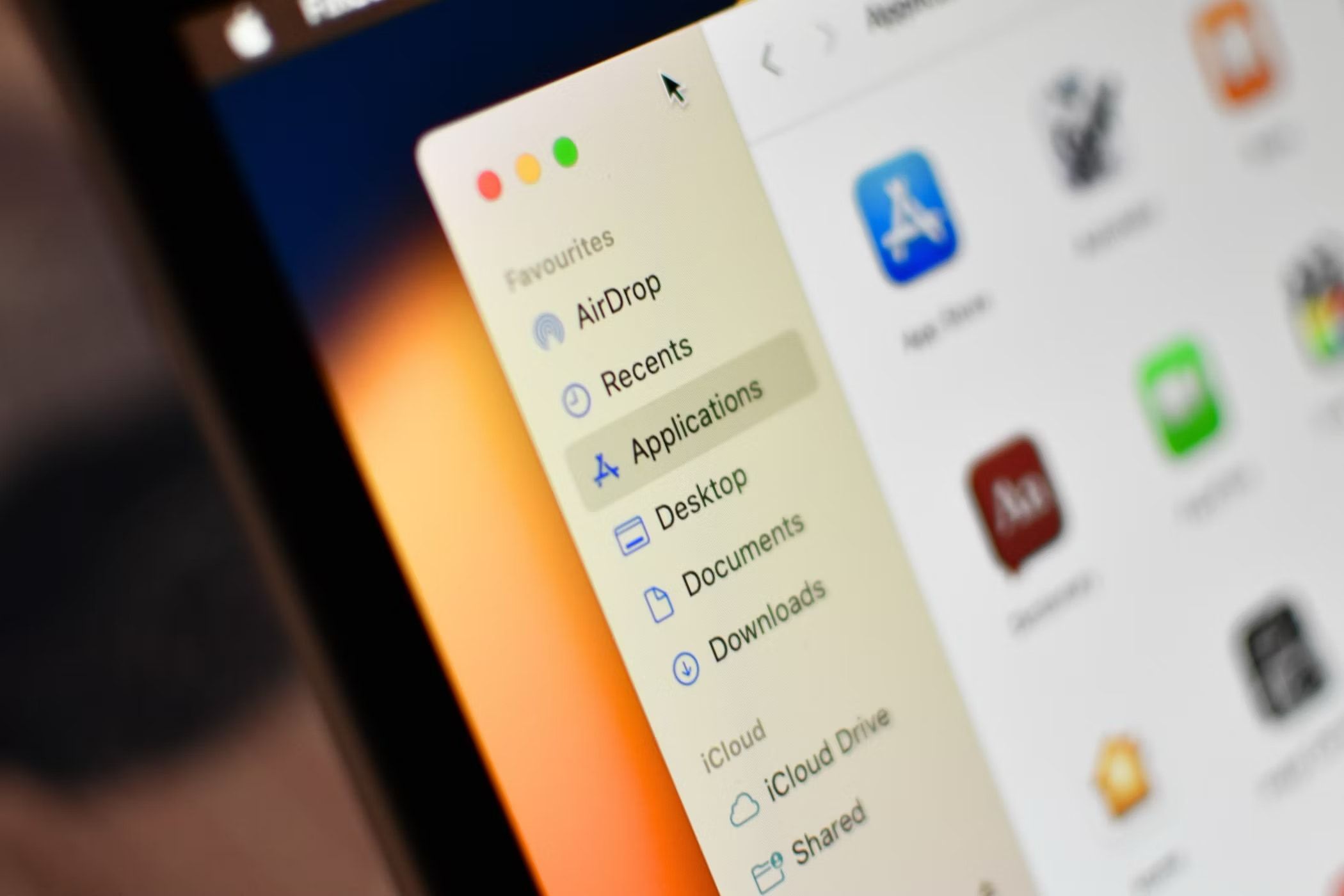
- «Элементы входа» (Login Items) — это приложения, которые автоматически запускаются при входе в macOS.
- До macOS Monterey можно было отмечать «Скрыть» и приложение стартовало без показа окна. В Ventura эту опцию убрали.
- Для Ventura и новее есть сторонний инструмент Autostarter, который имитирует эту функцию, но не гарантирует 100% совместимость с любым приложением.
Что такое элементы входа и почему они показываются при запуске?
Элементы входа — это приложения, сервисы и агенты, настроенные на автоматический запуск после входа в учётную запись. Некоторые приложения при старте показывают информационные или конфигурационные окна, даже если в работе им это не нужно. Такое поведение типично для:
- Проверок состояния (например, сообщение «Приложение запущено»).
- Автоматического открытия окна настроек (например, Rectangle открывает окно настроек каждый запуск).
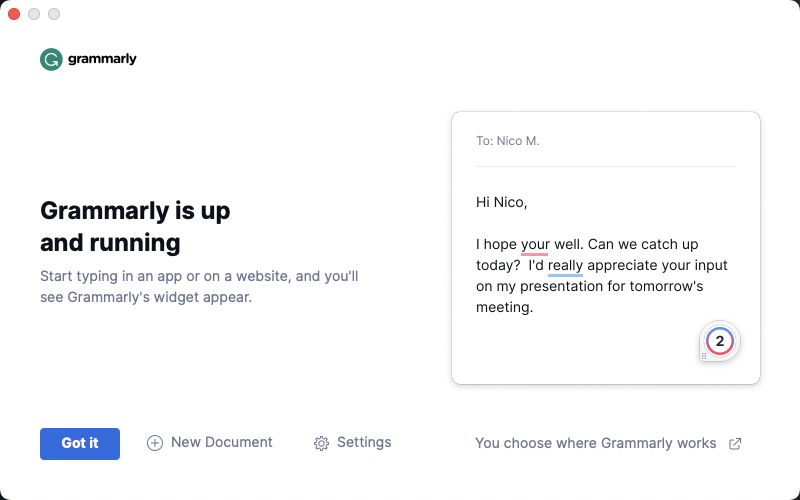
Это раздражает тем, что окна появляются поверх других и фрагментируют рабочий процесс. При большом числе таких приложений поток входа становится визуально «шумным» и мешает сосредоточиться.
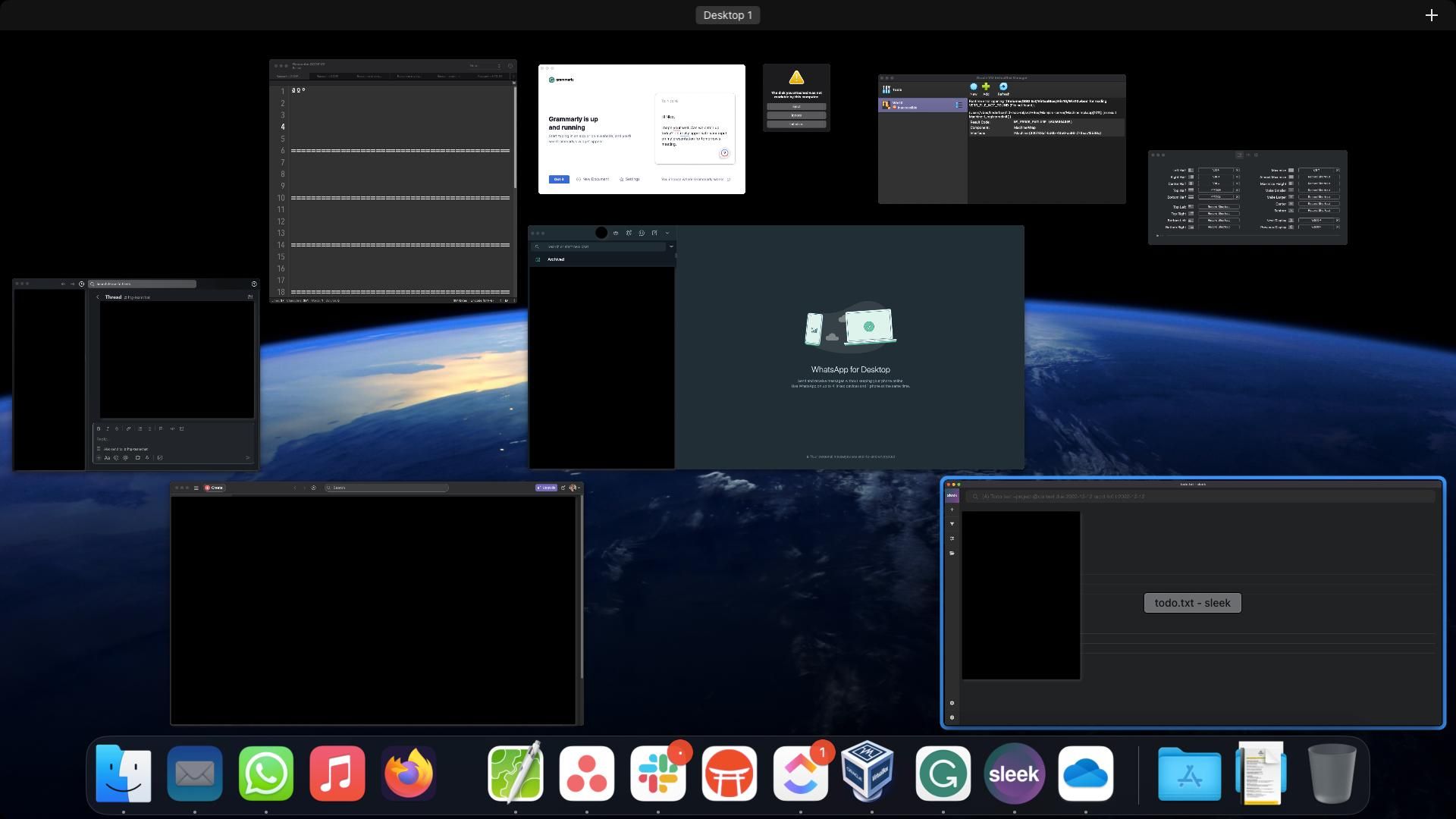
Важно: некоторые приложения при старте всё равно отображают значок в строке меню или в Dock — это нормальное поведение и от него Autostarter не избавляет.
Как скрывать окна элементов входа в macOS Ventura и новее с помощью Autostarter
Нативной возможности скрывать элементы входа в Ventura нет. Autostarter — платная (в Mac App Store) утилита, которая даёт близкий результат.
Основная идея проста: Autostarter сам запускает выбранные приложения и затем отправляет им команду скрытия. Для корректной работы нужно удалить те же приложения из системного списка элементов входа, чтобы не было конфликта между Autostarter и встроенной автозагрузкой.
Установка и базовая настройка
- Установите Autostarter из Mac App Store (стоимость $0.99).
- Запустите Autostarter и нажмите кнопку “+” под списком, чтобы добавить приложение(я) в список автозапуска.
- Для каждого приложения поставьте галочку «Hide» (Скрыть), если хотите, чтобы оно не показывало окно при старте.
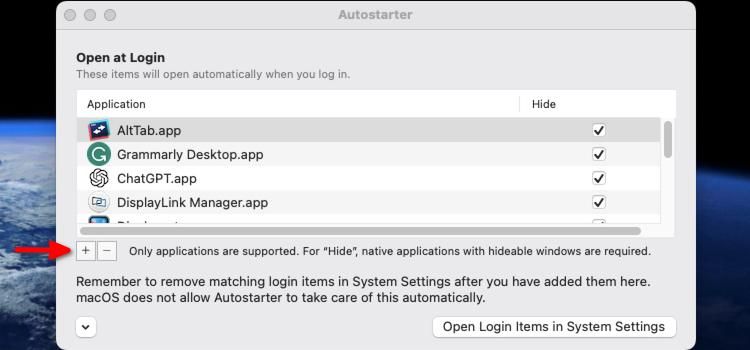
- Нажмите «Open Login Items in System Settings» (Открыть элементы входа в системных настройках) и удалите те же приложения из нативного списка, нажав кнопку «—». Настройки применяются мгновенно.
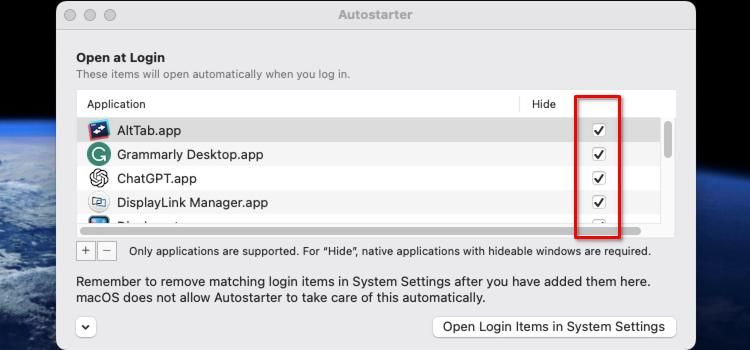
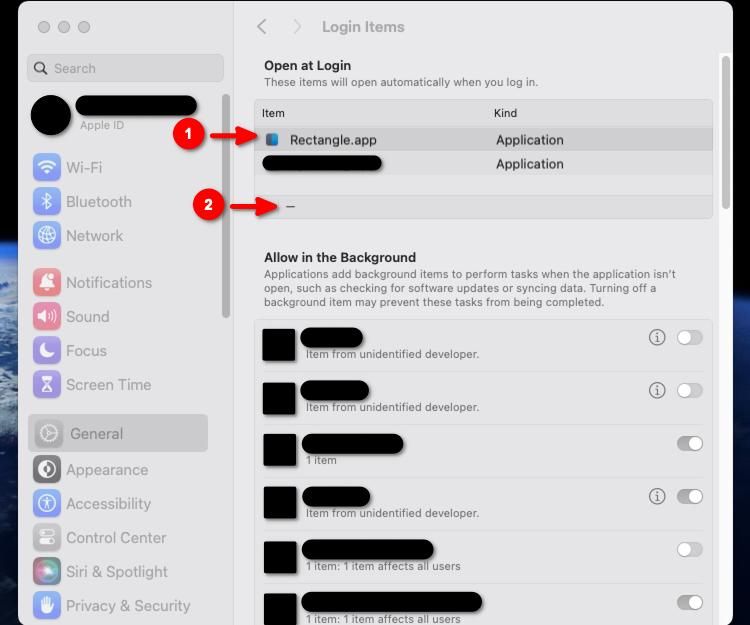
Важно: удаление из системных элементов входа не удаляет приложение — оно просто больше не будет автоматически запускаться через встроенный механизм.
Дополнительные параметры Autostarter
Autostarter предлагает два полезных режима, которые помогают в сложных сценариях:
- Delayed Start — задержка перед отправкой команды скрытия. Полезно для приложений, которым нужно время на загрузку внешних ресурсов (USB-диски, сетевые тома и т.п.).
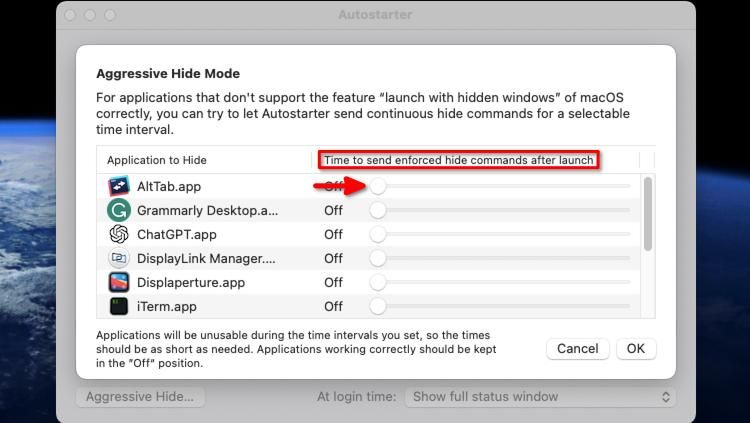
- Aggressive Hide — многократная отправка команды скрытия в течение выбранного интервала. Применяется к «упрямым» приложениям.
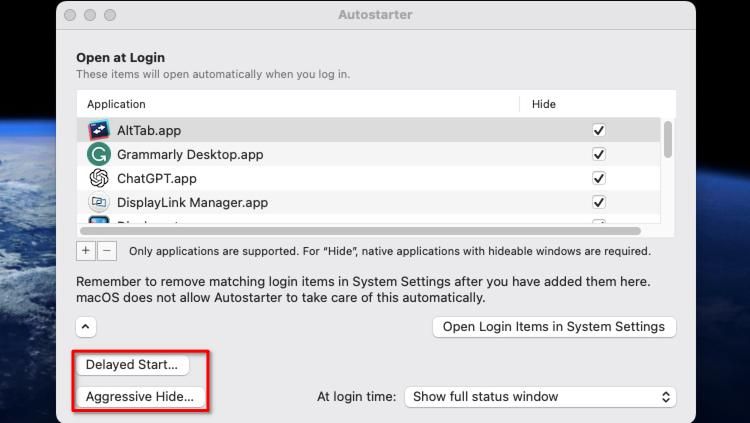
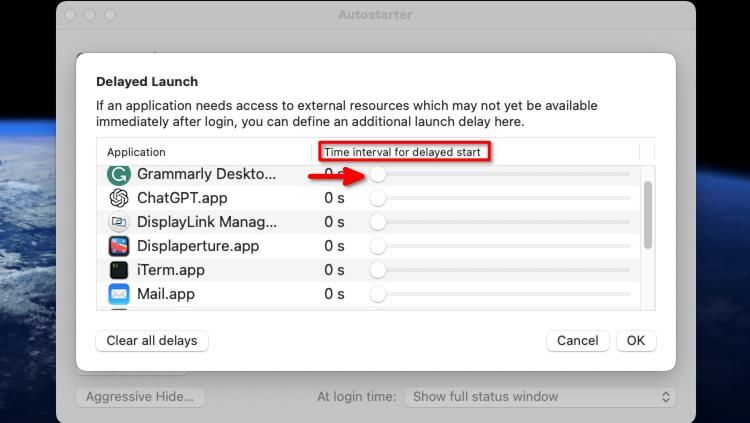
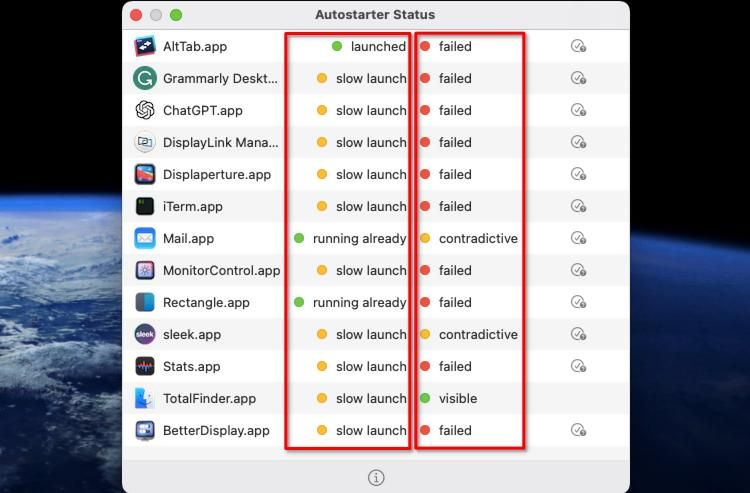
Ещё одна опция — окно статуса при старте, показывающее какие приложения уже запущены и удалось ли их скрыть.
Ограничения и когда Autostarter не помогает
- Некоторые приложения игнорируют команды скрытия по дизайну (например, они открывают интерфейс после проверки обновлений). Autostarter может не справиться полностью.
- Приложения, запускающиеся как LaunchAgent/LaunchDaemon, могут требовать других способов управления (конфигурация plist).
- Значки в Dock или строке меню обычно останутся — Autostarter скрывает только окна.
Важно: Apple официально не объясняла, почему убрала опцию «Скрыть», поэтому поведение может меняться с будущими обновлениями macOS.
Альтернативы Autostarter (когда он не подходит)
- Откат на macOS Monterey или старее — радикально и несет безопасность и совместимостьные риски.
- Использование LaunchAgents/launchd: можно запускать приложения через пользовательские plist-файлы в ~/Library/LaunchAgents. Это требует знаний терминала и понимания прав доступа.
- Скрипт-обёртка: создать небольшой скрипт, который запускает приложение и отправляет команду скрытия через AppleScript (osascript). Работает не для всех приложений и требует прав доступа «Управление компьютером».
- Принять поведение и откорректировать рабочий процесс: ограничить автозагрузку к минимуму.
Пример AppleScript для скрытия приложения (как идея, не гарантия):
#!/bin/bash
open -a "ExampleApp"
osascript -e 'tell application "System Events" to set visible of process "ExampleApp" to false'
Примечание: скрипты могут не сработать, если приложение защищено от автоматизации или не отображает процесс с тем же именем.
Решение: как выбрать подходящий путь — быстрый алгоритм
flowchart TD
  A[Есть желание запускать приложения без окон?] --> B{Используете macOS Ventura или новее?}
  B -- Да --> C[Попробовать Autostarter]
  C --> D{Работает для всех нужных приложений?}
  D -- Да --> E[Оставить Autostarter]
  D -- Нет --> F[Попробовать скрипты/LaunchAgents]
  F --> G{Умеете работать с терминалом?}
  G -- Да --> H[Настроить LaunchAgents или скрипты]
  G -- Нет --> I[Откат на Monterey или принять поведение]
  B -- Нет --> J[Используйте встроенную опцию «Скрыть» в элементах входа]
Руководство по устранению неполадок (шаги при проблемах)
- Проверьте, что приложение удалено из нативного списка элементов входа в «Системных настройках». Если не удалить, конфликты возможны.
- Установите для проблемного приложения Delayed Start с увеличенным временем (30–60 с).
- Включите Aggressive Hide на короткий интервал (5–15 с) и наблюдайте.
- Попробуйте запустить приложение вручную и отправить команду скрытия через AppleScript. Если и это не сработает, приложение, вероятно, нельзя скрыть при старте.
- Проверьте права автоматизации в «Системных настройках» → «Конфиденциальность и безопасность» → «Автоматизация».
- Обновите macOS и само приложение до последних версий; иногда производители исправляют нежелательное поведение.
Критерии приёмки
- Вы удалили приложение из системных элементов входа.
- Autostarter запускает приложение при входе и окно не появляется в 90% случаев в течение 30 секунд после старта.
- При использовании Aggressive Hide приложение скрывается в течение выбранного интервала.
- Визуальные побочные эффекты (например, мерцание) минимальны и не мешают работе.
Риски и способы смягчения
- Риск: важное информационное окно будет скрыто и пользователь пропустит предупреждение. Смягчение: отключайте скрытие для критичных приложений.
- Риск: обновления macOS сломают поведение Autostarter. Смягчение: иметь запасной план (скрипты, инструкции для пользователей).
- Риск: автоматизация может требовать прав. Смягчение: заранее документируйте, какие разрешения нужны, и где их включать.
Роль‑ориентированные чек-листы
Пользователь (один компьютер):
- Установить Autostarter.
- Перенести нужные приложения в Autostarter и отметить «Скрыть».
- Удалить эти приложения из системных настроек → Элементы входа.
- Тестировать перезагрузку и проверить, скрываются ли окна.
IT‑администратор (несколько компьютеров):
- Оценить список приложений, которые должны стартовать тихо.
- Проверить совместимость с корпоративными политиками безопасности и MDM.
- Подготовить скрипты или инструкции для пользователей.
- Тестировать на образце машин и документировать отклонения.
Разработчик приложения:
- Рассмотреть, можно ли отказаться от показа окна при старте.
- Предоставить флаг командной строки или настройку для тихого старта.
- Документировать поведение запуска для администраторов.
Короткий глоссарий
- Элементы входа — приложения, запускающиеся при входе в macOS.
- Autostarter — сторонний инструмент для управления автозапуском и скрытием окон.
- Delayed Start — задержка перед применением команды скрытия.
- Aggressive Hide — многократная отправка команды скрытия.
Часто задаваемые вопросы
Autostarter безопасен и легален?
Да. Это приложение из Mac App Store, оно использует стандартные механизмы запуска и управления окном. Однако нужно понимать, какие права приложению вы даёте (доступ к автоматизации).
Будет ли Autostarter работать с любым приложением?
Нет. Некоторые приложения специально игнорируют команды скрытия. Autostarter помогает в большинстве случаев, но не гарантирует 100% успеха.
Можно ли обойтись без сторонних приложений?
Иногда — да. Если вы умеете работать с launchd и скриптами, можно настроить LaunchAgents или AppleScript. Это требует технических навыков.
Почему Apple убрала опцию «Скрыть»?
Apple официально не поясняла причину.
Краткое итоговое руководство (шпаргалка)
- Оцените, какие приложения действительно нужно запускать автоматически.
- Установите Autostarter и добавьте эти приложения в его список.
- Включите «Hide» и при необходимости Delayed Start/Aggressive Hide.
- Удалите те же приложения из системных элементов входа.
- Протестируйте и документируйте результат.
Важно: не отключайте отображение окон для приложений, которые могут показывать критичные уведомления.
Заключение
Autostarter — удобный способ вернуть (частично) функциональность скрытого автозапуска в macOS Ventura и новее. Это практичное решение для большинства пользователей, но не универсальное. При необходимости более надёжного или централизованного управления автозапуском стоит рассмотреть скрипты, LaunchAgents или корпоративные инструменты настройки.
FAQ JSON-LD
Ниже приведён список часто задаваемых вопросов в тексте; он продублирован как структурированные данные для поисковых систем.

Похожие материалы

Несколько аккаунтов Skype: Multi Skype Launcher

Журнал для работы: повысить продуктивность

Персональные звуки уведомлений на Android

Скачивание шоу Hulu для офлайн‑просмотра

Microsoft Start: персонализированная новостная лента
