
Как сделать изображение в технике линий (как на деньгах) в Photoshop
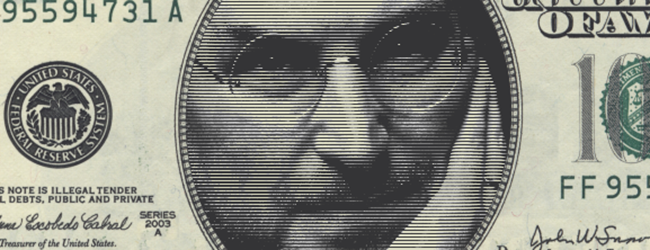
Быстрая навигация
- Создание изображения в технике линий из фотографии
- Параметры Bitmap и Halftone Screen
- Пример: создание фальшивой банкноты с портретом
- Советы, альтернативы и чек-листы
Создание изображения в технике линий из фотографии
Принтеры использовали линейные штрихи и сетки точек задолго до цифровой графики, чтобы получать богатые по тональности изображения. Сегодня мы применим приёмы Photoshop без фильтров сторонних производителей, чтобы превратить обычную фотографию в изображение в старинном стиле «line tone».
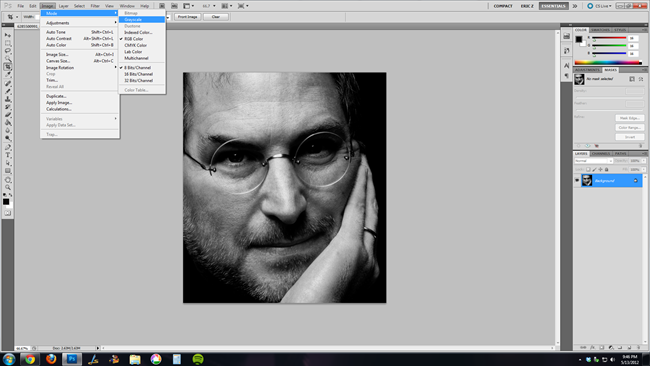
Шаг 1. Откройте изображение в Photoshop. Если это цветной файл, преобразуйте его в оттенки серого: Image > Mode > Grayscale. После этого файл будет чёрно‑белым.
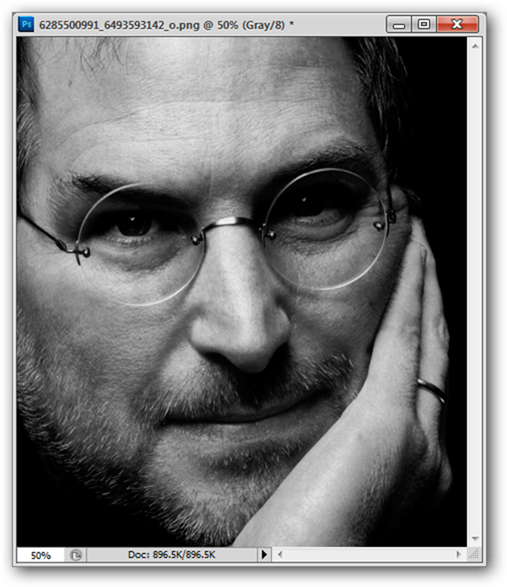
Шаг 2. Снова зайдите в Image > Mode и выберите Bitmap. Этот режим переводит 8‑битное изображение в 1‑битный (два цвета) и позволяет применить специальную растровую сетку — halftone.
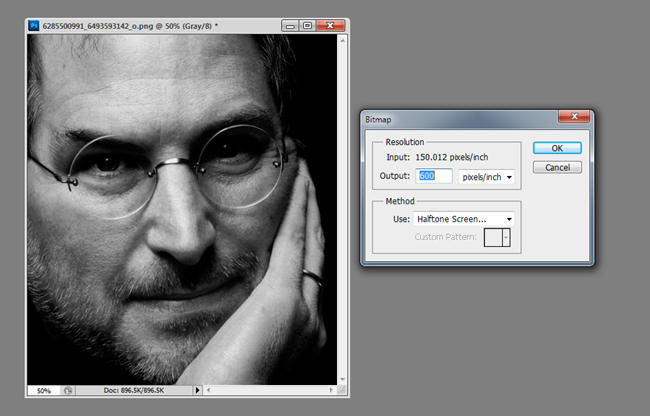
Важно: эти диалоги чувствительны — не бойтесь пробовать разные параметры и отменять результат (Ctrl/Cmd+Z). Первое диалоговое окно задаёт выходное разрешение в ppi. При переходе с 8‑бит на 1‑бит теряется много деталей, поэтому обычно выбирают более высокое разрешение: в примере использовано 600 ppi. Как правило, для 8‑битного изображения привычным считается 300 ppi, поэтому при переходе на 1‑бит лучше удвоить значение.
Шаг 3. В параметрах Bitmap обязательно укажите Method = Halftone Screen. Это критически важно: именно Halftone Screen создаёт полосы/штрихи, а не просто чёрно‑белое пятно.
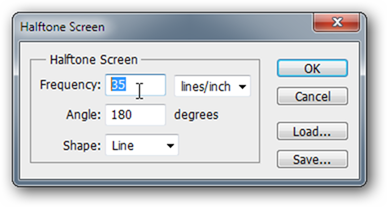
Шаг 4. Настройте Lines per Inch (LPI), угол и форму. LPI — это эквивалент разрешения для печатной растровой сетки. Примеры:
- 35 LPI — низкое разрешение, грубые, художественные штрихи; подходит для стилизации.
- Высокие LPI (например, 65–150) дают больше деталей, но выглядят плохо на экране и требуют высокой печатной точности.
Убедитесь, что Angle установлен на 180 или 0 градусов, а Halftone Shape указан как Line. Форма «Line» создаёт характерные параллельные штрихи, похожие на гравюру.
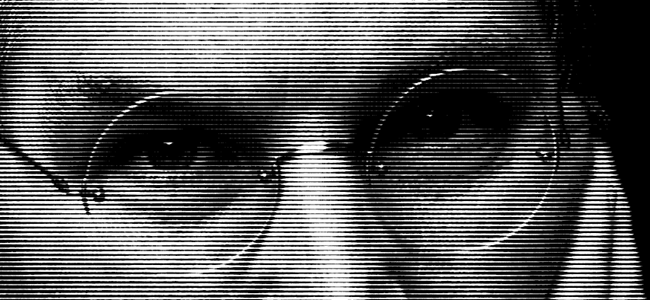
После нажатия OK вы получите 1‑битное изображение с линиями. На экране слишком высокий LPI может выглядеть плохо, но при печати он часто даёт наилучший результат.
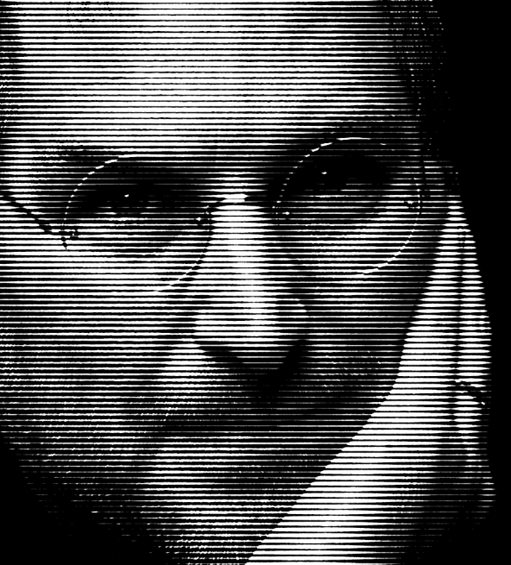
Экспериментируйте: изменяйте LPI и угол, возвращайтесь в Grayscale или RGB, если нужно перемещать и комбинировать слои.
Пример: как получился портрет на фальшивой банкноте
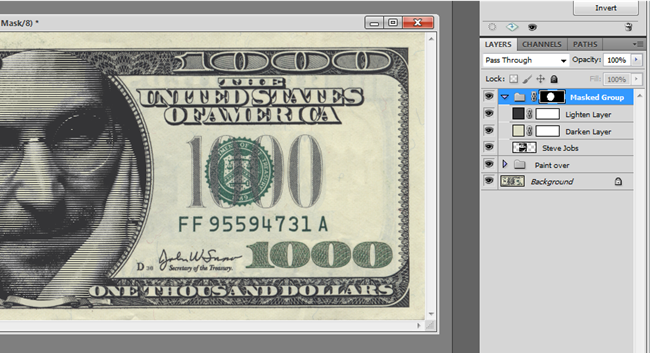
Чтобы вставить портрет в макет банкноты, скачайте изображение банкноты (например, «1 Dollar Bill» или «100 Dollar Bill»). Создайте группу со створчатой маской (masked group) и поместите внутрь неё ваш line tone портрет. Для перемещения и трансформации портрета возможно временное переключение обратно в Grayscale или RGB.
Чтобы цвет текстов и элементов макета смотрелся естественно, можно добавить два слоя с режимами наложения: один — Darken, другой — Lighten, и сочетать их для тонкой коррекции вхождения портрета в композицию.
Полезные советы и эвристики
- Важная эвристика: для 1‑битных растров удваивайте стандартное ppi. Если обычно вы используете 300 ppi — попробуйте 600 ppi при конвертации в Bitmap.
- Если нужно сохранить полутоновые переходы и высокой детализации, рассмотрите векторизацию в Illustrator с последующим наложением линий или использование smart filters на смарт‑объектах.
- Экспериментируйте с LPI в диапазоне 35–150; низкое LPI даёт иллюстративный эффект, высокое — более фото‑похожий при печати.
Важно: не все изображения подходят для этой техники. Портреты с хорошим контрастом и четкими чертами дают лучший результат; сильно размытые или низкоконтрастные фото потеряют детали.
Альтернативные подходы
- Использовать готовые фильтры и плагины для Photoshop (Halftone, Engraver) — быстрее, но платно или с меньшим контролем.
- Векторная трассировка в Adobe Illustrator с ручной настройкой штрихов и толщины линий — лучший вариант, если требуется масштабируемость.
- Комбинировать полутоновую сетку и ручную ретушь: создайте несколько слоёв с разными LPI и масками, чтобы сохранить детали в ключевых зонах.
Когда этот метод не работает
- Если исходное фото слишком шумное или с низким разрешением: конвертация в 1‑бит уничтожит детали, и результат будет «разбитым».
- Сложные цветовые переходы и градиенты не передаются в 1‑битном режиме без заметных артефактов.
- Для экранного отображения очень высокий LPI выглядит плохо; его смысл раскрывается при печати.
Чек‑лист по ролям
Дизайнер:
- Проверить исходное изображение на контраст.
- Работать в высоком ppi (600) при конвертации в Bitmap.
- Протестировать 3–5 значений LPI.
Хоббист:
- Начать с 300→600 ppi и LPI = 35–50.
- Часто использовать Ctrl/Cmd+Z и отдельные слои для экспериментов.
Печатник:
- Уточнить у типографии рекомендуемый LPI и требования к файлу.
- Проверить отпечаток в черно‑белом режиме перед тиражированием.
Критерии приёмки
- Контраст изображения достаточен: черные штрихи и белые фоны различимы.
- Основные черты лица читаемы при заданном размере печати.
- Нет случайных «пятен» — артефактов, нарушающих композицию.
- Файл подготовлен в нужном цветовом режиме и с требуемым ppi для печати.
Мини‑методология для повторяемого результата
- Подготовьте копию исходного изображения.
- Image > Mode > Grayscale.
- Image > Mode > Bitmap. Выберите выходное ppi (рекомендуется 600) и Method = Halftone Screen.
- В настройках Halftone Screen установите Shape = Line, Angle = 0 или 180, LPI подберите экспериментально.
- Верните изображение в Grayscale или RGB для дальнейшего композитинга.
- Сохраните мастер‑файл с отдельными слоями и версионированием.
Тестовые сценарии и критерии приёмки
- Тест 1: Портрет в среднем разрешении, LPI 35 — ожидается художественный грубый эффект без мелких деталей.
- Тест 2: Портрет высокого разрешения, LPI 100, ppi 600 — ожидается хорошая детализация при печати.
- Критерий приёмки: при увеличении до 100% ключевые элементы (глаза, контур лица) остаются читаемыми.
Короткий глоссарий
- LPI — lines per inch, количество линий на дюйм, аналог разрешения для печатной сетки.
- ppi — pixels per inch, пикселей на дюйм, экранно‑печатное разрешение.
- Halftone Screen — метод создания полутоновой сетки в Bitmap режиме Photoshop.
Советы по печати и совместимости
- Печать любит высокие LPI и высокий ppi; экраны — низкие LPI и промежуточный ppi.
- Перед отправкой в типографию уточните, принимает ли она 1‑битные TIFF/PDF. В некоторых случаях предпочтительнее предоставить Grayscale с наложенной векторной сеткой.
Превью для соцсетей
OG title: Line tone в Photoshop — эффект как на банкнотах OG description: Пошагово: Grayscale → Bitmap → Halftone Screen (Line). Советы по ppi, LPI и печати для профессионального результата.
Короткое объявление (100–200 слов)
Хотите превратить фото в изображение в стиле старой гравюры, похожее на портрет на банкноте? В этой статье показано простое решение в Photoshop без сторонних фильтров: переведите изображение в оттенки серого, затем в Bitmap с методом Halftone Screen и формой Line. Разбираем настройки ppi, LPI, угол штрихов, даём советы для печати и варианты для дизайнеров и хоббистов. В конце — чек‑лист и критерии приёмки, чтобы результат выглядел профессионально как на экране, так и на бумаге.
Если у вас есть замечания, альтернативные техники или вопросы, оставляйте комментарии или отправьте письмом на ericgoodnight@howtogeek.com. Мы можем включить лучшие предложения в будущую статью. Image Credit: 100 Dollar Bill public domain in United States, Photomanipulation by NoTech4U via Deviantart.
Итог
- Техника проста и даёт характерную эстетику, характерную для гравюр на банкнотах.
- Ключевые настройки: перевести в Grayscale, затем Bitmap с Halftone Screen и Shape = Line.
- Экспериментируйте с ppi и LPI; для печати обычно выбирают более высокие значения.

Похожие материалы

Несколько аккаунтов Skype: Multi Skype Launcher

Журнал для работы: повысить продуктивность

Персональные звуки уведомлений на Android

Скачивание шоу Hulu для офлайн‑просмотра

Microsoft Start: персонализированная новостная лента
