
Как создать шаблон в LibreOffice Writer
Что такое шаблон и зачем он нужен
Шаблон — это обычный документ с заранее заданными настройками. Он содержит форматы абзацев, таблицы, колонтитулы, шрифты и любой часто повторяющийся текст. Шаблоны экономят время и помогают поддерживать единый стиль в документах.
Определение: Шаблон — файл, используемый как основа для новых документов.
Когда использовать шаблон
- Высокая частота похожих документов (письма, отчёты, акты).
- Нужна единообразная фирменная подача (шрифт, отступы, колонтитулы).
- Несколько людей работают с одинаковой структурой.
Контрпример: для одноразовой заметки или быстрой правки шаблон не нужен — проще создать обычный документ.
Подготовка документа перед сохранением шаблона
- Откройте LibreOffice Writer и создайте новый документ.
- Продумайте структуру: заголовки, подписи, таблицы, поля, номера страниц.
- Включите всё, что хотите видеть в каждом новом документе: логотипы, бланки, стандартный текст.
Настройка формата страницы и шрифтов
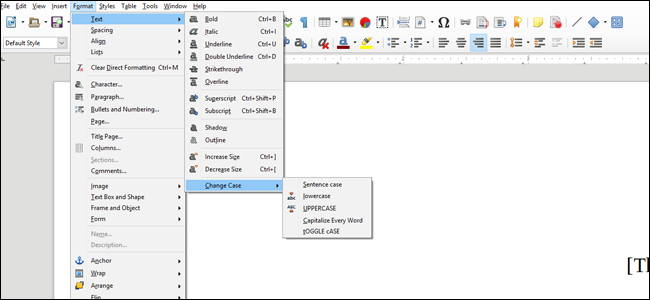
- Откройте меню Формат. Там задают шрифты, отступы, маркированные списки и нумерацию.
- Особое внимание уделите пункту Страница. Вкладки в этом окне контролируют поля, ориентацию, размер бумаги и фоны.
Работа со стилями
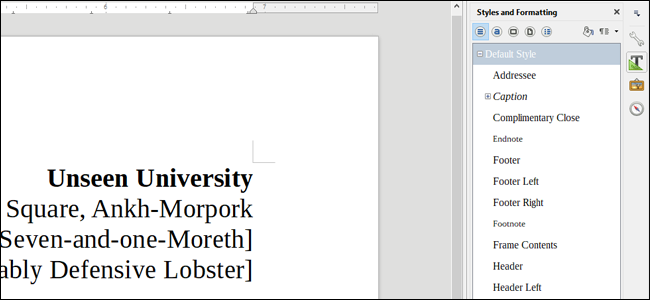
- Откройте меню Стили и форматирование. Здесь применяют и создают стили для символов, абзацев, страниц, списков.
- Нажмите правой кнопкой и выберите Создать, чтобы задать новый стиль.
- Вверху окна переключайтесь между символом, рамкой, страницей и списком, используя иконки «a», прямоугольник, страница, список.
- Применяйте стили последовательно — это сохраняет форматировку при обмене файлами.
Добавление boilerplate и элементов, которые повторяются
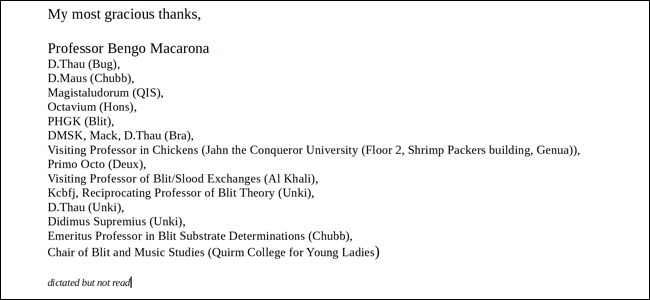
Добавьте в документ шаблона любые постоянные элементы: письмо‑образец, таблицы, подрядные поля, адресную информацию, логотип и контактные данные. Поместите заполнители (например, <ИМЯ>, <ДАТА>) там, где будут изменяемые данные.
Сохранение документа как шаблона
- Откройте меню Файл → Сохранить как.
- В диалоге выберите Тип файла (Save As Type) и найдите опцию Шаблон текста ODF (.ott) или ODF Text Document Template (.ott).
- Если шаблон нужен для Microsoft Word, выберите Microsoft Word 97-2003 Template (.dot) или другой соответствующий формат.
- Сохраните файл под понятным именем.
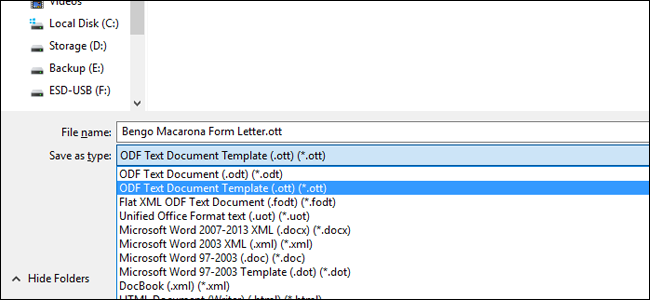
Важно: не работайте сразу в шаблоне. Открывайте шаблон, затем Сохранить как новый документ (.odt, .doc, .docx), чтобы случайно не перезаписать оригинал.
Как использовать шаблон
- Откройте шаблон через Файл → Открыть или через менеджер шаблонов.
- Сохраните копию в нужном формате перед заполнением.
- При автоматизации — зарегистрируйте шаблон в Менеджере шаблонов LibreOffice для быстрого доступа.
Проверка перед раздачей коллегам
- Убедитесь, что все используемые шрифты доступны у получателей, либо вшиты/заменены на стандартные.
- Проверьте поля, номера страниц и колонтитулы.
- Удалите тестовые заполнители и комментарии.
Быстрый чек‑лист (роль: автор шаблона)
- Определён формат страницы и поля
- Назначены стили для заголовков и абзацев
- Добавлены стандартные блоки (логотип, контакт)
- Проставлены заполнители для переменных данных
- Сохранено как .ott и проверено открытие на другом компьютере
- Создан примерный .odt/ .docx из шаблона
Альтернативные подходы
- Использовать централизованный менеджер шаблонов (сервер или облако) для команд.
- Генерировать документы программно (например, с помощью LibreOffice в headless‑режиме) для массовых писем.
- Хранить шаблоны в формате .docx, если важна совместимость с Word без установки LibreOffice.
Модель принятия решения
- Если больше двух человек используют шаблон и нужен единый стиль — используйте шаблон .ott и храните его в общем репозитории.
- Если нужен обмен с Word — сохраняйте также .doc/.docx шаблон.
Малая методология создания шаблона
- Составьте требования к документу (структура, поля, обязательные элементы).
- Настройте формат и стили в пустом документе.
- Добавьте повторяющийся контент.
- Сохраните как .ott.
- Протестируйте у коллег.
Критерии приёмки
- Шаблон открывается и отображается корректно в LibreOffice.
- Все стили применяются последовательно к примерам текста.
- Нужные поля и заголовки присутствуют, заполнители легко найти.
Глоссарий в одну строку
- Boilerplate — стандартный текст, который повторяется во многих документах.
Частые ошибки и как их избежать
- Сохранение изменений прямо в файле шаблона. Решение: всегда «Сохранить как» новый документ.
- Использование нестандартных шрифтов без встраивания. Решение: выбирать общедоступные шрифты или предоставить их коллегам.
- Несогласованные стили. Решение: стандартизировать имена стилей и добавить инструкцию по использованию.
Краткое резюме
Шаблоны ускоряют создание однотипных документов и поддерживают единый стиль. Основные шаги: настройка формата и стилей, добавление boilerplate, сохранение как .ott и проверка совместимости. Храните шаблоны в общем хранилище и всегда создавайте копию перед редактированием.
Важно: перед распространением протестируйте шаблон на нескольких компьютерах, чтобы избежать проблем с шрифтами и стилями.

Похожие материалы

Несколько аккаунтов Skype: Multi Skype Launcher

Журнал для работы: повысить продуктивность

Персональные звуки уведомлений на Android

Скачивание шоу Hulu для офлайн‑просмотра

Microsoft Start: персонализированная новостная лента
