
OneNote: возможности, чек-листы и методики
Кратко
OneNote — универсальный инструмент для списков задач, записи встреч, сканирования документов, совместной работы и быстрых набросков. В этой статье вы найдёте пошаговые инструкции, проверенные шаблоны, чек‑листы по ролям, методику внедрения в команду и советы по защите данных.
Важно: руководство ориентировано на рабочие и личные сценарии использования OneNote. Интерфейс может незначительно отличаться в версиях для Windows, Mac, iOS и Android.
Быстрые ссылки
- Создание списков дел в OneNote
- Запись аудио и видео в OneNote
- OneNote как инструмент перевода
- Улучшение командной работы с помощью OneNote
- Эффективное управление данными в OneNote
- OneNote как цифровая белая доска
- Сканирование и управление документами в OneNote
Введение
OneNote объединяет функции, которые часто требуют отдельных приложений: списки задач, заметки, запись встреч, хранение документов и совместная работа. Это делает его удобным центром для личной продуктивности и командных процессов. Ниже — подробные инструкции и наборы готовых решений, которые помогут настроить OneNote под ваши нужды.
1. Создание списков дел в OneNote
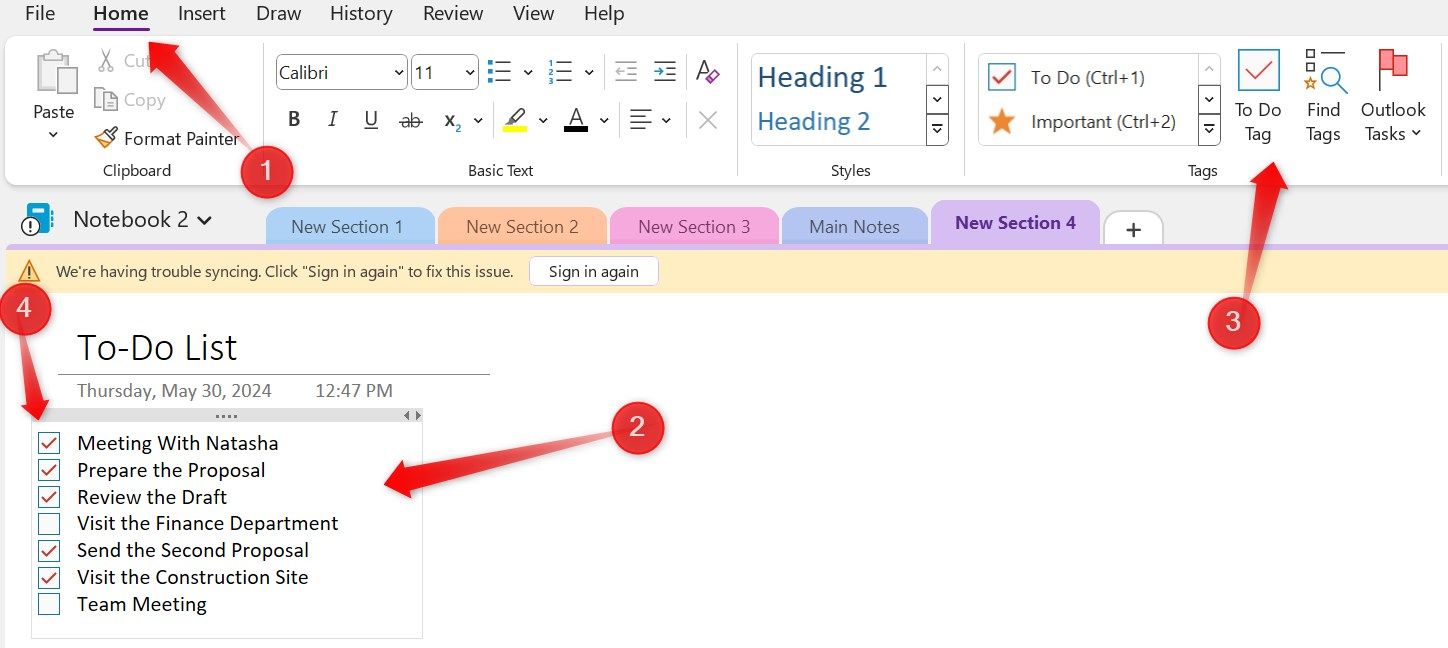
OneNote поддерживает пометки задач через чекбоксы и интеграцию с Outlook. Это удобно для ежедневных привычек, проектных задач и командных чек-листов.
Как создать базовый список дел:
- Откройте приложение и создайте блокнот для проекта.
- Добавьте раздел (например, “Ежедневные задачи”) и страницу: нажмите «Добавить страницу».
- Вкладка “Главная” → Напишите задачи → Выделите их → Нажмите тег “Список дел” (чекбокс).
- По мере выполнения отмечайте задачи галочкой.
Советы:
- Используйте заголовки для этапов: “Сегодня”, “На этой неделе”, “Долгосрочные”.
- Теги помогaют фильтровать задачи: срочно, на рассмотрении, ожидание.
- Синхронизируйте теги с Outlook, чтобы назначать напоминания и дедлайны.
Критерии приёмки
- Все задачи на странице имеют чекбоксы.
- Для задач, требующих ответа от другого человека, добавлен тег “Ожидание”.
- Для задач со сроками указаны даты или интегрированы напоминания.
Когда это не работает
- Если команда не использует единый блокнот, контроль задач теряется. Решение: централизованный проектный блокнот и правила именования страниц.
- При медленной синхронизации проверьте подключение и размер вложений.
Шаблон страницы списка дел (копируемый):
- Заголовок: Проект — [имя]
- Секция: Список дел
- Содержание:
- Сегодня
- Задача 1 — ответственный
- Задача 2 — дедлайн
- На этой неделе
- Задача 3
- Сегодня
2. Запись аудио и видео в OneNote
OneNote позволяет вставлять аудио- и видеозаписи прямо в заметки. Это удобно для лекций, интервью и совещаний.
Как записать аудио:
- Вставка → Транскрибация/Запись → Нажмите “Запись аудио”.
- Для остановки: вкладка “Запись” → “Остановить”.
- Файл автоматически вставится в то место заметки, откуда началась запись.
Как записать видео:
- Вставка → Нажмите “Запись видео”.
- После завершения нажмите “Остановить” — видео вставится в заметку.
Практические приёмы:
- Начинайте запись до вступления спикера, чтобы зафиксировать контекст.
- Добавляйте короткие текстовые метки рядом с записью (тайм-коды или ключевые фразы).
- При долгих встречах используйте заголовки и разделы для разбивки на смысловые куски.
Критерии приёмки
- Запись ясно воспроизводится на основных устройствах команды.
- К каждой записи есть текстовая заметка с ключевыми тезисами и ответственными.
Когда это не подходит
- Если требуется профессиональная многодорожечная запись или шумоподавление — используйте специализированные рекордеры и потом храните готовый файл в OneNote.

3. OneNote как инструмент перевода
OneNote предлагает встроенные функции перевода для отдельных фрагментов текста или целых страниц. Это полезно при работе с международной документацией или заметками на разных языках.
Как перевести текст:
- Выделите фрагмент текста или выберите страницу.
- Вкладка “Рецензирование” → “Перевести” → “Перевести выделенный текст” или “Перевести страницу”.
- Выберите исходный и целевой языки, нажмите “Вставить” — переведённый текст заменит или добавится рядом.
Советы по сохранности контекста:
- Перед переводом сохраняйте оригинал на отдельной странице или используйте копию страницы.
- Для технических текстов проверяйте переводы вручную — автоматический перевод может искажать терминологию.
Ограничения
- Машинный перевод полезен для понимания смысла, но не всегда для официальных документов. При необходимости поручите профессиональному переводчику финальную версию.

4. Улучшение командной работы с помощью OneNote
OneNote хорошо подходит для совместных проектов: централизованные блокноты, права доступа и история правок.
Как организовать командный блокнот:
- Создайте общий блокнот для проекта и дайте доступ участникам через Файл → Общий доступ.
- Разбейте блокнот на разделы по функциям: Планирование, Дизайн, Риски, Статус-отчёты.
- Используйте “Показать авторов”, чтобы видеть, кто и когда вносил изменения.
Рекомендации по workflow:
- Правила сохранения: кто и когда обновляет статус задач (например, ежедневно к 10:00).
- Комментарии: используйте комментарии или отдельный раздел “Обратная связь” для обсуждений.
- Интеграция: подключите OneNote к Microsoft Teams и Outlook для автоматизации встреч и писем.
Чек‑лист для стартовой сессии команды
- Создан общий блокнот
- Настроены разделы и страницы-шаблоны
- Назначены ответственные за разделы
- Проведена краткая инструкция по работе с тегами и синхронизацией
Когда это не сработает
- В командах, где нет дисциплины по актуализации заметок, OneNote превратится в склад устаревшей информации. Решение: роль «куратора блокнота» с периодическим ревью.
5. Эффективное управление данными в OneNote
OneNote позволяет структурировать данные по блокнотам, разделам и страницам. Вы можете вставлять таблицы, файлы и листы Excel.
Рекомендации по структуре:
- Блокнот = проект или большая тема.
- Раздел = подпроцесс или функциональная область.
- Страница = конкретная задача, отчёт или документ.
Практика вложений и навигации:
- Вставляйте таблицы Excel как вложенные файлы или как встроенные объекты для быстрого просмотра.
- Связывайте страницы гиперссылками для сквозной навигации.
- Цветовая маркировка разделов помогает визуально разделять типы информации.
Шаблон структуры проекта (рекомендация)
- Блокнот: [Имя проекта]
- Раздел: Планирование
- Страница: Дорожная карта
- Страница: Риски
- Раздел: Исполнение
- Страница: Списки задач
- Страница: Встречи и протоколы
- Раздел: Планирование
Критерии приёмки данных
- Для каждой ключевой сущности проекта есть отдельная страница с текущим статусом и ответственными.
- Все финансовые и юридические документы имеют ссылку на оригинал и краткое описание.
6. OneNote как цифровая белая доска
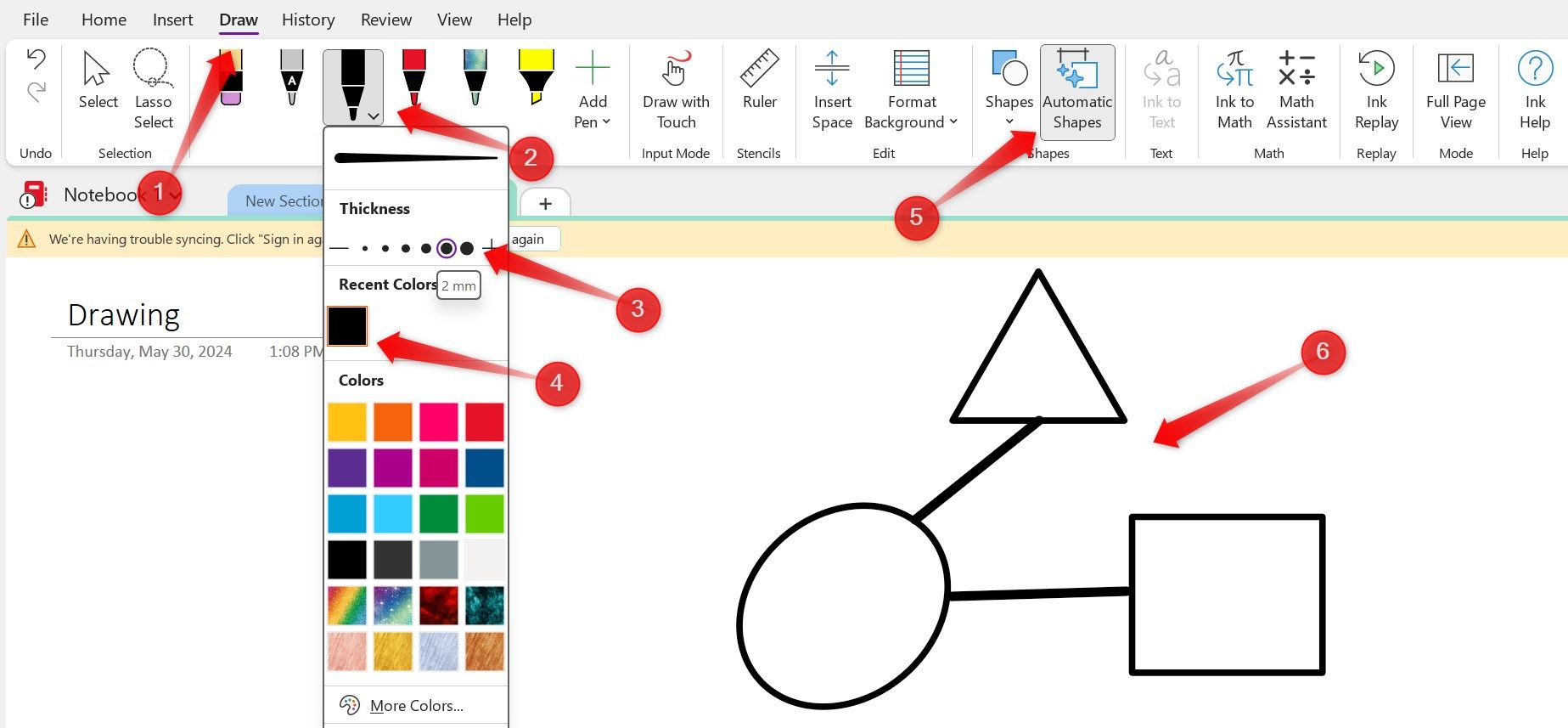
Платформа поддерживает свободное рисование. Это удобно для мозговых штурмов, схем и чертежей.
Как использовать:
- Вкладка “Рисование” → Выберите инструмент: перо, маркер, ластик.
- Включите “Автоформы” для коррекции нарисованных фигур.
- Добавляйте подписи и изображения.
Идеи применения:
- Мозговой штурм: отдельная страница — «Идеи»; затем структурируйте идеи в документ действий.
- Проектирование: быстрые диаграммы для архитектуры решений.
Ограничения:
- Для детальных дизайн-макетов и прототипов лучше применять Figma, Miro или специализированные инструменты. OneNote хорошо как быстрый эскизный инструмент.
7. Сканирование и управление документами в OneNote
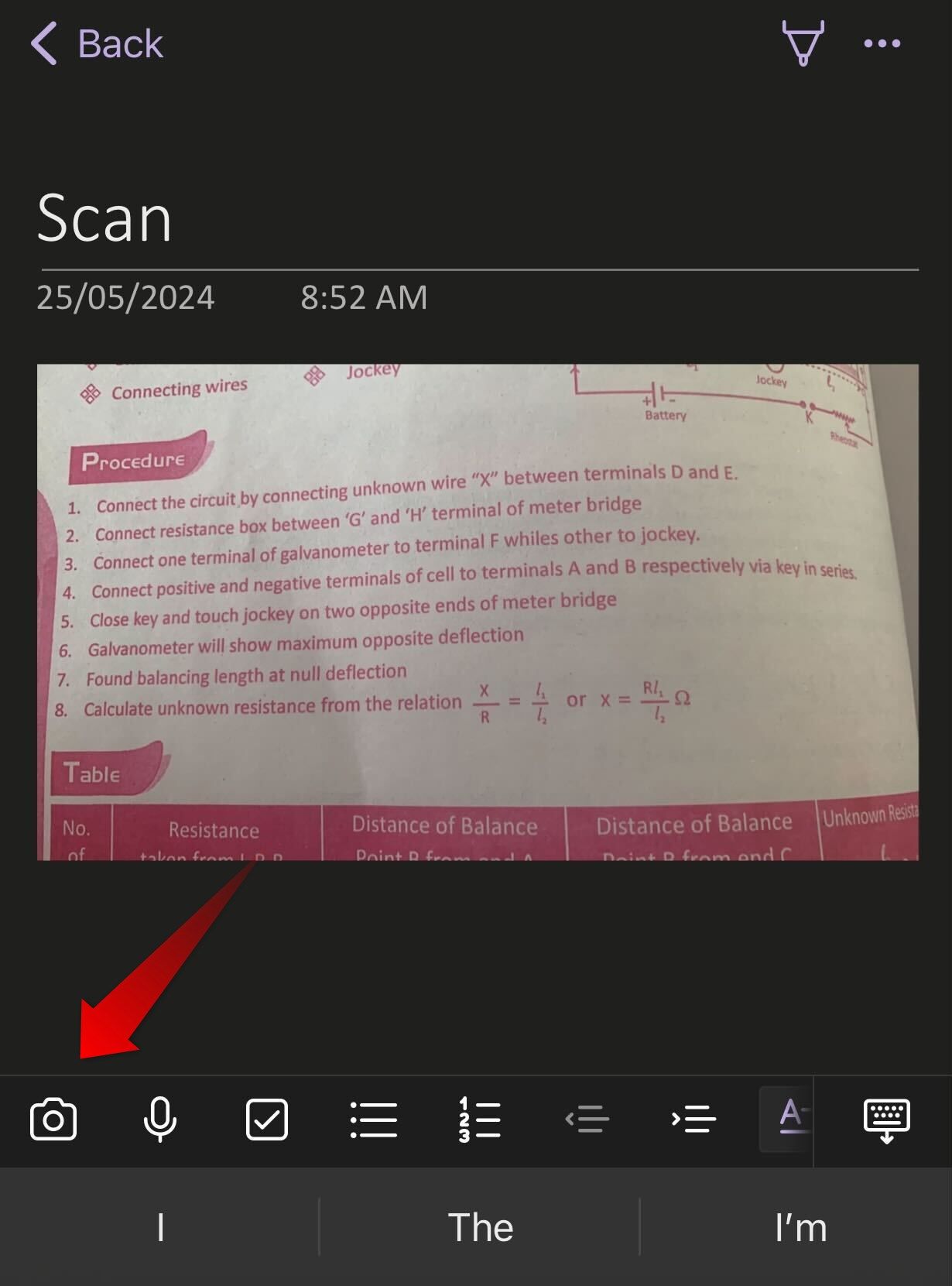
Мобильное приложение OneNote содержит встроенный сканер и OCR. Это удобно для квитанций, бумажных заметок и подписанных документов.
Как сканировать:
- Откройте мобильное приложение и выберите страницу для сохранения.
- Нажмите иконку камеры или Вставка → Сканировать документ.
- Выровняйте документ и снимите. Добавляйте страницы при необходимости.
- Сохраните — изображение появится в заметке. Используйте распознавание текста (OCR) для поиска по содержимому.
Практические советы:
- Для важных документов сохраняйте оригинал в PDF и прикрепляйте к заметке.
- Нумеруйте сканы и добавляйте метаданные (дата, категория, ответственный).
Критерии приёмки сканов
- Текст распознаваем и индексируется (OCR).
- Документы помечены тегами и связаны с соответствующими страницами проекта.
Дополнения и расширенные методики
Ниже — набор практических материалов, которые удобно применять при внедрении OneNote в команду или при индивидуальной настройке.
Методика быстрой настройки (5 шагов)
- Определите цель использования: личная продуктивность, проект или архив.
- Создайте базовую структуру: блокнот → разделы → 3–5 стартовых страниц.
- Настройте шаблоны страниц: протокол встречи, отчёт, чек-лист.
- Проведите короткий тренинг для команды (20–30 минут).
- Назначьте куратора и период ревью (раз в 1–2 недели).
Ролевые чек‑листы
Проектный менеджер
- Создал общий блокнот проекта
- Настроил разделы и шаблоны
- Назначил ответственных за разделы
- Установил правила обновления
Студент / Исследователь
- Структурировал блокнот по предметам / темам
- Подготовил страницу с источниками и ссылками
- Использует скан для бумажных заметок
HR / Администратор
- Вёл каталог сотрудников в отдельном блокноте
- Добавил подписанные документы в PDF
- Настроил права доступа
SOP — запуск проекта в OneNote (пошагово)
- Создать блокнот: [Имя проекта] — владелец PM.
- Добавить разделы: План, Исполнение, Комм. — PM.
- Импортировать ключевые документы и таблицы — аналитик.
- Настроить права доступа: редактирование/только просмотр — админ.
- Провести вводный бриф для команды и раздать шаблоны — PM.
Проверка качества (Test cases / acceptance)
- Тест 1: Пользователь A вносит правку → пользователь B видит её в течение 2 минут.
- Тест 2: Загруженный файл Excel отображается и открывается на мобильном устройстве.
- Тест 3: Отсканированные квитанции индексируются и находятся поиском по тексту.
Ментальные модели и хабы
- Модель «Блокнот как проект»: думайте о блокноте как о папке проекта, где разделы — подпапки.
- Модель «Страница как рабочая единица»: каждая страница — минимально управляемая единица с ответственным и статусом.
Альтернативные подходы и сравнение
- OneNote vs Notion: Notion сильнее в структуре базы данных и шаблонах; OneNote проще для свободного ввода и рукописных заметок.
- OneNote vs Miro/Whiteboard: для быстрых набросков OneNote достаточно; для совместных, масштабных диаграмм и интеграций лучше Miro.
Совместимость и миграция
- Экспорт: страницы можно экспортировать в PDF. Для миграции из других инструментов используйте экспорт в HTML/PDF и импорт вручную.
- Версии: десктопная версия OneNote (OneNote для Windows 10) и классическая OneNote могут отличаться по функционалу. Проверьте доступные функции в целевых платформах перед внедрением.
Конфиденциальность и хранение данных
- Данные синхронизируются через облако Microsoft (OneDrive/SharePoint). Контролируйте права доступа и политики хранения.
- Для чувствительной информации используйте шифрование файлов перед загрузкой и минимизируйте число пользователей с правом редактирования.
- GDPR: хранение персональных данных в OneNote подпадает под общие правила обработки данных — документируйте согласия и сроки хранения.
Ошибки и пути их устранения
Проблема: заметки не синхронизируются
- Проверьте подключение к интернету.
- Очистите кэш приложения или перезапустите сервис синхронизации.
- Убедитесь, что у вас достаточно места в OneDrive.
Проблема: вложение не открывается на мобильном
- Сохраните файл в облачном хранилище и откройте из него.
- Проверьте поддержку формата на устройстве.
Глоссарий (одно предложение)
- Блокнот — основная единица хранения в OneNote, аналог папки проекта.
- Раздел — раздел внутри блокнота для логического разбиения тем.
- Страница — документ внутри раздела, где хранятся заметки и вложения.
- Тег — метка для быстрого поиска и фильтрации заметок.
Краткое резюме
OneNote — гибкий инструмент для организации работы и информации. Он сочетает в себе простые списки задач, инструменты для записи встреч, сканирования документов и рисования. При правильной структуре и правилах использования OneNote может заменить несколько отдельных приложений и упростить совместную работу.
Полезные привычки для устойчивого результата:
- Еженедельное ревью блокнотов.
- Один ответственный за поддержание структуры проекта.
- Регулярные бэкапы важных документов.
Если нужно, я подготовлю готовые шаблоны страниц (PDF/OneNote), чек-листы для конкретной роли или короткую презентацию для обучения команды.

Похожие материалы

Несколько аккаунтов Skype: Multi Skype Launcher

Журнал для работы: повысить продуктивность

Персональные звуки уведомлений на Android

Скачивание шоу Hulu для офлайн‑просмотра

Microsoft Start: персонализированная новостная лента
