
Как очистить историю в Google Chrome
Быстрые ссылки
Очистить историю просмотров в Chrome
Как удалить историю в Chrome на iPhone и Android
Автоматическая очистка истории Chrome
Как очистить историю поиска Google
Краткое резюме
Если вы используете Google Chrome, полезно регулярно удалять историю просмотров для приватности и порядка. Браузер хранит список посещённых страниц, файлы cookie и другие данные сайтов. В этой статье подробно описано, как удалить историю на рабочем столе и мобильных устройствах, как настроить автоматическое удаление и чем отличается удаление истории браузера от истории поиска Google.
Важно: очищение истории в браузере удаляет локальные записи и данные, но не обязательно удаляет все записи, связанные с вашим аккаунтом Google. Для удаления активности поиска используйте панель «Мои действия» (myactivity.google.com).
Что именно удаляет «Очистить данные просмотров»
Коротко: вы выбираете набор данных и временной диапазон. Типичные элементы:
- История просмотров (URL и посещённые страницы).
- Файлы cookie и другие данные сайтов (включая сессии входа).
- Кэшированные изображения и файлы (ускоряют загрузку сайтов).
- Пароли и данные автозаполнения (требуют отдельного выбора на вкладке «Дополнительно»).
Определение — История просмотров: список URL страниц и метаданные посещений, сохранённые локально в браузере.
Очистить историю просмотров в Chrome (рабочий стол)
- Откройте Google Chrome на Windows, macOS или Linux.
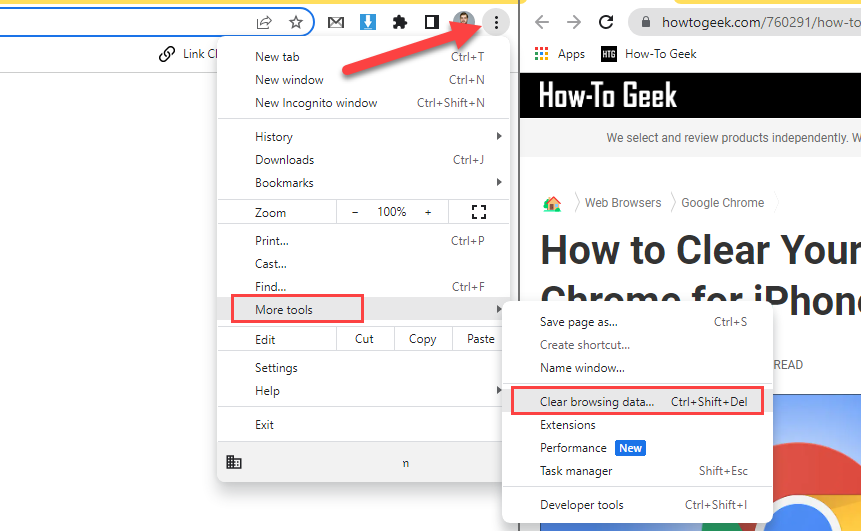
- Нажмите на кнопку меню ⋮ в правом верхнем углу.
- Наведите курсор на «Дополнительные инструменты» и выберите «Очистить данные просмотров». Можно сразу вызвать окно очистки сочетанием клавиш:
- Windows / Linux: Ctrl+Shift+Del
- macOS: Cmd+Shift+Delete
- В диалоге выберите временной диапазон (например, за последний час, сутки, за всё время).
- Отметьте, какие данные удалить (История просмотров, Файлы cookie, Кэш и т. д.). Во вкладке «Дополнительно» доступны дополнительные опции.
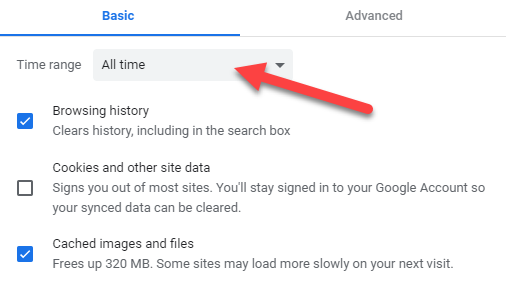
- Нажмите «Очистить данные» для завершения.
Совет: если у вас включена синхронизация с аккаунтом Google и вы хотите удалить данные со всех устройств, откройте myactivity.google.com и настройте удаление активности учётной записи (см. раздел ниже).
Как удалить историю в Chrome на iPhone и Android
Инструкции для мобильных устройств схожи, но меню расположено иначе.
- Откройте приложение Google Chrome на iPhone, iPad или Android.
- Нажмите меню (три точки) и выберите «История». На iPhone/iPad можно сразу выбрать «Очистить данные просмотра» в меню.
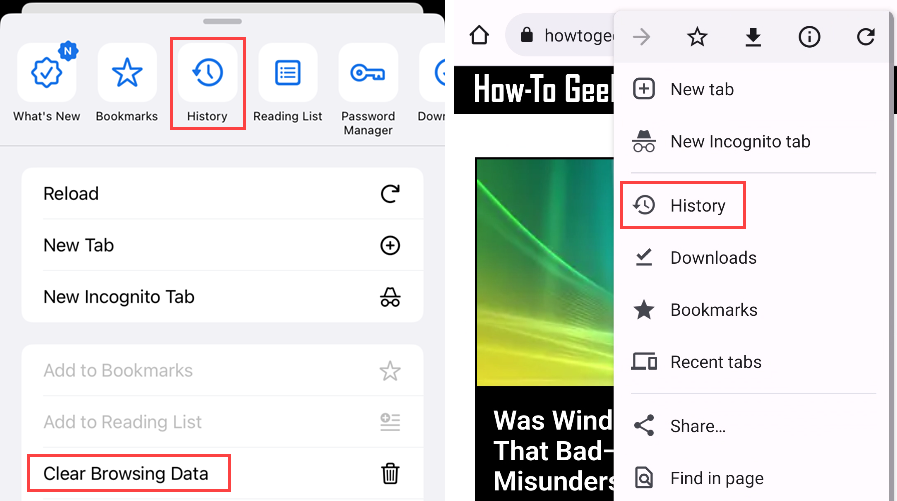
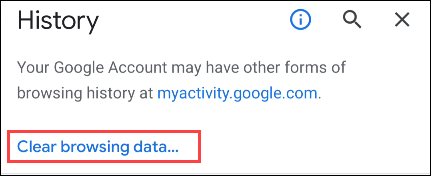
- Вверху списка истории нажмите «Очистить данные просмотра» (на iPhone — внизу списка).
- Выберите «Временной диапазон», отметьте «История просмотров» и другие элементы, которые хотите удалить, затем нажмите «Очистить данные».
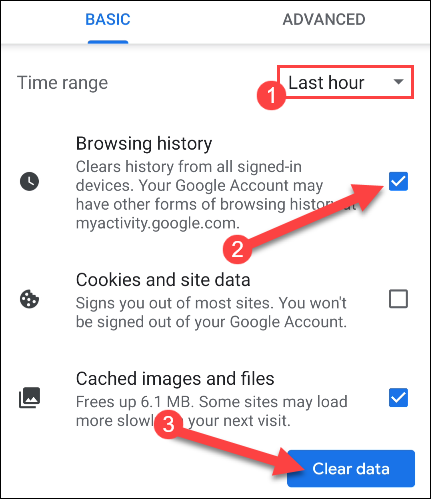
На мобильных устройствах также доступна вкладка «Дополнительно» для удаления дополнительных типов данных.
Автоматическая очистка истории Chrome
Вы можете настроить автоматическое удаление активности с учётом аккаунта Google. Это полезно, если вы хотите, чтобы данные не хранились годами.
- Перейдите на myactivity.google.com и откройте «Контроль активности».

- В разделе «Веб‑и‑приложения» убедитесь, что включена опция «Включать историю Chrome и активность с сайтов, приложений и устройств, использующих сервисы Google», затем нажмите «Автоудаление».
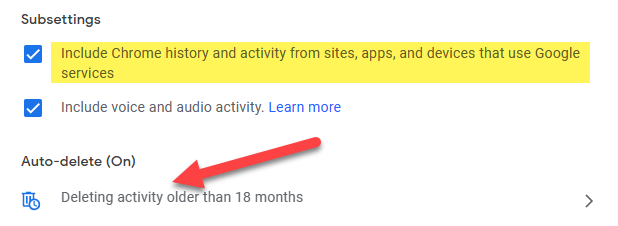
- Включите «Автоудалять активность старше» и выберите период: 3, 18 или 36 месяцев.
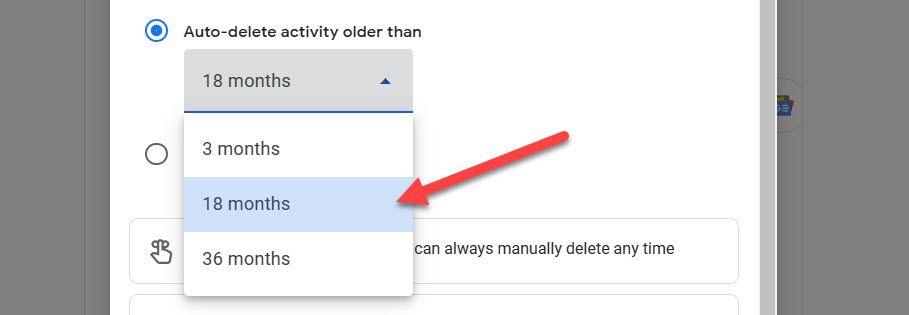
- Подтвердите выбор и, при необходимости, настройте автоудаление для Истории местоположений и Истории YouTube.

Плюс автоудаления: данные будут автоматически удаляться по выбранному циклу, без ручного вмешательства. Минус: вы не сможете отменить автоматическое удаление старых данных, если позже они понадобятся.
Факт: Google по умолчанию удаляет веб‑и‑приложную активность через 18 месяцев для аккаунтов, созданных после июня 2020 года, если пользователь не изменил настройки.
Как удалить историю поиска Google (My Activity)
История поиска Google хранится отдельно от локальной истории браузера. Для её удаления используйте панель «Мои действия».
- Откройте myactivity.google.com.
- На рабочем столе выберите «Контроль активности» → «Управление Веб‑и‑приложной активностью». Отсюда можно удалять позиции по одному или пакетно.
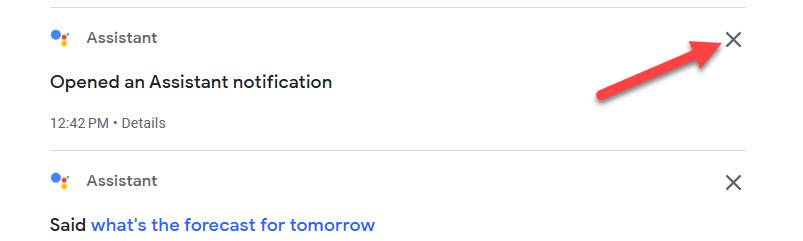
- На iPhone/Android откройте приложение Google, нажмите на свой аватар в правом верхнем углу → История поиска → Удалить и выберите временной диапазон.
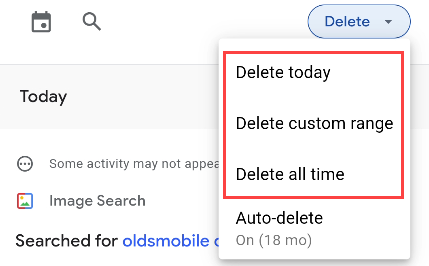
Если вам нужно быстро удалить только недавние поиски (например, последние 15 минут), в панели «Мои действия» доступна соответствующая опция.
Когда очистка не даёт полного эффекта (примеры и ограничения)
- Синхронизация: если Chrome синхронизирован с аккаунтом Google, удаление локальной истории не всегда удаляет копии в облаке. Проверьте настройки синхронизации и myactivity.google.com.
- Кэш CDN и серверные логи: веб‑серверы и сторонние сервисы могут вести собственные логи посещений. Очистка локальной истории не затрагивает их.
- Резервные копии устройств: если устройство создаёт резервные копии (например, в iCloud или локальные образы диска), данные могут сохраняться там.
- Корпоративные политики: в управляемых аккаунтах (Work/School) администратор может собирать логи; локальная очистка не отменит сбор с серверной стороны.
Пример, когда очистка не помогает: вы посетили корпоративный сайт с рабочего компьютера, где включён сбор логов — очистка истории в Chrome не удалит серверные записи и логи прокси.
Проверка и верификация удаления
- Откройте chrome://history/ и убедитесь, что список пуст в выбранном диапазоне.
- Проверьте myactivity.google.com → Фильтр по продукту → Chrome, чтобы убедиться, что записи удалены из аккаунта.
- Синхронизированные устройства: проверьте историю на другом устройстве, связанной с тем же аккаунтом.
Инкогнито и гостевой режим: когда они работают и когда нет
- Инкогнито: не сохраняет локальную историю после закрытия вкладки/окна. Не скрывает вас от сайтов, провайдера или работодателя.
- Гостевой режим: полезен для временных сессий на чужом устройстве.
Не полагайтесь на инкогнито для полной анонимности — это средство локальной приватности, но не защита от отслеживания со стороны сервисов.
Мини‑методология принятия решения: удалить или не удалять
- Цель: приватность, устранение ошибок автозаполнения, освобождение места.
- Объём: локальная история, история аккаунта Google или и то и другое.
- Последствия: потеря автозаполнения/сессий, необходимость повторных входов.
- План: сделать резервные копии нужной информации (пароли), отключить синхронизацию при необходимости, очистить.
- Проверка: убедиться, что данные действительно удалены.
Рекомендации для разных ролей
Проверочный чеклист — конечному пользователю:
- Отключите синхронизацию, если хотите удалить только с одного устройства.
- Используйте сочетания клавиш для быстрого доступа (Ctrl/Cmd+Shift+Delete).
- Проверьте myactivity.google.com для удаления активности аккаунта.
IT‑администратору:
- Проверьте группы политик Chrome и настройки корпоративного логирования.
- Документируйте политику хранения истории в компании.
- Обучите сотрудников процедурам очистки и автоудаления.
Офицеру по приватности:
- Установите рекомендованные периоды автоудаления для сотрудников.
- Проверьте, какие данные собираются централизованно.
- Синхронизируйте политику удаления с требованиями GDPR и внутренними правилами.
Процедура (SOP) для быстрой командной очистки
- Оповестите пользователей о времени проведения операции и возможных последствиях (вход из аккаунта).
- Попросите отключить синхронизацию, если цель — удалить только локальные записи.
- На компьютерах: Ctrl/Cmd+Shift+Delete → Выбрать «За всё время» → Отметить нужные элементы → «Очистить данные».
- В консоли администратора Google Workspace удалите активность учётных записей при необходимости через инструменты администрирования.
- Завершите проверкой: запросите от пользователей подтверждение и проверьте myactivity.google.com на предмет остатков.
Критерии приёмки
- Локальная история в chrome://history/ очищена в выбранном диапазоне.
- Записи в myactivity.google.com, относящиеся к Chrome, отсутствуют (если план включал удаление аккаунт‑активности).
- Пользователи перенастроили пароли/авторизацию после очистки cookie (если это было необходимо).
Диаграмма принятия решения
flowchart TD
  A[Нужно очистить историю?] --> B{Уровень удаления}
  B --> |Только локальная| C[Отключить синхронизацию]
  B --> |Аккаунт Google| D[Перейти на myactivity.google.com]
  B --> |Автоудаление| E[Настроить Автоудаление]
  C --> F[Ctrl/Cmd+Shift+Del → Очистить данные]
  D --> G[Контроль активности → Удалить]
  E --> H[Выбрать 3 / 18 / 36 месяцев]
  F --> I[Проверить chrome://history/]
  G --> I
  H --> I
Короткий словарь терминов
- Cookie: небольшой файл, который сайт сохраняет на устройстве для хранения сессий и настроек.
- Кэш: локальное хранилище копий файлов страниц для ускорения загрузки.
- Синхронизация: передача данных Chrome между устройствами через аккаунт Google.
Примечания по приватности и соответствию (GDPR и общие рекомендации)
- Если вы в ЕС и управляете данными пользователей, проконсультируйтесь с юридическим отделом по вопросам хранения и удаления персональных данных.
- Автоудаление помогает уменьшить объём хранимых персональных данных, что полезно для соответствия принципам минимизации данных.
- Удаление локальной истории не отменяет логи серверов или резервные копии — разработайте политику хранения и удаления данных на уровне инфраструктуры.
Когда стоит не очищать историю
- Если вы полагаетесь на историю для восстановления форм и или автозаполнения.
- Когда вы собираете аналитические данные для отладки критической проблемы (согласуйте с политикой конфиденциальности).
Заключение
Очистка истории просмотров в Chrome — простая и быстрая мера для улучшения приватности и порядка. Используйте ручную очистку для разовых задач и автоудаление, если хотите, чтобы данные не накапливались годами. Не забывайте проверять настройки синхронизации и удалять историю поиска через myactivity.google.com, если ваша цель — удалить активность аккаунта Google целиком.
Очистка истории — простая привычка, которая помогает защищать вашу личную информацию и упрощает управление данными. Выполняйте её регулярно или настройте автоудаление, чтобы не держать ненужные следы активности.

Похожие материалы

Несколько аккаунтов Skype: Multi Skype Launcher

Журнал для работы: повысить продуктивность

Персональные звуки уведомлений на Android

Скачивание шоу Hulu для офлайн‑просмотра

Microsoft Start: персонализированная новостная лента
