
Как обновить Ubuntu — пошагово для рабочего стола и терминала
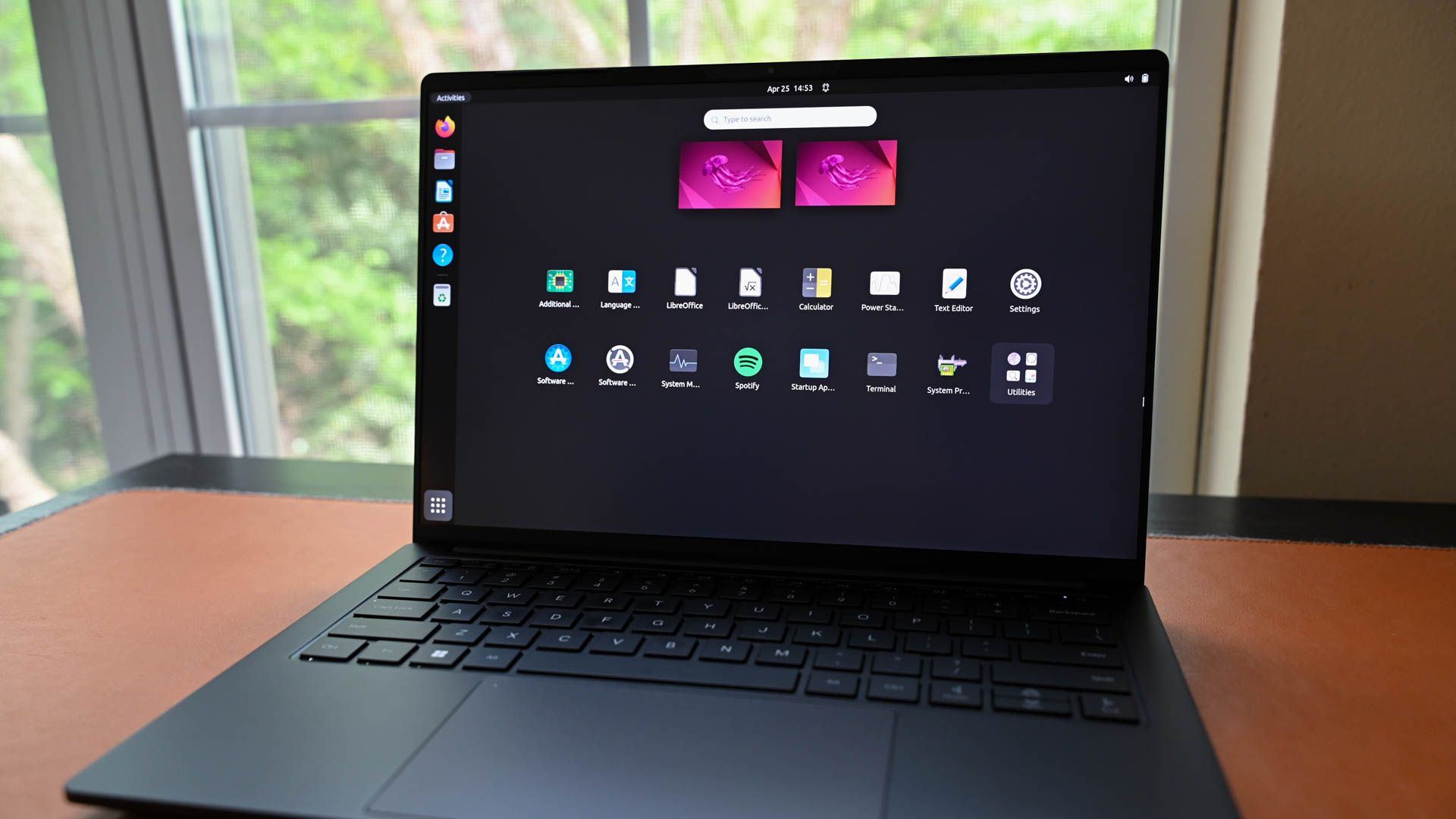
- Обновить Ubuntu можно двумя основными способами: через графическое приложение Software Updater или через терминал с помощью APT.
- Для рабочего стола запустите «Software Updater», выберите обновления и нажмите «Install Now».
- В терминале выполните команды:
sudo apt update
sudo apt upgrade
Быстрое содержание
- Что нужно знать о механизме обновлений
- Обновление через рабочий стол (GUI)
- Обновление через терминал (APT)
- Обновление отдельных пакетов и автоматизация
- Когда обновления не применяются и как решать ошибки
- Рекомендации по безопасности, резервному копированию и проверке
- Контрольный список для пользователя и администратора
- Краткий глоссарий и схема принятия решения
Что нужно знать о механизме обновлений
Ubuntu и почти все его производные используют схему репозиториев и менеджер пакетов APT. Обновления бывают двух типов:
- Обновления пакетов из репозиториев (APT, apt).
- Обновления, распространяемые через альтернативные форматы (snap, flatpak, .deb, ручная установка). Эти источники могут обновляться по‑разному.
Software Updater — это графический фронтенд, который в фоновом режиме запускает APT и подготавливает обновления для вас. Некоторые дистрибутивы используют похожие приложения (например, Update Manager в Linux Mint или AppCenter в Elementary OS). Команды из терминала и графический интерфейс обычно затрагивают пакеты, которые установлены через включённые репозитории.
Важно: если вы устанавливали программу с сайта (ручной .deb или бинарник), она может не обновляться вместе с репозиториями. Проверьте у вендора способы обновления для таких приложений.
Если вы не состоите в списке sudoers на компьютере, инструкции не сработают. Как правило, пользователь, установленный при инсталляции Ubuntu, имеет права sudo.
Обновление через рабочий стол
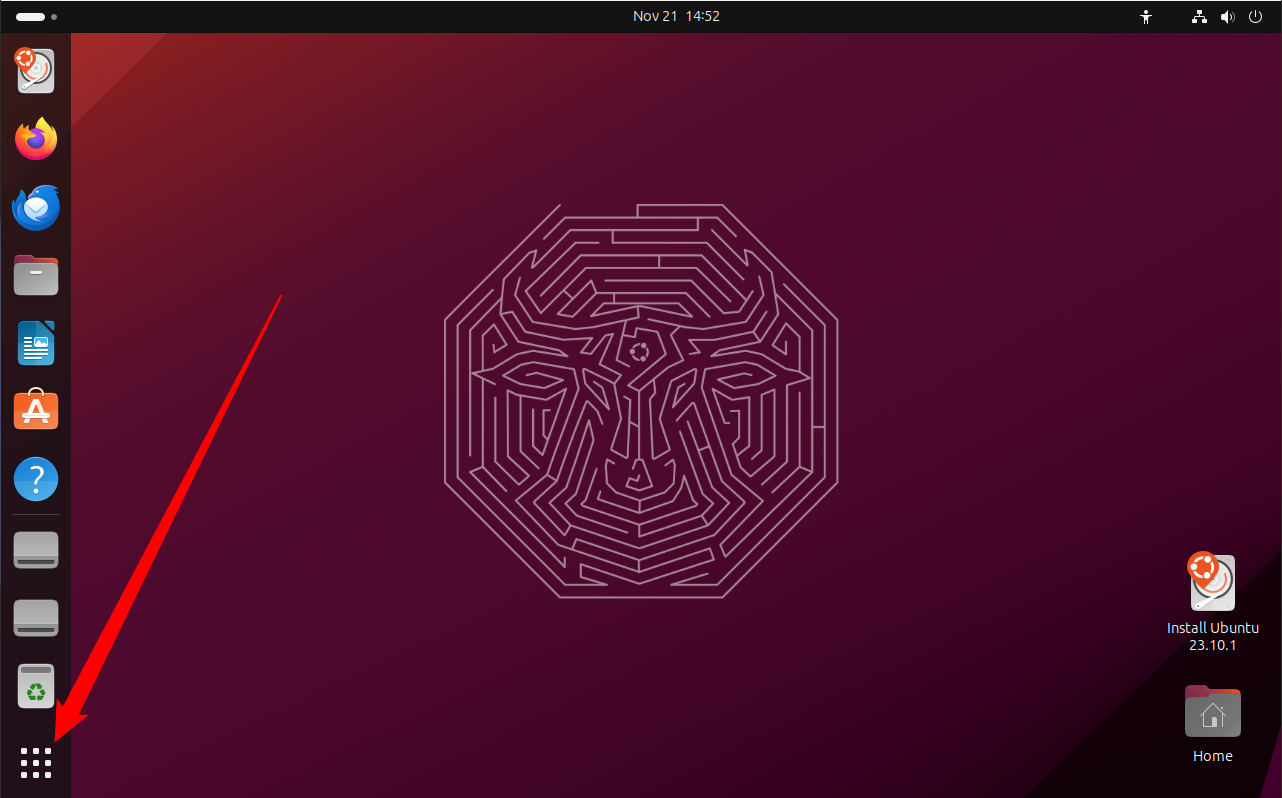
- Откройте меню приложений — нажмите кнопку Показать приложения (девять квадратиков) или клавишу Super.
- Введите запрос «Software Updater» и запустите приложение.
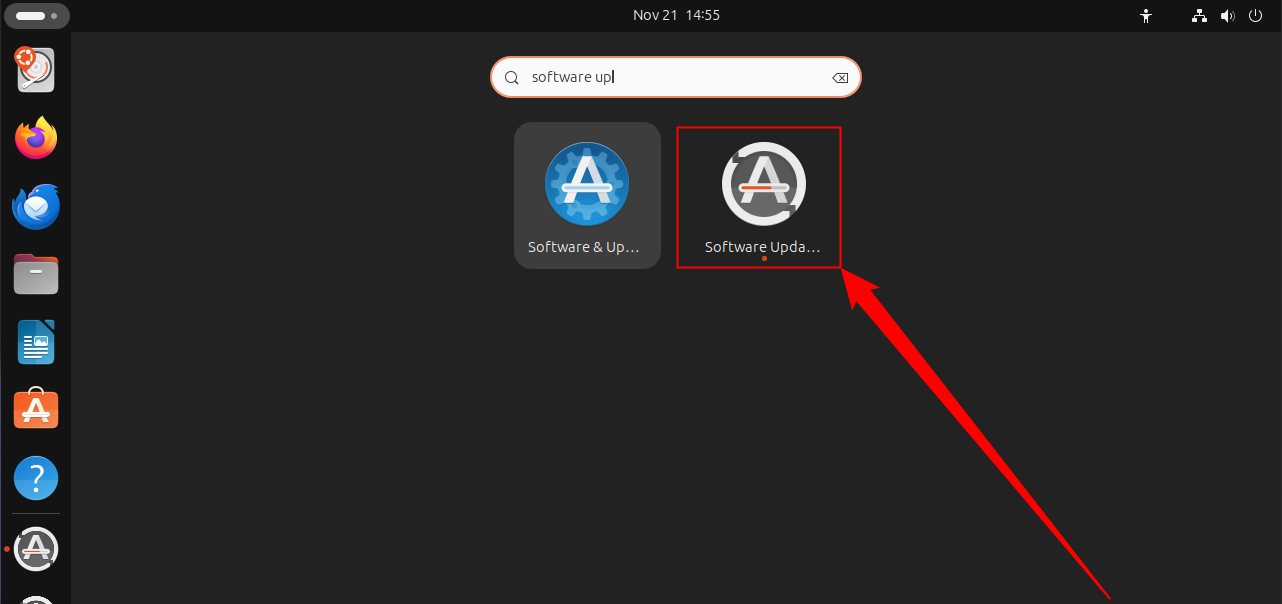
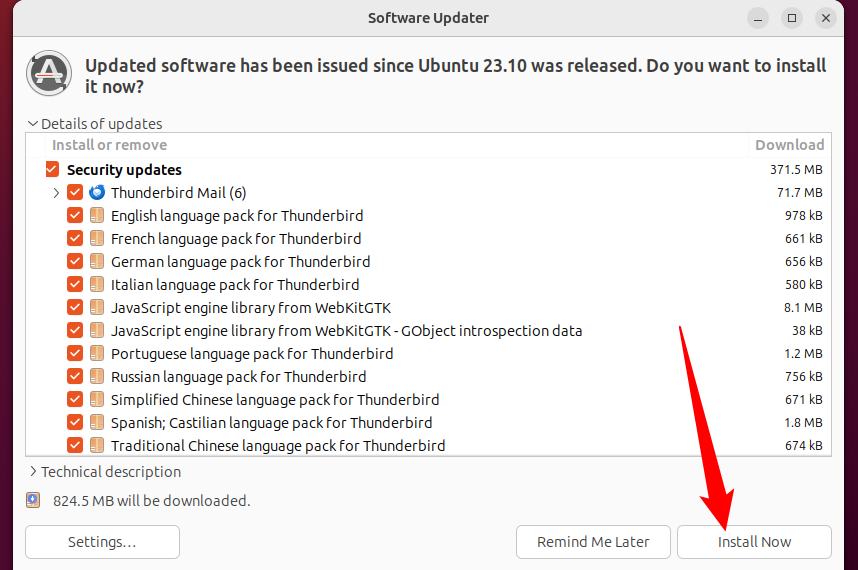
Приложение просканирует репозитории и покажет список доступных обновлений с галочками. Снимите галочку, если хотите исключить конкретный пакет.
Нажмите «Install Now», чтобы начать установку выбранных обновлений.
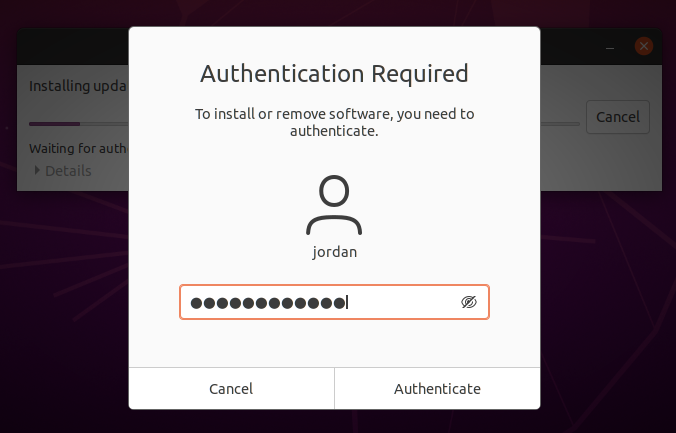
- Для подтверждения потребуется ввести пароль администратора — введите его и нажмите Enter или кнопку подтверждения.
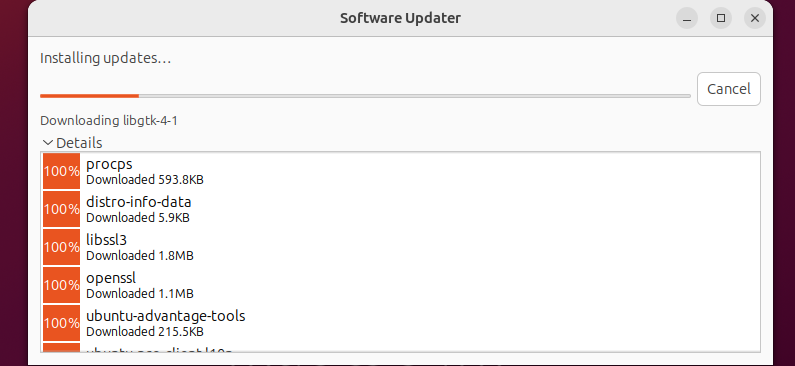
- Дождитесь завершения процесса. В конце может понадобиться перезагрузка — согласитесь, если система просит.
Советы при использовании GUI:
- Закройте важные приложения перед крупным обновлением.
- Сохраните незавершённую работу.
- Если обновление включает ядро (kernel), перезагрузка обязательна для применения новых модулей.
Обновление через терминал
APT (Advanced Package Tool) — основной инструмент управления пакетами в Ubuntu. Он работает одинаково в Ubuntu и большинстве производных.
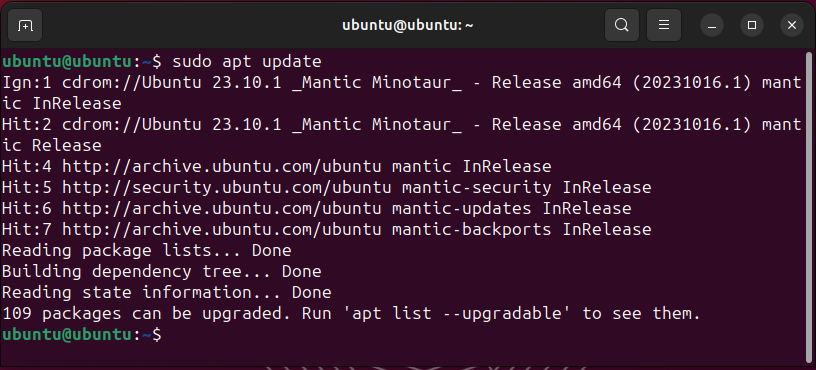
- Откройте терминал и обновите списки пакетов:
sudo apt updateПри выполнении вы подтвердите пароль. Вы не увидите символов при вводе пароля — это нормальная мера безопасности.
- После обновления индекса APT выполните установку обновлений:
sudo apt upgradeapt покажет список пакетов и спросит подтверждение. Введите y и нажмите Enter, чтобы продолжить.

Команды и пояснения:
- Обновление списка пакетов:
sudo apt update— получает информацию о новых версиях из репозиториев. - Установка обновлений:
sudo apt upgrade— обновляет все пакеты до доступных версий без удаления других пакетов. - Полное обновление, которое может удалить или заменить пакеты:
sudo apt full-upgrade(используйте с осторожностью).
Оригинальные блоки команд сохранены ниже:
sudo apt updatesudo apt upgradeЕсли нужно обновить только конкретный пакет, выполните:
sudo apt install --only-upgrade package_nameАвтоматизация одного шага:
sudo apt update && sudo apt upgrade -y&& гарантирует запуск второй команды только после успешной первой. Флаг -y автоматически отвечает «yes» на запросы подтверждения.
Обновление всей операционной системы
Если требуется обновление между релизами (например, с одной LTS-версии на другую), используется другая процедура: do-release-upgrade или графический инструмент обновления дистрибутива. Перед такими обновлениями обязательно сделайте резервную копию данных.
Пример команды для обновления релиза:
sudo do-release-upgradeЭта команда изменяет версии репозиториев и устанавливает новую версию пакетов. Читайте официальную документацию перед её использованием.
Дополнительные источники пакетов: snap и flatpak
- snap: управляется через команду
snap. Обновления snap-пакетов обычно происходят автоматически. - flatpak: управляется через
flatpak update.
Проверьте эти менеджеры отдельно, если вы используете приложения, установленные через них.
Когда обновления не применяются и способы решения
Симптомы: ошибки при apt update, конфликты пакетов, блокировки dpkg, недостаток места.
Основные решения:
- Освободите место: проверьте
df -hи очистите /var/cache/apt/archives сsudo apt clean. - Снимите блокировку APT, если она осталась от прежнего процесса:
sudo rm /var/lib/apt/lists/lockиsudo rm /var/lib/dpkg/lock-frontend(делайте это аккуратно). - Восстановите сломанные пакеты:
sudo apt --fix-broken installиsudo dpkg --configure -a. - Обновите зеркала: иногда проблема в конкретном зеркале — переключитесь на другой сервер в «Software & Updates» или отредактируйте /etc/apt/sources.list.
Если вы столкнулись с конкретной ошибкой, поиск по точному тексту ошибки обычно приводит к готовому решению.
Рекомендации по безопасности и резервному копированию
- Делайте резервную копию важных данных перед крупными обновлениями.
- Применяйте обновления безопасности как можно быстрее на серверах.
- Проверяйте подписи репозиториев: APT использует GPG-ключи для верификации.
Контрольный список для различных ролей
Для домашнего пользователя:
- Сохранить документы и закрыть приложения.
- Запустить Software Updater или выполнить
sudo apt update && sudo apt upgrade. - Перезагрузить систему, если требуется.
Для системного администратора:
- Уведомить пользователей о плановой перезагрузке.
- Проверить доступность резервных копий.
- Прогнать обновление в тестовой среде перед продакшеном.
- Выполнить
sudo apt update,sudo apt upgrade, при необходимостиsudo apt full-upgradeиsudo apt autoremove.
Ментальные модели и когда подход может не сработать
- Если приложение не из репозитория (ручная сборка, .deb с сайта), стандартные обновления его не затронут.
- Major‑апгрейд релиза требует отдельной процедуры;
apt upgradeне меняет релиз. - Некоторые PPA могут ломать совместимость; отключайте проблемные PPA перед глобальным апгрейдом.
Мини‑методология обновления (быстрая процедура)
- Создайте резервную копию важных данных.
- Проверка свободного места.
- Обновление индекса:
sudo apt update. - Применение обновлений:
sudo apt upgrade(или-yдля автоматизации). - Очистка:
sudo apt autoremoveиsudo apt clean. - Перезагрузка при необходимости.
Критерии приёмки
- Все пакеты из активных репозиториев обновлены до доступных версий.
- Ключевые сервисы запускаются и работают после обновления.
- Нет сломанных зависимостей (проверка:
sudo apt --fix-broken installне возвращает ошибок).
Схема принятия решения
flowchart TD
  A[Требуется обновление?] -->|Да| B{Тип обновления}
  B -->|Пакеты из репозиториев| C[Использовать apt]
  B -->|Snap/Flatpak| D[Использовать snap/flatpak]
  B -->|Межрелизный апгрейд| E[do-release-upgrade]
  C --> F[sudo apt update && sudo apt upgrade]
  D --> G[snap refresh / flatpak update]
  E --> H[Подготовка резервных копий и тестовая среда]
  A -->|Нет| I[Нечего делать]
Частые команды-«шпаргалка»
- sudo apt update — обновить список пакетов
- sudo apt upgrade — установить доступные обновления
- sudo apt full-upgrade — обновление с разрешением удаления пакетов
- sudo apt install –only-upgrade package_name — обновить один пакет
- sudo apt autoremove — удалить неиспользуемые пакеты
- sudo apt clean — очистить кеш загрузок
- sudo snap refresh — обновить snap-пакеты
- flatpak update — обновить flatpak-пакеты
Короткий глоссарий
- APT — менеджер пакетов для Debian/Ubuntu.
- snap — контейнированный формат приложений от Canonical.
- flatpak — независимая система распространения приложений.
Краткое резюме
Обновления Ubuntu просты: для большинства пользователей графический Software Updater обеспечивает удобство, а для тех, кто предпочитает контроль — APT в терминале. Важно понимать происхождение приложений (репозиторий, snap, flatpak или ручная установка), делать резервные копии перед крупными апгрейдами и уметь решать типичные ошибки с помощью восстановления зависимостей и смены зеркал.
Важно
- Перед апгрейдом релиза сделайте полный бэкап.
- На серверах применяйте обновления после тестирования в staging-среде.
Краткая памятка для социальных сетей
Как обновить Ubuntu: откройте Software Updater и нажмите «Install Now» или в терминале выполните sudo apt update && sudo apt upgrade. Закройте важные программы и сделайте бэкап перед крупными апгрейдами.

Похожие материалы

Несколько аккаунтов Skype: Multi Skype Launcher

Журнал для работы: повысить продуктивность

Персональные звуки уведомлений на Android

Скачивание шоу Hulu для офлайн‑просмотра

Microsoft Start: персонализированная новостная лента
