
Как создать и настроить графики и диаграммы в Excel
Быстрые ссылки
- Как создать график или диаграмму в Excel
- Как настроить график или диаграмму в Excel
Графики и диаграммы помогают быстро визуализировать данные. Они показывают сводки, закономерности и тренды одним взглядом. Ниже описаны шаги создания диаграмм в Excel и лучшие практики их настройки.
Основные понятия
Диаграмма — визуальное представление набора данных. Серия — группа связанных значений на диаграмме. Ось X и ось Y — горизонтальная и вертикальная оси, на которых откладывается шкала.
Как создать график или диаграмму в Excel
Excel поддерживает множество типов диаграмм: столбчатые, линейные, круговые, гистограммы, водопады, воронки, диаграммы Парето и комбинированные. Вы можете выбрать рекомендованную диаграмму на основе выделенных данных или выбрать тип вручную.
Шаги:
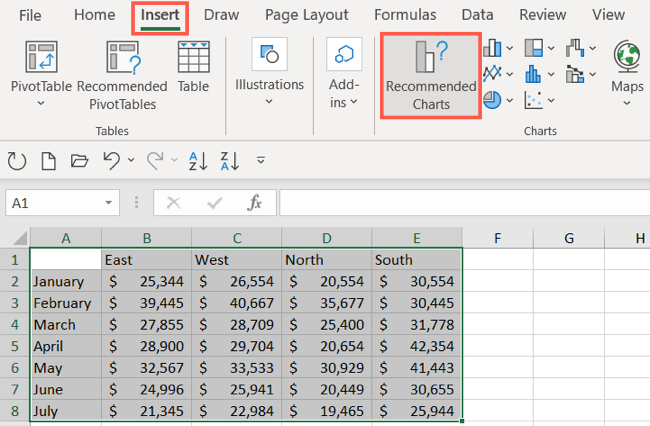
- Выделите данные: таблицу значений и, при необходимости, заголовки столбцов/строк. Убедитесь, что в строках/столбцах нет пустых строк или объединённых ячеек, которые ломают диапазон.
- Откройте вкладку Вставка на ленте и найдите раздел Диаграммы.
- Выберите рекомендованную диаграмму или кликните нужный тип в меню.
- Диаграмма появится на листе; перетащите её в нужное место и измените размер.
Выбрать рекомендованную диаграмму
Нажмите Рекомендуемые диаграммы.
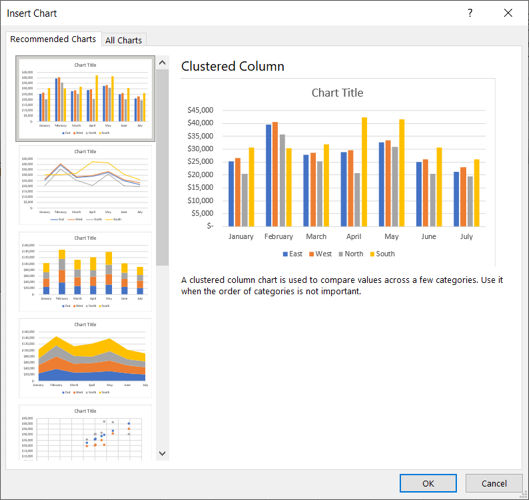
Откроется окно с вкладкой Рекомендуемые диаграммы. Слева — список предложений, справа — предварительный просмотр. Выберите вариант и нажмите OK.
Выбрать диаграмму вручную
Перейдите на вкладку Все диаграммы в том же окне. Слева вы увидите типы диаграмм. При выборе типа справа появятся варианты стилей. Выберите стиль и нажмите OK.

Также тип диаграммы можно выбрать прямо в разделе Диаграммы на ленте. Рядом с каждой иконкой типа есть стрелка‑выпадающее меню для выбора подвидов (например, 2D/3D столбчатая или 2D/3D полосовая).
Независимо от способа, диаграмма появится на листе сразу после выбора.
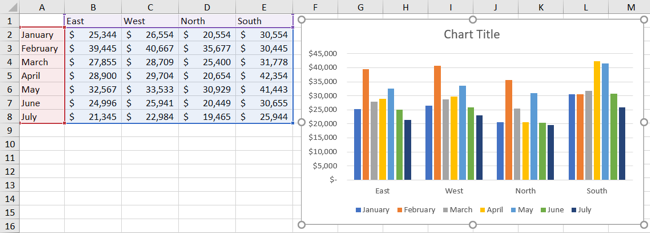
После добавления диаграммы можно настраивать цвета, стиль и элементы: легенду, подписи данных, сетку, трендовые линии и др.
Как настраивать график или диаграмму в Excel
Для настройки доступны несколько инструментов: вкладка Конструктор диаграмм, боковая панель Формат диаграммы и кнопки справа (в Windows). Ниже — подробный разбор.
Вкладка Конструктор диаграмм
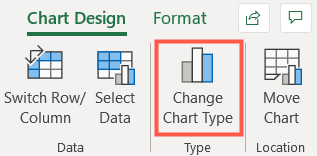
Выделите диаграмму — появится вкладка Конструктор диаграмм. В ней доступны инструменты для добавления элементов диаграммы, смены макета, цвета, стиля, выбора других данных и переключения строк и столбцов.
Если нужен другой тип диаграммы, нажмите Изменить тип диаграммы — откроется то же окно, что и при создании. Так легко переключиться, например, со столбчатой на комбинированную диаграмму.
Боковая панель Формат диаграммы
Для управления шрифтом, размером, положением, рамками, сериями и осями используйте боковую панель. Дважды щёлкните диаграмму или правой кнопкой мыши выберите Формат области диаграммы. Вверху боковой панели переключайтесь между участками диаграммы.
Нажмите Параметры диаграммы — появятся вкладки Заливка и линия, Эффекты, Размер и свойства. Эти параметры применяются к основной области диаграммы.

В выпадающем меню Параметры диаграммы можно выбрать конкретную часть диаграммы: Горизонтальная ось, Вертикальная ось, Область построения или Серия данных.

Нажмите Параметры текста, чтобы работать с заливкой текста, контурами, эффектами и полем для текста.
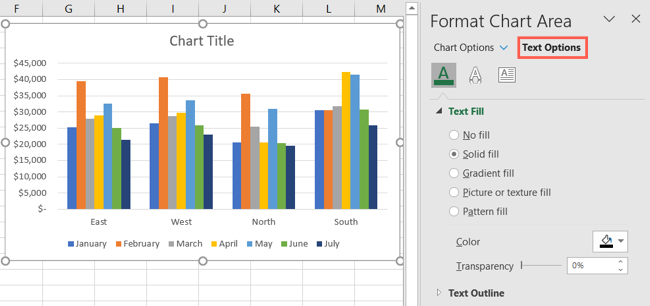
Каждая вкладка содержит разворачиваемые секции с параметрами. Раскройте нужную секцию и отредактируйте свойства.
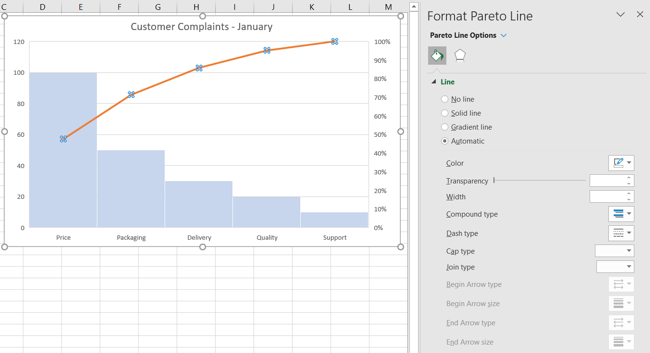
Пример: при создании диаграммы Парето вы можете настроить линию Парето — тип, цвет, прозрачность и ширину.
Кнопки диаграммы в Windows
В Windows при выделенной диаграмме справа появляются три быстрые кнопки: Элементы диаграммы, Стили диаграммы и Фильтры диаграммы.
Элементы диаграммы: добавляйте, удаляйте или перемещайте элементы — подписи осей, подписи данных, сетку, трендовые линии и легенду.

Стили диаграммы: выбирайте тему диаграммы, фон и эффекты или подборки цветовых схем.

Фильтры диаграммы: покажите или скройте части набора данных. Отмечайте серии или категории и нажмите Применить, чтобы обновить диаграмму.

Учтите: Фильтры диаграммы доступны не для всех типов диаграмм.
Практические рекомендации по выбору типа диаграммы
- Сравнение величин: столбчатые и полосовые диаграммы.
- Тренды во времени: линейные диаграммы или области.
- Доли от целого: круговая диаграмма или кольцевая (только для небольшого числа категорий).
- Распределение: гистограмма или точечная диаграмма.
- Составные показатели: стопки (stacked) и 100% stacked.
Когда диаграмма не подходит: слишком мало точек, слишком много категорий (больше 10–15), данные с большими выбросами без логарифмической шкалы.
Альтернативные подходы
- PivotChart: создаёт диаграммы на базе сводных таблиц, удобно для сверки больших наборов.
- Power Query + Power Pivot: подготовка и моделирование данных перед построением диаграмм.
- Power BI: если нужна интерактивная аналитическая панель и публикация дашборда.
- Google Sheets: быстрый вариант для совместной работы в облаке.
Мини‑методология: 5 шагов для эффективной диаграммы
- Цель: сформулируйте, что вы хотите показать (сравнение, тренд, состав).
- Подготовка: очистите данные, уберите пустые или «шумные» строки.
- Выбор типа: подберите тип диаграммы по цели и объёму категорий.
- Настройка: подписи, шкалы, легенда, контрастные цвета и читаемые шрифты.
- Проверка: проверьте, что диаграмма не вводит в заблуждение и читается без пояснений.
Чек‑лист по ролям
Аналитик:
- Проверить данные на дубляжи и пустые значения.
- Выбрать агрегацию (сумма, среднее, медиана).
- Создать версию с фильтрами для презентации.
Менеджер:
- Убедиться, что ключевая метрика — в фокусе.
- Прописать подписи осей и единицы измерения.
- Проверить читабельность при печати.
Дизайнер / презентер:
- Выбрать 2–3 фирменных цвета.
- Убрать лишние элементы (сетку, рамки).
- Добавить краткое объяснение под диаграммой.
Критерии приёмки
- Заголовок диаграммы отражает цель.
- Оси подписаны и имеют единицы измерения при необходимости.
- Данные на диаграмме соответствуют первичному источнику.
- Диаграмма читается на экране и при печати.
- Нет вводящих в заблуждение масштабов или усечённых осей без пометки.
Тестовые случаи и критерии проверки
- Показать диаграмму для 1, 5 и 50 категорий — корректно отображаются подписи.
- Сменить тип диаграммы — данные корректно переносятся.
- Применить фильтры — обновляется только выбранный диапазон.
- Экспорт в PDF/печать — элементы не обрезаются.
Распространённые ошибки и как их избежать
- Использование круговой диаграммы для многих категорий — используйте столбчатую.
- Усечённая ось Y без пометки — добавьте подпись с объяснением.
- Слишком много эффектов и градиентов — держите визуал простым.
- Отсутствие подписи единиц — добавьте «тыс.», «%» или «шт.».
Безопасность и конфиденциальность
Если диаграмма содержит чувствительные данные (персональные данные, финансовые показатели), прежде чем делиться файлом, проверьте политику конфиденциальности и удалите лишние столбцы. Для общего доступа используйте агрегаты или анонимизируйте записи.
Краткий глоссарий
- Серия данных: набор значений, представленных одной линией, столбцом или другим элементом диаграммы.
- Легенда: ключ, объясняющий, что обозначают визуальные элементы.
- Область построения: часть диаграммы, где проставляются данные.
Заключение
Диаграммы в Excel — мощный инструмент для визуализации. Начинайте с чёткой цели, затем подготавливайте данные и выбирайте подходящий тип диаграммы. Используйте панель Формат и вкладку Конструктор для точной настройки. Для больших или интерактивных отчётов рассмотрите PivotChart или Power BI.
Важно: проверьте читаемость и корректность данных до публикации.
Короткая версия для соцсетей: Хотите быстро построить понятную диаграмму в Excel? Выделите данные, используйте Рекомендуемые диаграммы или выберите тип вручную, затем настройте вид через Конструктор и Формат. Готово!

Похожие материалы

Несколько аккаунтов Skype: Multi Skype Launcher

Журнал для работы: повысить продуктивность

Персональные звуки уведомлений на Android

Скачивание шоу Hulu для офлайн‑просмотра

Microsoft Start: персонализированная новостная лента
