
Как открыть и запустить JAR‑файл в Windows 10 и Windows 11
Быстрые ссылки
- Что такое JAR‑файл и как его открыть
- Шаг 1: Проверка, установлен ли Java на компьютере
- Шаг 2: Загрузка и установка Java в Windows
- Шаг 3: Запуск JAR‑файлов в Windows 10 или Windows 11
- Опционально: Извлечение файлов из JAR‑архива
Краткое содержание
JAR (Java Archive) — это архив, содержащий файлы и исполняемый Java‑код. Windows по умолчанию не открывает JAR‑файлы, поэтому чтобы запускать их, нужно установить Java Runtime Environment (JRE) или JDK. После установки Java можно запускать JAR двойным кликом через контекстное меню «Открыть с помощью», либо распаковать архив с помощью архиватора.
Что такое JAR‑файл и как его открыть
JAR — аббревиатура от Java Archive. Это ZIP‑совместимый архив, в котором разработчики упаковывают классы Java, ресурсы и метаданные (например, манифест). Если в JAR включён исполняемый манифест (Main‑Class), файл можно запустить как программу. JAR‑файлы содержат исполняемый код, поэтому они могут быть потенциально опасны — запускайте только файлы из надёжных источников.
Опции работы с JAR:
- Запуск как приложения — требуется установленная Java.
- Просмотр или извлечение содержимого — можно использовать архиватор (WinRAR, 7‑Zip и др.).
Шаг 1: Проверка, установлен ли Java на компьютере
Если Java уже установлена, переходите сразу к шагу 3.
- Нажмите Windows+R, чтобы открыть окно «Выполнить». Введите:
cmd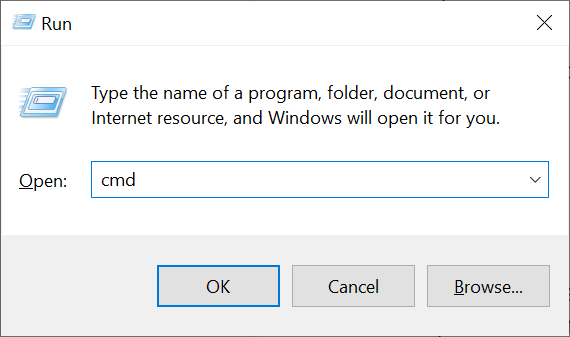
- В открывшемся окне Командной строки введите:
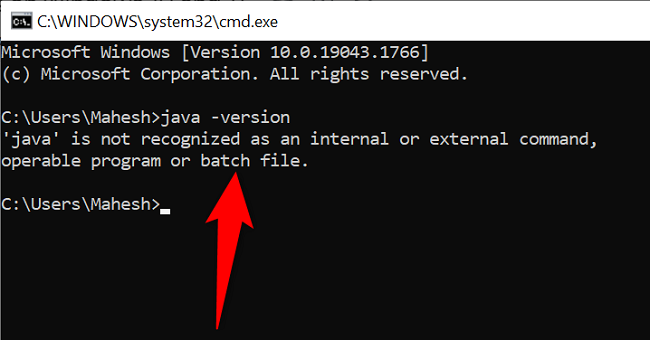
java -version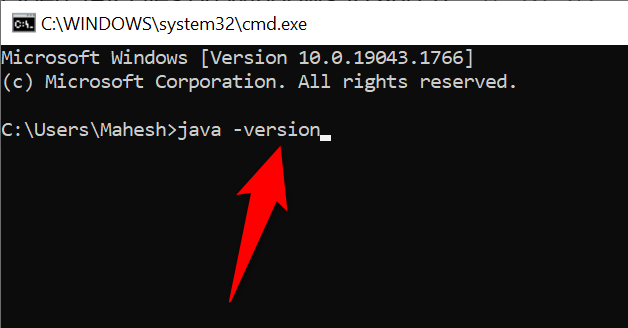
Если Java установлена, вы увидите версию Java, например “java version “17.x.x””. В этом случае переходите к шагу 3.
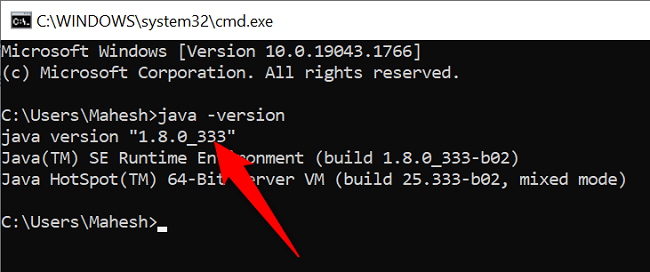
Если вместо этого вы видите сообщение вида:
'java' is not recognized as an internal or external command, operable program or batch file.то Java не установлена и нужно выполнить шаг 2.
Шаг 2: Загрузка и установка Java в Windows
Java можно скачать бесплатно с официального сайта поставщика сборки (Oracle, OpenJDK‑сборки и т. п.). Для простого запуска JAR достаточно JRE или полнофункционального JDK.
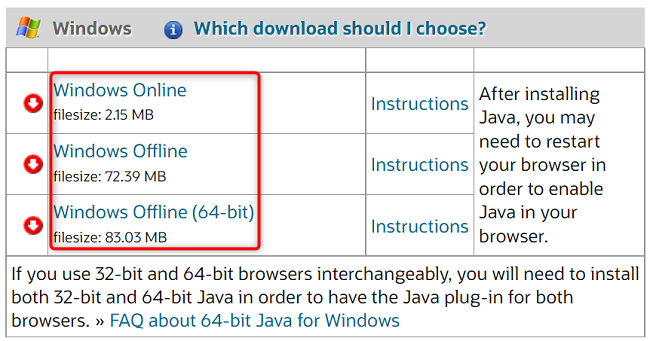
- Откройте браузер и перейдите на страницу загрузки Java. В разделе «Windows» выберите установочный файл, соответствующий вашей системе (обычно x64). Скачайте его.
- После загрузки дважды щёлкните установочный файл и следуйте инструкциям установщика. По окончании рекомендуется перезагрузить компьютер.
Важно: выбирайте доверенные источники для скачивания Java и проверяйте цифровые подписи, если это критично для безопасности вашей среды.
Шаг 3: Запуск JAR‑файлов в Windows 10 и Windows 11
После установки Java вы можете запускать JAR‑файлы таким образом:
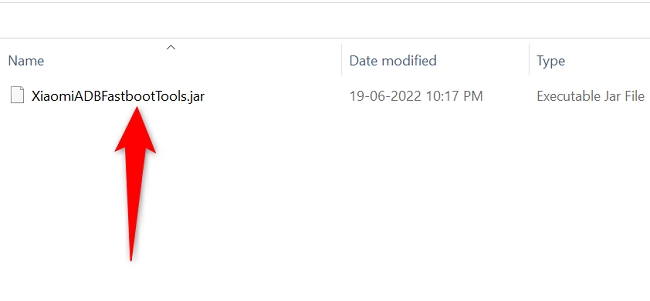
- Откройте Проводник и найдите нужный JAR‑файл.
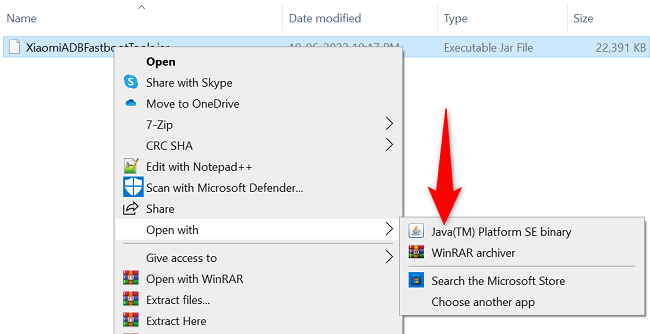
- Щёлкните правой кнопкой по файлу и выберите «Открыть с помощью» → Java(TM) Platform SE Binary.
Если этой записи нет в меню, выберите «Выбрать другое приложение» и найдите Java(TM) Platform SE Binary в списке.
- Файл запустится: если это графическое приложение, откроется окно, если консольное — появится терминал.
Если двойной клик не запускает JAR, убедитесь, что расширение .jar связано с Java или запуск выполняется через командную строку:
java -jar "C:\путь\к\файлу.jar"Опционально: Извлечение файлов из JAR‑архива
Если нужно лишь просмотреть содержимое или извлечь файлы из JAR, поступайте как с обычным ZIP‑архивом.
- Установите архиватор (например, WinRAR или 7‑Zip) и перезагрузите ПК при необходимости.
- В Проводнике щёлкните правой кнопкой по JAR и выберите «Extract To [JAR File Name]» (Извлечь в папку с именем архива).
![Выберите Extract To [JAR File Name].](https://static1.howtogeekimages.com/wordpress/wp-content/uploads/2022/06/8-extract-jar-file.png)
Архиватор создаст папку с распакованными файлами — вы сможете просмотреть классы, ресурсы и манифест.
Когда запуск JAR может не работать
- JAR не является исполняемым (в нём отсутствует Main‑Class в манифесте). Тогда JAR можно только распаковать.
- JAR собран под другую версию Java (например, класс‑файлы скомпилированы для Java 11, а у вас установлена Java 8). Решение: установить совместимую версию Java.
- Отсутствуют внешние зависимости (JAR ожидает другие библиотеки в classpath). В таком случае нужно запускать с указанием classpath:
java -cp "lib/*;мойjar.jar" com.example.Main- Права доступа или блокировка системой безопасности: Windows SmartScreen или антивирус могут блокировать запуск.
Альтернативные подходы
- Использовать портативную сборку OpenJDK в папке проекта и запускать java.exe напрямую — удобно для изолированных сред.
- Создать .bat‑скрипт с командой java -jar и поместить его рядом с JAR, чтобы пользователи запускали скрипт.
- Упаковать JAR в исполняемый EXE через сторонние обёртки, если нужно распространять без указания Java пользователю.
Памятки и инструкции для разных ролей
- Обычный пользователь: проверяйте источник JAR, устанавливайте Java из официального источника и запускать двойным кликом через «Открыть с помощью». Не запускайте сомнительные файлы.
- Разработчик: указывайте Main‑Class в манифесте и тестируйте JAR на целевых версиях Java. Документируйте зависимости и минимальную версию JRE.
- Системный администратор: используйте групповые политики для контроля установок Java, настраивайте белые списки и проверяйте цифровые подписи исполняемых файлов.
Критерии приёмки
- JAR запускается двойным кликом через Java(TM) Platform SE Binary.
- Команда java -version возвращает версию Java, совместимую с JAR.
- При распаковке архиватором содержимое видно и совпадает с ожидаемыми классами/ресурсами.
Безопасность и предупреждения
Важно: JAR‑файлы могут содержать вредоносный код. Перед запуском:
- Проверяйте источник и целостность файла.
- Сканируйте файл антивирусом.
- По возможности запускайте в изолированной среде (виртуальная машина, контейнер).
Быстрый набор команд и подсказок (cheat sheet)
- Проверить Java: java -version
- Запустить JAR: java -jar “путь\к\файлу.jar”
- Запустить с classpath: java -cp “lib/*;мойjar.jar” com.example.Main
- Распаковать: правый клик → Extract To (через WinRAR/7‑Zip)
Глоссарий (1 строка на термин)
- JAR: ZIP‑архив с файлами Java, часто содержит исполняемый код.
- JRE: Java Runtime Environment — среда выполнения Java-программ.
- JDK: Java Development Kit — набор инструментов для разработки на Java.
- Main‑Class: запись в манифесте JAR, указывающая точку входа.
Тестовые случаи и приёмо‑сдаточные критерии
- Ожидаемый результат: JAR запускается на чистой Windows 10/11 после установки Java.
- Тест 1: Установить Java 11, запустить JAR, ожидается открытие GUI/консоли.
- Тест 2: Распаковать JAR архиватором, убедиться, что манифест содержит Main‑Class.
- Тест 3: Запустить JAR с несовместимой версией Java — убедиться, что появляется понятная ошибка.
Короткое объявление для пользователей (100–200 слов)
Если вам нужно запустить программу в формате JAR на Windows 10 или Windows 11, установите Java (JRE или JDK) и откройте файл через контекстное меню «Открыть с помощью» → Java(TM) Platform SE Binary. Альтернативно можно распаковать JAR с помощью архиватора (WinRAR/7‑Zip) и просмотреть содержимое. Помните о безопасности: запускайте только файлы из надёжных источников и по возможности сначала проверяйте их антивирусом.
Итог
- Установите Java, если она не установлена.
- Для запуска используйте «Открыть с помощью» → Java(TM) Platform SE Binary или команду java -jar.
- Для просмотра содержимого используйте архиватор.
- Всегда проверяйте безопасность JAR‑файлов и совместимость с версией Java.
Знаете ли вы, что некоторые типы файлов могут навредить вашему компьютеру? Ознакомьтесь с перечнем опасных типов файлов и правилами безопасной работы с ними.

Похожие материалы

Несколько аккаунтов Skype: Multi Skype Launcher

Журнал для работы: повысить продуктивность

Персональные звуки уведомлений на Android

Скачивание шоу Hulu для офлайн‑просмотра

Microsoft Start: персонализированная новостная лента
