
Как удалить или заморозить встроенные системные приложения Android
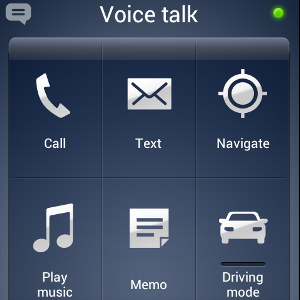
Одной из постоянных проблем экосистемы Android является предустановка ненужных или навязанных приложений производителями. Вместо того чтобы поставлять чистую версию ОС, многие вендоры добавляют «уникальные» приложения, которые усложняют интерфейс и мешают работе. Часто такие приложения нельзя удалить обычным способом или их кнопка «Удалить» недоступна.
Пример: приложение Samsung Voice Command. Оно часто запускается по двойному нажатию «Домой», проговаривает фразы синтетическим голосом и по умолчанию не позволяет удаление.
Важно: ниже описанные методы меняют системные компоненты. Прежде чем продолжить, выполните резервную копию и убедитесь, что понимаете риски.
Что значит «рутировать устройство» и зачем это нужно
Рутирование (root) — это получение прав суперпользователя в Android. Одной строкой: root даёт доступ к системным файлам и позволяет изменять или отключать предустановленные компоненты, которые иначе недоступны.
Преимущества рутирования для нашей задачи:
- Можно безопасно «замораживать» системные приложения.
- Доступны инструменты для полного удаления приложений.
Примечание: рутирование может повлиять на гарантию и безопасность устройства. Изучите инструкцию для вашей модели и действуйте осторожно.
Подход рекомендованный в статье: заморозка через Titanium Backup Pro
Почему «заморозка», а не удаление:
- Заморозка скрывает и отключает приложение без удаления файлов. Если что-то пойдёт не так, вы легко вернёте приложение назад.
- Удаление системного пакета может привести к непредсказуемому поведению, если пакет был системо-критичным.
Что потребуется:
- Рутированное устройство.
- Установленное приложение Titanium Backup (Pro-версия даёт функцию «Freeze»).
Процедура шаг за шагом:
- Откройте Titanium Backup и перейдите на вкладку «Backup/Restore».
- Список может быть очень длинным. Нажмите на правую часть заголовка, где написано «Click to edit filters», чтобы отфильтровать список и сузить поиск.
- Найдите нужное приложение. Иногда отображаемое имя (caption) не совпадает с системным именем пакета. Если вы подозреваете, что это фирменное приложение производителя, попробуйте фильтр по названию производителя (например, «Samsung»).
- Выберите подозрительную запись и нажмите на неё, чтобы открыть её страницу с опциями.
- Нажмите кнопку «Run app» (Запустить приложение) рядом с названием. Это позволит быстро убедиться, что это именно то приложение, которое вы хотите отключить.
- Если вы убедились, что это оно, вернитесь назад и нажмите кнопку «Freeze!», чтобы заморозить приложение.
После этого приложение перестанет запускаться и исчезнет из лаунчера. Если появятся ошибки в системе, просто «разморозьте» пакет обратно.
Важно: Titanium Backup также умеет полностью удалять системные приложения. Используйте полное удаление только если уверены в последствиях.
Альтернативные способы (без root и с ADB)
Если вы не хотите или не можете рутировать устройство, есть несколько альтернатив. Все они имеют ограничения: либо изменения касаются только текущего пользователя, либо для некоторых пакетов потребуется root или вмешательство производителя.
- ADB (Android Debug Bridge) — работает с компьютером:
- Подключите устройство по USB и включите «Отладку по USB» в настройках разработчика.
- Команды (выполняются из терминала компьютера):
- Отключить пакет для текущего пользователя: adb shell pm disable-user –user 0
- Удалить пакет только для текущего пользователя: adb shell pm uninstall –user 0
- Отключить пакет для текущего пользователя: adb shell pm disable-user –user 0
Эти команды не удаляют пакет из раздела /system, они лишь скрывают его для активного пользователя. На некоторых устройствах (особенно с Knox/защитой вендора) команды могут не сработать.
- Встроенные настройки Android:
- Для некоторых предустановленных приложений доступна кнопка «Отключить» в Info о приложении (Настройки → Приложения). Это безопасно, но бывает недоступно для многих системных пакетов.
- Сторонние решения для конкретных брендов:
- У Samsung есть утилиты типа Package Disabler (для определённых моделей), которые отключают фирменные пакеты без root. Они платные и имеют ограничения.
- Установка кастомной прошивки/ROM:
- Самый радикальный вариант. Замена системной прошивки на чистую (LineageOS и др.) устраняет бloatware полностью, но требует разблокировки загрузчика, резервного копирования и навыков прошивки.
Когда не стоит отключать приложение — примеры и предостережения
- Если приложение взаимодействует с сервисами системы (например, встроенный лаунчер, менеджер уведомлений, модуль телефонной связи), его отключение может привести к потере функциональности.
- Системные приложения с разрешениями Device Administrator или интеграцией с серверами вендора (KNOX и т.п.) требуют осторожности.
- Перед удалением проверьте форумы для вашей модели — там часто есть список «безопасно отключаемых» пакетов.
Критерии приёмки
- Приложение больше не доступно в лаунчере.
- Приложение не запускается при нажатии назначенных кнопок (например, двойное нажатие «Домой»).
- Система работает стабильно: звонки, SMS, уведомления, батарея и сеть ведут себя нормально.
Быстрый SOP / Playbook для безопасного удаления блоатваре
- Сделайте полную резервную копию данных (как минимум пользовательские данные и настройки).
- Если возможно, тестируйте на запасном устройстве или снимке системы.
- Найдите пакет: в Titanium Backup или через adb shell pm list packages | grep -i
. - Запустите приложение вручную, чтобы подтвердить его поведение.
- Заморозьте пакет (Titanium Backup) или выполните adb shell pm disable-user –user 0
. - Наблюдайте систему 24–48 часов. Если всё в порядке — оставьте выключенным, при проблемах — восстановите.
Роль‑ориентированные чек‑листы
Пользователь (конец):
- Сохранить фото, контакты и заметки.
- Убедиться, что устройство заряжено и подключено к Wi‑Fi.
- Следовать инструкциям по проверке работоспособности после отключения.
Техник / энтузиаст:
- Иметь под рукой ПК с ADB и набором драйверов.
- Хранить копию оригинальной прошивки и инструкции по восстановлению.
Ментальные модели и подсказки при принятии решения
- Если сомневаетесь — замораживайте, а не удаляйте.
- Отключение для пользователя (ADB uninstall –user 0) — обратимо при сбросе к заводским настройкам.
- Всегда проверяйте зависимости: некоторые сервисы могут опираться на общие библиотеки.
Матрица рисков и смягчения
- Риск: потеря функциональности (высокий) — Смягчение: заморозка, резервная копия.
- Риск: блокировка устройства производителем (умеренный) — Смягчение: проверять совместимость и предупреждения производителя.
- Риск: безопасность/гарантия (умеренный) — Смягчение: изучить условия гарантии и последствия рутирования.
Короткая команда для проверки пакета через ADB
- Список пакетов по ключевому слову: adb shell pm list packages | grep -i samsung
- Отключение без root: adb shell pm disable-user –user 0 com.vendor.package
- Возврат: adb shell pm enable com.vendor.package
(Эти команды действуют на текущего пользователя и не всегда удаляют файлы в /system.)
Маленький глоссарий
- root — права суперпользователя в Android.
- ADB — интерфейс командной строки для взаимодействия с Android.
- Заморозка (freeze) — отключение приложения без удаления файлов.
- Блоатваре — предустановленное ненужное ПО от производителя.
Решение в виде дерева (помогает выбрать метод)
flowchart TD
  A[Нужно убрать системное приложение?] --> B{Устройство рутировано?}
  B -- Да --> C[Titanium Backup: заморозить]
  B -- Да --> D[Если уверен: удалить через Titanium или root ADB]
  B -- Нет --> E{Можно подключить ADB?}
  E -- Да --> F[Попробовать: adb disable-user / uninstall --user 0]
  E -- Нет --> G[Использовать встроенный «Отключить» в настройках или сторонние платные утилиты]
  G --> H[Если критично: рассмотреть кастомную прошивку]
  D --> I[Тестировать систему 24–48 часов]
  C --> I
  F --> I
Примеры отказа методов (когда они не работают)
- ADB команды не отключают защитные пакеты в устройствах с Knox/защитой вендора.
- Вендорные магазины/обновления могут восстановить удалённые пакеты после OTA.
- Некоторые системные пакеты находятся глубоко интегрированы и при удалении вызовут падение зависимых служб.
Краткая заметка о приватности и обновлениях
Отключённые системные приложения сохраняют файлы в /system. Они больше не будут слать данные, если полностью отключены, но OTA‑обновления могут вернуть их. Если вас беспокоит телеметрия, проверьте политику конфиденциальности производителя.
Краткое резюме
- Лучший безопасный способ для рутированного устройства — заморозить проблемное приложение через Titanium Backup Pro.
- Без root можно попробовать ADB-команды или функции «Отключить» в настройках, но эти способы имеют ограничения.
- Всегда делайте резервную копию и тестируйте систему после изменений.
Если у вас есть свой способ удаления предустановленных приложений или список «безопасно отключаемых» пакетов для конкретной модели — поделитесь в комментариях.
Short announcement:
Устали от предустановленных приложений на Android? Научитесь безопасно отключать их: заморозка через Titanium Backup или команды ADB решают проблему без риска потерять важные функции.

Похожие материалы

Несколько аккаунтов Skype: Multi Skype Launcher

Журнал для работы: повысить продуктивность

Персональные звуки уведомлений на Android

Скачивание шоу Hulu для офлайн‑просмотра

Microsoft Start: персонализированная новостная лента
