
Расширения Apple Mail: как найти, установить и использовать

Что такое расширения Apple Mail
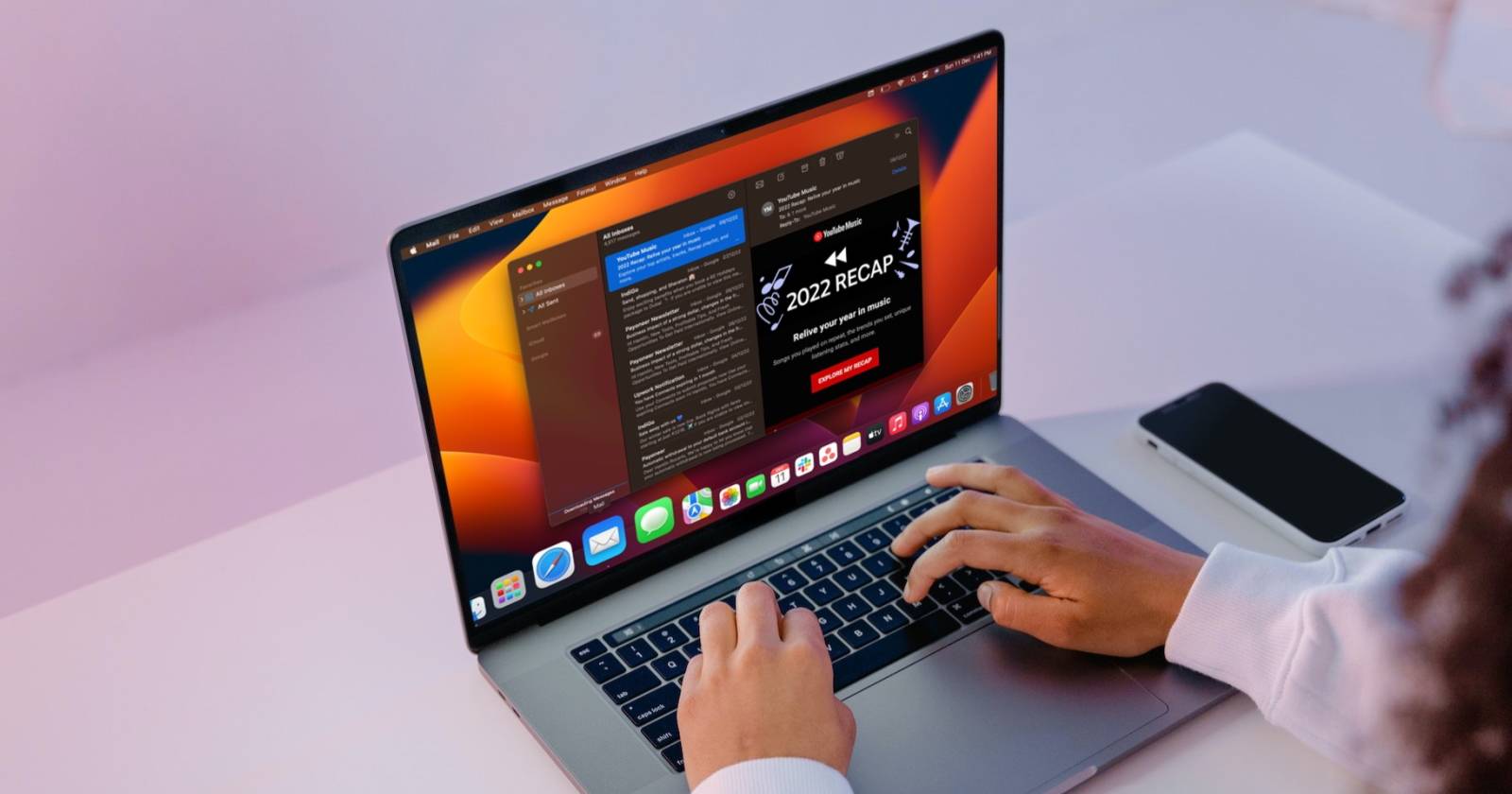
Расширения Apple Mail — это небольшие приложения или модули, которые расширяют возможности стандартного клиента «Почта» в macOS. Проще говоря, они похожи на расширения для браузера: добавляют инструменты для составления писем, автоматической обработки входящих и повышения конфиденциальности.
Ключевые факты в одну строку:
- Появились в macOS 12 Monterey и выше.
- На момент появления доступны только в macOS (не на iOS/iPadOS).
- Расширения поставляются как часть сторонних приложений в Mac App Store.
Важно: расширения не устанавливаются из магазина внутри самой Почты — искать и скачивать их придётся через Mac App Store.
Зачем это может понадобиться
Расширения решают типовые задачи: ускоряют написание шаблонных ответов, позволяют автоматически помечать или архивировать письма, загружать удалённые изображения через защищённый канал или шифровать сообщения с помощью PGP. Если вы часто повторяете одни и те же действия в почте или отправляете чувствительные данные, расширения могут заметно упростить работу.
Четыре типа расширений Apple Mail
Apple выделяет четыре основных категории расширений:
- Compose (композиция): помогают при написании и отправке писем — проверка адресов, добавление заголовков, шаблоны и «заготовки».
- Action (действия): автоматизируют обработку входящих — пометка, перемещение в Спам/Архив, массовые правила.
- Content blocker (блокировка содержимого): расширяют встроенные возможности блокировки контента, например локализованные загрузчики изображений и трек-пикселей для защиты приватности.
- Security (безопасность): шифрование/расшифровка и цифровая подпись сообщений (например, PGP-интеграция).
Каждый тип решает свою часть рабочего процесса с почтой: от написания письма до защиты содержимого при отправке.
Совместимость и требования
- Минимальная версия: macOS 12 Monterey.
- Некоторые расширения могут требовать более свежей macOS или дополнительных прав в системе (например, доступ к Контактам или Файлам).
- iPhone/iPad: пока расширения официально не поддерживаются в Почте на iOS/iPadOS; возможная поддержка зависит от успеха функции на macOS.
Как найти и установить расширения для Почты
Почта не показывает список расширений внутри приложения — все расширения распространяются через Mac App Store как часть отдельных приложений. Вот пошагово:
- Откройте Mac App Store.
- Введите в поиске запрос «mail extension» или «расширение для почты». Поиск не идеален — он также покажет расширения для Safari и другие приложения.
- Сортируйте результаты по категории «Утилиты» или изучайте описания приложений: в описании разработчик указывает поддержку Mail extensions.
- Нажмите кнопку Получить (или Загрузить/Купить) рядом с приложением, затем Установить и подтвердите Apple ID, если потребуется.
Многие расширения распространяются бесплатно с дополнительными покупками внутри приложения; некоторые требуют одноразовой покупки.
Совет: в описании в App Store ищите слова «Mail extension», «Apple Mail», «Compose extension» или «PGP», чтобы быстрее найти нужный тип.
Как включить и отключить расширения в Почте
После установки расширение остаётся выключенным по умолчанию. Чтобы включить его:
- Откройте приложение «Почта». В строке меню выберите Почта > Настройки.
- Перейдите на вкладку Расширения.
- В списке установленных расширений отметьте нужную галочку и нажмите Включить в всплывающем окне.
Чтобы временно отключить расширение, снимите галочку — приложение останется на Mac, но расширение не будет активно. Чтобы полностью удалить расширение:
- В том же разделе Расширения выберите расширение и нажмите Удалить или Показать в Finder.
- В Finder найдите приложение-носитель расширения, нажмите правой кнопкой (Control‑клик) и выберите «Переместить в корзину». Подтвердите удаление при запросе пароля.
Где отображаются расширения и как ими пользоваться
Место взаимодействия зависит от типа расширения:
- Compose-расширения появляются в окне создания письма (Compose). Там вы можете вставлять шаблоны, проверять адреса или подключать подписи.
- Action-расширения доступны в тулбаре или контекстном меню при просмотре писем — подходят для массовой обработки.
- Content blocker и security-инструменты работают «за сценой» и могут добавлять элементы управления в интерфейс письма или в окно настроек.
Пример работы (ReplyCube для шаблонных ответов):
- Составьте или откройте ответ в Почте.
- Нажмите значок расширения на панели инструментов (значок расширения). Выберите заранее созданный шаблон.
- Отправьте сообщение — расширение вставит текст и метаданные.
Если сомневаетесь, как пользоваться конкретным расширением, откройте страницу приложения в App Store или сайт разработчика — там обычно есть скриншоты и инструкции.
Когда расширения не подходят: типичные ограничения и ошибки
- Часто расширения не могут заменить полноценный почтовый сервис с встроенным шифрованием и облачной синхронизацией. Если вам нужен end-to-end зашифрованный почтовый сервис с веб-интерфейсом и мобильной поддержкой, расширение в Почте может быть недостаточно.
- Некоторые расширения конфликтуют друг с другом или с политиками корпоративной безопасности (MDM, профили конфигурации).
- Если у вас старые версии macOS (< Monterey), расширения не будут работать.
- Нельзя просматривать или устанавливать расширения напрямую в самом приложении Почта — это неудобство по сравнению с менеджерами расширений в браузерах.
Важно: перед установкой проверьте отзывы и политику конфиденциальности разработчика.
Альтернативные подходы
Если расширения не подходят, рассмотрите альтернативы:
- Использовать внешние почтовые клиенты (например, Thunderbird, Spark, Airmail), которые поддерживают собственные расширения или плагины.
- Настроить серверные правила на уровне почтового провайдера (фильтры, переадресация, автоответы).
- Применять отдельные утилиты для шифрования (GPGSuite для macOS) и интегрировать их с Почтой.
Ментальные модели и эвристики для выбора расширения
- Правило 3P: Privacy (конфиденциальность), Permissions (разрешения), Price (цена). Если расширение просит лишние права, откажитесь.
- Минимально достаточная функциональность: выбирайте расширение, которое выполняет ту одну задачу, которая вам действительно экономит время.
- Проверка совместимости: смотрите дату последнего обновления в App Store — давно не обновлявшийся софт может быть несовместим с текущей macOS.
Уровни зрелости расширений
- Базовый: добавляет одну простую функцию (например, шаблон сообщений).
- Средний: включает несколько функций и интеграций (шаблоны, автоперемещение, простая безопасность).
- Продвинутый: полная интеграция с сервисами, шифрование, управление ключами и расширенные автоматизации.
Выбирайте уровень зрелости, исходя из своих задач и готовности платить за функциональность.
Практическая шпаргалка: чек‑лист перед установкой
- Проверить совместимость с macOS (минимум Monterey).
- Прочитать 5–10 последних отзывов в App Store.
- Оценить требуемые разрешения (доступ к контактам, файлам и т. п.).
- Найти политику конфиденциальности на сайте разработчика.
- Убедиться, что можно отключить расширение без удаления приложения.
- Сделать резервную копию почты/ключей, если расширение работает с шифрованием.
Критерии приёмки расширения после установки
- Расширение включается через Почта → Настройки → Расширения.
- Интерфейс расширения не замедляет работу Почты.
- Функции выполняют заявленную задачу корректно (например, шаблон вставляет весь текст и форматирование).
- При работе не появляются неожиданные запросы на доступ к личным данным.
- При отключении расширения почта возвращается к исходному поведению.
План действий при проблемах с расширением
- Отключите расширение в настройках Почты.
- Перезапустите приложение Почта.
- Проверьте обновления расширения и macOS.
- Если проблема сохраняется — удалите приложение и сообщите разработчику через страницу в App Store.
Малая методология оценки полезности (мини‑метод)
- Измерьте: сколько времени вы тратите на задачу без расширения (в минутах).
- Установите расширение на 1 неделю и измерьте результат.
- Сравните экономию времени и стабильность работы.
- Решите: оставлять, отключить или удалить.
Эта простая A/B‑проверка помогает понять реальную ценность расширения.
Пример ролей и чек‑листов (кто за что отвечает)
- Обычный пользователь:
- Установить расширение, включить и протестировать на паре писем.
- IT‑администратор:
- Проверить соответствие политике безопасности, протестировать на тестовой машине и зафиксировать разрешения.
- Разработчик/тестировщик:
- Проверить совместимость с текущей версией macOS и с другими установленными расширениями.
Диаграмма принятия решения (Mermaid)
flowchart TD
  A[Нужна ли автоматизация или шифрование?] -->|Нет| B[Не устанавливать расширение]
  A -->|Да| C[Подходит macOS Monterey или новее?]
  C -->|Нет| B
  C -->|Да| D[Поиск в App Store]
  D --> E{Нашли расширение}
  E -->|Нет| F[Рассмотреть альтернативы]
  E -->|Да| G[Проверить отзывы и разрешения]
  G --> H{Безопасно и поддерживается?}
  H -->|Нет| F
  H -->|Да| I[Установить и включить]
  I --> J[Тест 1 неделя]
  J --> K{Экономия времени/безопасность удовлетворяют?}
  K -->|Да| L[Оставить]
  K -->|Нет| M[Отключить или удалить]
Риски и способы минимизации
- Риск: расширение получает доступ к личным письмам. Минимизация: читайте политику конфиденциальности, ограничивайте разрешения и используйте только проверенные источники.
- Риск: конфликт с корпоративной политикой. Минимизация: согласуйте установку с IT и тестируйте в коробке-песочнице.
- Риск: устаревание и отсутствие обновлений. Минимизация: откажитесь от расширений с редкими обновлениями.
Краткие рекомендации
- Используйте расширения для тех задач, где они действительно экономят время: шаблоны, массовая обработка, базовое шифрование.
- Для серьёзного корпоративного шифрования используйте проверенные инструменты и согласуйте с IT.
- Всегда проверяйте обновления и отзывы перед установкой.
Резюме
Расширения Apple Mail добавляют гибкости и новые функции в стандартное приложение «Почта» на macOS. Они полезны для ускорения рутинных операций, повышения приватности и интеграции с внешними инструментами. Однако перед установкой важно проверить совместимость, разрешения и надёжность разработчика. Если всё пройдёт успешно, расширения могут стать значительным ускорителем рабочего процесса с электронной почтой.
Important: если расширение связано с шифрованием, сделайте резервную копию ключей перед установкой.
Краткая памятка: поиск в App Store → установить приложение → Почта → Настройки → Расширения → включить → протестировать.

Похожие материалы

Несколько аккаунтов Skype: Multi Skype Launcher

Журнал для работы: повысить продуктивность

Персональные звуки уведомлений на Android

Скачивание шоу Hulu для офлайн‑просмотра

Microsoft Start: персонализированная новостная лента
