
Как открыть изображения, музыку, видео и PDF в классических приложениях на рабочем столе Windows 8

Быстрые ссылки
- Установить десктопные приложения по умолчанию
- Изменение ассоциации для отдельного типа файлов
Windows 8 по умолчанию открывает многие типы файлов в полноэкранных приложениях нового интерфейса (ранее известного как Metro). Если вы работаете на рабочем столе и двойной щелчок по файлу открывает полноэкранный просмотрщик, вы можете заставить систему использовать классические десктопные приложения.
Установить десктопные приложения по умолчанию
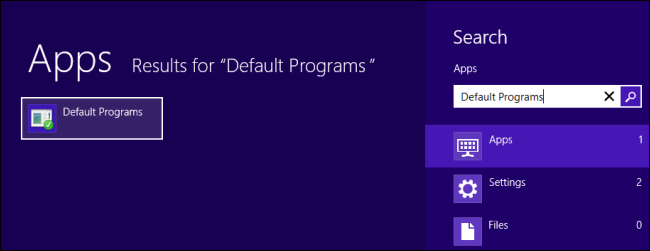
Вы можете изменить поведение в окне «Программы по умолчанию». Чтобы открыть его: нажмите клавишу Windows, введите Default (или в русской локализации «Программы по умолчанию») и нажмите Enter.
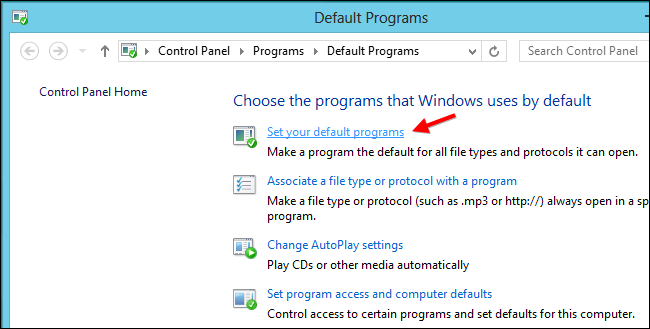
В появившемся окне нажмите ссылку Set your default programs (или «Задать программы по умолчанию»).
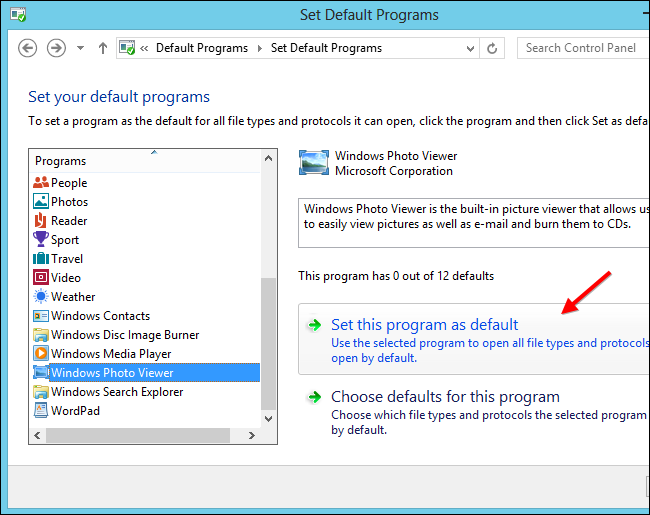
В списке приложений найдите Windows Photo Viewer, выберите его и нажмите Set this program as default. После этого изображения будут открываться в классическом просмотрщике Windows Photo Viewer на рабочем столе, а не в полноэкранном приложении Photos.
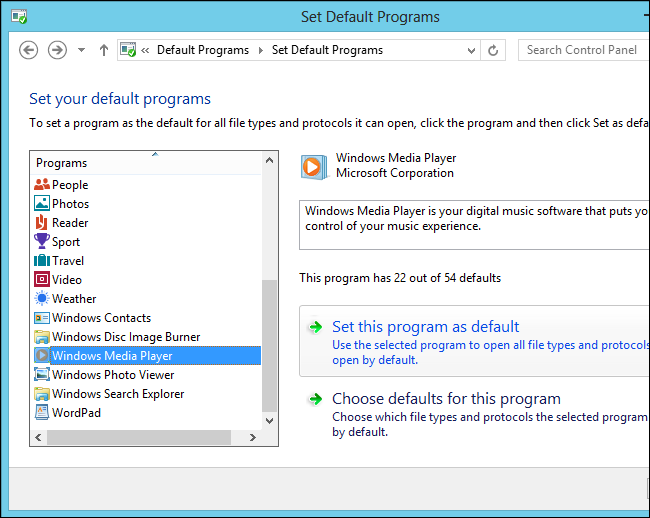
Затем выберите Windows Media Player и нажмите Set this program as default. Музыка и видео начнут открываться в Windows Media Player на рабочем столе, а не в полноэкранных приложениях Music или Videos.
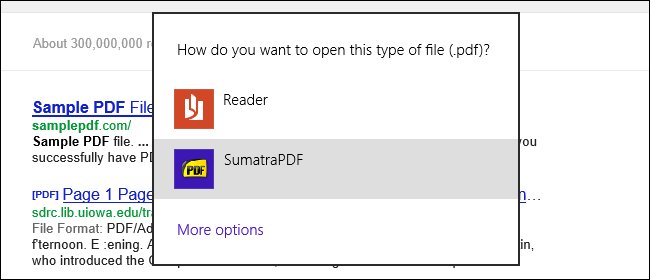
PDF‑документы по умолчанию открываются в Reader — приложении интерфейса «Плитки». Microsoft встраивает Reader, но не включает десктопный ридер PDF по умолчанию. Установите сторонний десктопный PDF‑ридер, например Sumatra PDF, PDF‑XChange Viewer или Adobe Reader, а затем назначьте его как приложение по умолчанию для PDF.
После установки стороннего ридера откройте любой PDF, при выборе программы укажите установленное приложение и отметьте «Всегда использовать эту программу для открытия файлов .pdf», чтобы сделать его постоянным просмотрщиком.
Важно: вместо встроенных Windows Photo Viewer и Windows Media Player вы можете установить и назначить другие программы — например VLC для медиа или IrfanView для изображений. На Windows RT на устройствах с ARM установка сторонних десктопных программ невозможна.
Изменение ассоциации для отдельных типов файлов
Если нужно переназначить только один тип файлов, а не все изображения или все видео, сделайте так:
- В проводнике Windows щёлкните правой кнопкой по файлу нужного типа.
- Укажите Открыть с помощью и выберите Выбрать другое приложение (Choose default program).
- Отметьте «Всегда использовать это приложение для открытия .xxx» и нажмите ОК.

Это повлияет только на выбранное расширение. Например, если назначить PNG открываться в Windows Photo Viewer, это не изменит поведение для JPEG.
Когда этот подход не работает
- На устройствах с Windows RT (ARM) нельзя установить десктопные программы — только приложения из Магазина.
- Если корпоративная политика или администратор блокирует изменение ассоциаций, стандартные способы не сработают.
- Некоторые универсальные приложения перехватывают типы файлов глубже, и их придётся удалить или изменить параметры внутри самого приложения.
Альтернативные подходы
- Используйте контекстное меню Открыть с помощью для отдельных файлов, не меняя глобальные ассоциации.
- Для массовой переназначения используйте утилиты управления ассоциациями или PowerShell‑скрипты в среде администратора (подходит для ИТ‑отделов).
- Если нужна лёгкая и быстрая просмотрка — установите портативный ридер (Sumatra), который не требует глубокой интеграции.
Эвристики при выборе программы по умолчанию
- Если вам важна простота — выберите встроенные Windows Photo Viewer и Media Player.
- Если нужна расширенная функциональность — выбирайте VLC для видео и PDF‑ридер с поддержкой аннотаций для документов.
- Для минимального использования ресурсов — выбирайте лёгкие портативные программы.
Пошаговый чек‑лист для пользователя
- Нажмите клавишу Windows, введите Default и откройте Программы по умолчанию.
- Назначьте Windows Photo Viewer как приложение по умолчанию для изображений.
- Назначьте Windows Media Player как приложение по умолчанию для музыки и видео.
- Установите десктопный PDF‑ридер и сделайте его приложением по умолчанию для .pdf.
- Проверьте через Проводник для отдельных расширений: правый клик → Открыть с помощью → Выбрать другое приложение.
Краткий словарь
- Ассоциация файлов — сопоставление расширения файла с программой, которая его открывает.
- Десктопное приложение — классическая программа Windows, запускаемая на рабочем столе.
- Универсальное приложение — приложение интерфейса «Плитки», работающее в полноэкранном режиме.
Совместимость и советы по миграции
- На Windows 8.1 и более поздних версиях интерфейс и названия опций могут немного отличаться; ищите «Программы по умолчанию» в панели управления или Параметрах.
- В корпоративной среде проконсультируйтесь с ИТ‑администратором перед массовыми изменениями.
Короткое объявление для пользователей (100–200 слов)
Если вам не нравится, что изображения, музыка, видео и PDF в Windows 8 открываются в полноэкранных приложениях, вы легко вернёте привычное поведение рабочего стола. Откройте «Программы по умолчанию», назначьте Windows Photo Viewer и Windows Media Player (или установите свои любимые десктоп‑программы, такие как VLC или IrfanView) и установите их как приложения по умолчанию. Для PDF установите сторонний десктопный ридер и назначьте его для .pdf. Это займёт пару минут и вернёт привычный опыт работы с файлами на рабочем столе. Учтите, что на устройствах с Windows RT установка сторонних десктопных приложений невозможна.
Итог
Назначение десктопных программ по умолчанию в Windows 8 даёт более предсказуемое и знакомое поведение при работе с файлами. Используйте настройки «Программы по умолчанию» для глобальных изменений и контекстное меню «Открыть с помощью» для отдельных расширений. В корпоративной среде согласуйте действия с администратором.
Важно: интерфейс и названия опций могут отличаться в зависимости от локализации Windows и версии системы.

Похожие материалы

Несколько аккаунтов Skype: Multi Skype Launcher

Журнал для работы: повысить продуктивность

Персональные звуки уведомлений на Android

Скачивание шоу Hulu для офлайн‑просмотра

Microsoft Start: персонализированная новостная лента
