
Классические красно‑циановые 3D‑фото из любого изображения
Quick Links
Part 1, Beginner: A Simple Red & Cyan 3D Effect
Part 2, Advanced: Adding Depth to Our 3D Image
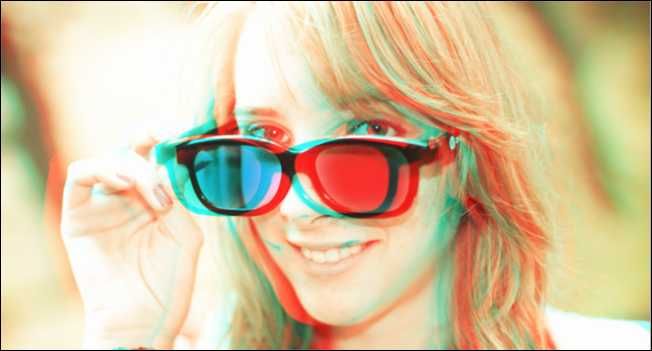
Хотите, чтобы фотографии реально выделялись? Создайте весёлый красно‑циановый 3D‑эффект, который будет «выпрыгивать» со страницы или экрана. Понадобятся 3D‑очки (красный/циан) и любой редактор, который умеет работать с каналами — например Photoshop или GIMP.
Видеосъёмка для стереоизображений обычно требует двух точек съёмки, но мы добьёмся аналогичного эффекта, независимо манипулируя цветовыми каналами в одном изображении. Представлены два уровня: быстрый для новичков и продвинутый — для усиления глубины.
Part 1, Beginner: A Simple Red & Cyan 3D Effect
Технический термин для такого изображения — анаглиф. Обычно анаглиф получают из двух снимков, сделанных с двух точек обзора, затем комбинируют каналы. Мы сделаем похожий эффект, вырезая и смещая каналы внутри одного изображения.

Шаги — кратко:
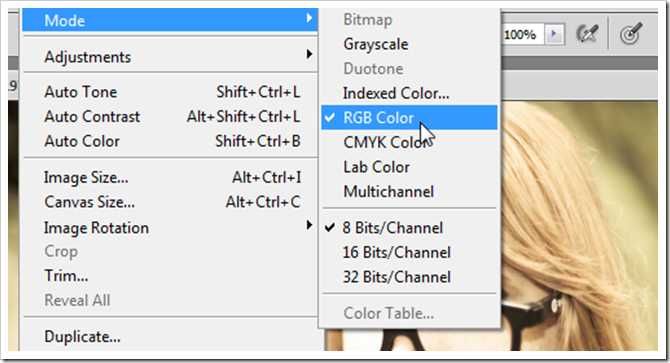
- Откройте изображение в RGB‑режиме. Если файл в Grayscale, Indexed или CMYK — конвертируйте в RGB (Image > Mode > RGB Color в Photoshop).
- Сделайте 2–3 копии фонового слоя (правый клик по «Background Layer» → Duplicate Layer).
- Выберите верхний слой и откройте панель каналов (Window > Channels).
- Выберите Red (красный) канал.
- Выделите холст целиком: Ctrl+A (Windows) или Cmd+A (Mac).
- Выберите инструмент Перемещение (Move): V в Photoshop, M в GIMP, и сдвиньте красный канал влево или вправо на несколько пикселей.
- Вернитесь в RGB‑просмотр каналов — эффект готов.
Важно: результат будет выглядеть как неполный градационный канал — это нормально. При смещении красного канала изображение приобретёт цветной «разрыв», заметный в очках анаглифа.
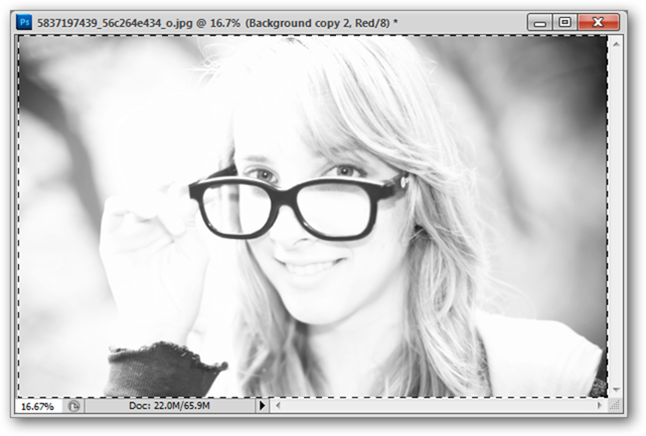
Советы:
- Убедитесь, что фоновый (Background) цвет установлен в чёрный, чтобы при смещении не появлялись нежелательные отблески. Кликните фон в палитре инструментов и выберите чёрный.
- Если используете GIMP: интерфейс и логика очень похожи — также есть панель каналов и маски слоёв.
- Photoshop Elements и Paint.NET по умолчанию не дают тонкого контроля по каналам; лучше использовать полные версии Photoshop или GIMP.
Вы можете остановиться на этом этапе: это уже хороший базовый 3D‑эффект. Переходим к улучшению глубины.
Part 2, Advanced: Adding Depth to Our 3D Image
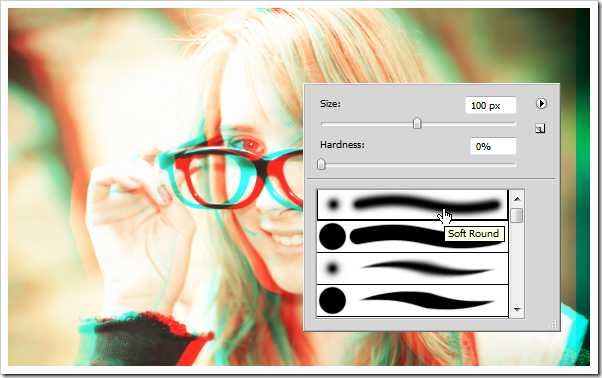
Если у вас несколько копий слоя, выберите верхний, где вы уже сдвигали красный канал. Создайте маску слоя: в Photoshop — выделите слой и нажмите значок «Add Layer Mask» внизу панели слоёв; в GIMP — правый клик → Add Layer Mask → White for full opacity.
Возьмите мягкую круглую кисть (soft round) и закрасьте маской те области, где вы хотите убрать 3D‑эффект. Цель — вернуть фон к исходному виду, оставив 3D‑эффект на переднем плане.
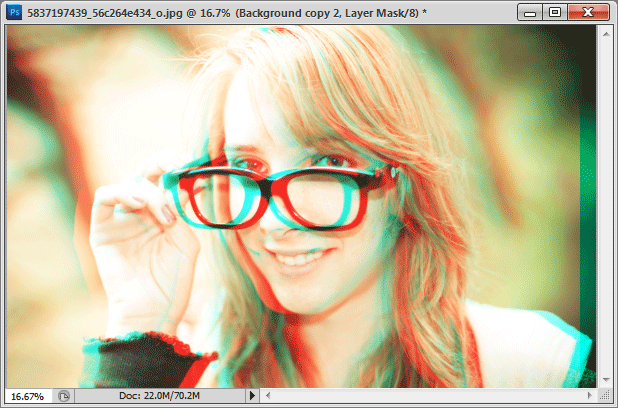
Вот как это выглядит: верхний слой с 3D‑сдвигом частично скрыт маской, и снизу просвечивает обычный (не‑3D) слой.
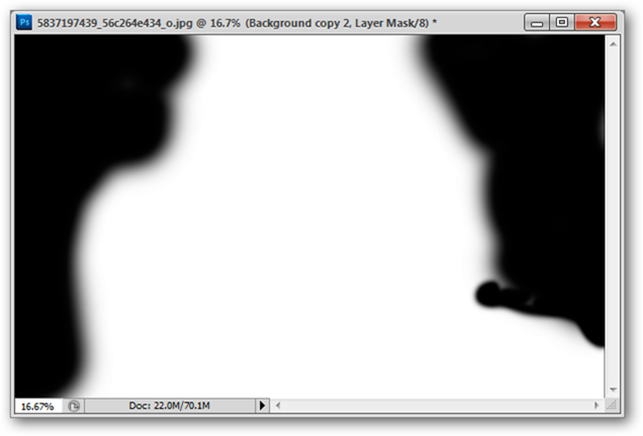
Дальше можно доработать задний план отдельно. Выберите слой, который лежит ниже, и снова откройте панель каналов. Выделите красный канал и примените иную трансформацию:
- Ctrl+A / Cmd+A для выделения холста;
- Ctrl+T / Cmd+T (Free Transform в Photoshop) — масштабируйте, растяните, сдвиньте или наклоните красный канал;
- В GIMP используйте Scale Tool (Shift+T) или Move Tool.
Цель: сделать фон и передний план визуально отличающимися — тогда мозг воспримет сцену с разной параллаксной глубиной.
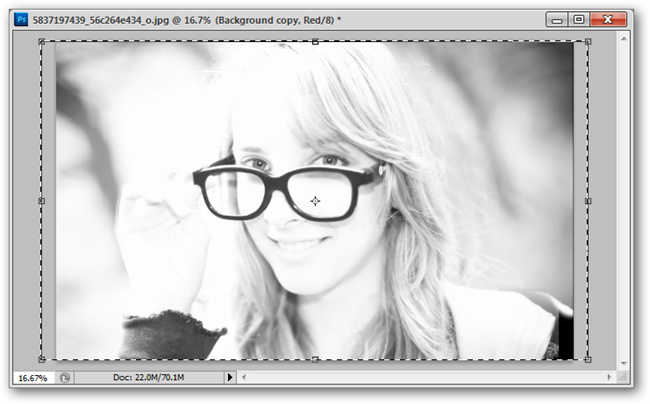
В конце сохраните файл в формате, который поддерживает цвета RGB (PNG, JPEG для веб‑демонстрации). Просмотрите результат в анаглиф‑очках. Если у вас нет очков — эффект всё равно заметен как цветное разделение каналов.
Важно: цвета на изображении изменяются из‑за удаления/смещения каналов. Для точной цветокоррекции используйте корректирующие слои (Curves, Levels) и проверяйте по отдельным каналам.
Частые ошибки и как их исправить
- Сильно заметные «двойные контуры». Решение: уменьшите величину смещения каналов на переднем плане.
- Возникают цветовые артефакты на волосах/тонких деталях. Решение: аккуратно прорисуйте маску кистью меньшего размера, используйте размытие маски (Feather) на 1–3 пикселя.
- Нет видимого эффекта в очках. Решение: проверьте, что 1) изображение в RGB; 2) вы действительно сдвинули именно красный канал; 3) очки имеют правильные стороны (красный к левому глазу у классического анаглифа).
Альтернативные подходы
- Создание стереопары: если есть две почти соседние фотографии (левый и правый вид), объедините их в анаглиф, положив правый на красный и левый на сине‑зелёный каналы.
- Использование плагинов: для Photoshop существуют плагины и скрипты, которые автоматизируют процесс создания анаглифов и позволяют тонко настраивать баланс каналов.
- Использование 3D‑рендера: если объект создан в 3D‑пакете, экспортируйте два рендера с небольшим смещением камеры и комбинируйте их по каналам.
Модель мышления и эвристика
- Мысленно разделите изображение на слои глубины: передний план (объекты ближе к камере), средний план и фон.
- Для переднего плана используйте умеренное смещение и более яркий красный канал.
- Для фона применяйте большее смещение или трансформацию, чтобы усилить ощущение отдаления.
- Маски — ваш инструмент локальной точечной работы: где нужно — 3D, где нужно — оригинал.
Быстрая шпаргалка: горячие клавиши
- Выделить всё: Ctrl+A / Cmd+A
- Перемещение слоя: V (Photoshop) / M (GIMP)
- Свободная трансформация: Ctrl+T / Cmd+T (Photoshop)
- Маска слоя: Add Layer Mask (иконка внизу панели слоёв) / правый клик → Add Layer Mask (GIMP)
- Масштаб (GIMP): Shift+T
Контрольный чек‑лист перед сохранением
- Изображение в RGB
- Сделаны резервные копии слоёв (не потерять исходник)
- Маски аккуратно доведены для волос/деталей
- Проверено в анаглиф‑очках (или по отдельным каналам)
- Сохранён исходник (.PSD/.XCF) и экспорт для публикации (PNG/JPEG)
Критерии приёмки
- Передний план даёт ощущение объёма в анаглиф‑очках.
- Цветовые переходы не вызывают дискомфорта при просмотре.
- Мелкие детали (волосы, края) не «рассыпаются» без необходимости.
- Файл сохранён в RGB и есть резервные слои с исходником.
Короткие советы для разных ролей
- Для фотографа: снимайте с запасом по резкости и контрасту — это даёт больше деталей для работы по каналам.
- Для веб‑дизайнера: экспортируйте отдельную версию без 3D для пользователей без очков.
- Для преподавателя/мастеркласса: показывайте переключение каналов в реальном времени — это быстро объясняет суть анаглифа.
Мини‑глоссарий
- Анаглиф — изображение, составленное из цветосмещённых каналов для просмотра в одноцветных 3D‑очках.
- Канал — отдельная компонентная плоскость цвета (Red, Green, Blue) в RGB.
- Маска слоя — чёрно‑белое изображение, управляющее прозрачностью слоя.
Когда этот метод не подходит
- Для пуристичных стереофотографий, где требуется точная геометрия параллакса — лучше снимать двумя камерами или использовать программную генерацию стереопар.
- Для печати с ограниченной цветопередачей (например, CMYK) — эффект теряет корректность цвета и глубины.
Заключение
Создание красно‑цианового 3D‑эффекта из одного изображения — простой и творческий приём, который не требует специальных съёмочных процедур. Освойте работу с каналами и масками, попробуйте разные трансформации для переднего плана и фона, и вы получите эффект, который можно использовать в арт‑проектах, обложках и визуальных экспериментах.
Если у вас есть вопросы по графике, фотографиям, форматам файлов или Photoshop, пишите на ericgoodnight@howtogeek.com — ваш вопрос может появиться в следующей статье How‑To Geek Graphics.
Фото «Pretty Teen with 3D Glasses» — Chris Willis, via Flickr, доступно по Creative Commons.
Социальный превью (пример): «Как сделать красно‑циановый 3D‑эффект в Photoshop и GIMP — быстрый и продвинутый способ».
Короткий анонс (для рассылки, 100–200 слов): Создайте классические анаглиф‑3D‑фото без стереокамеры — достаточно поработать с цветовыми каналами вашего изображения. В статье описан быстрый метод для новичков (копирование слоя и смещение красного канала) и расширенный рабочий процесс с масками и трансформациями, чтобы отдельно настраивать передний план и фон. Приложены советы для GIMP и Photoshop, шпаргалка по горячим клавишам, чек‑лист приёмки и список типичных ошибок с решениями. Это простой художественный приём, который оживит ваши фотографии и даёт простор для экспериментов.

Похожие материалы

Несколько аккаунтов Skype: Multi Skype Launcher

Журнал для работы: повысить продуктивность

Персональные звуки уведомлений на Android

Скачивание шоу Hulu для офлайн‑просмотра

Microsoft Start: персонализированная новостная лента
