
Как запланировать включение, выключение и пробуждение компьютера
Быстрые ссылки
- Windows
- Mac OS X
- Linux
- Wake-on-LAN
Windows, macOS и Linux позволяют запланировать автоматический запуск, выключение и пробуждение. Это полезно для настольных ПК, серверов и управляемых рабочих станций — хотя для ноутбуков чаще достаточно режима сна, который экономит энергию и быстро возобновляет работу.
Важно: прежде чем настраивать автоматическое включение, проверьте параметры BIOS/UEFI и наличие прав администратора в ОС.
Windows
Windows поддерживает планирование включения и выключения через Планировщик задач (Task Scheduler). Для выключения и перехода в спящий режим можно запускать стандартные команды. Примеры команд:
# Выключение сразу
shutdown.exe -s -t 00

# Гибернация (может требовать включённой гибернации в системе)
rundll32.exe powrprof.dll,SetSuspendState

# Стараться использовать параметры правильно для сна
rundll32.exe powrprof.dll,SetSuspendState 0,1,0
Пример создания задачи через schtasks, которая выполнит выключение в 23:00:
schtasks /create /sc once /tn "AutoShutdown" /tr "shutdown.exe -s -t 00" /st 23:00 /ru SYSTEMКлючевые настройки в Планировщике задач:
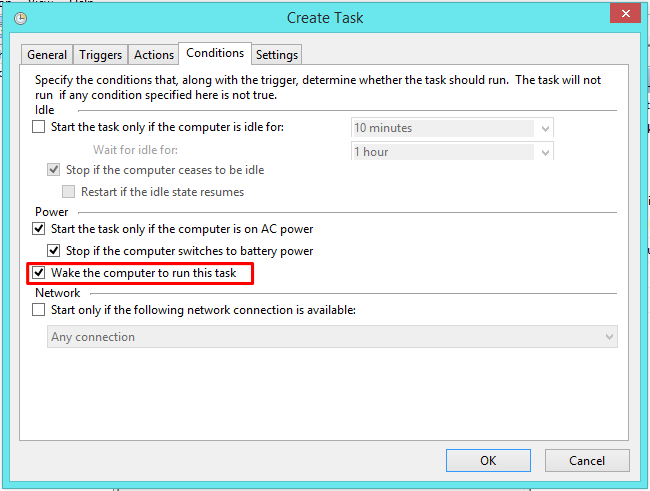
- Вкладка “Условия”: включите “Разбудить компьютер для выполнения задачи” (Wake the computer to run this task), если хотите, чтобы задача выводила машину из сна.
- Вкладка “Общие”: выберите запуск от имени администратора или SYSTEM, если требуются права.
- Можно настроить “Запуск только при простое” (Start the task only if the computer is idle) — так Windows подождёт, пока вы не используете ПК.
Советы:
- Для пробуждения из сна убедитесь, что в BIOS/UEFI и в свойствах сетевого адаптера включён Wake on Magic Packet, если вы планируете пробуждать через сеть.
Mac OS X
В macOS параметры расписания находятся в Системных настройках (System Preferences) -> Энергосбережение (Energy Saver) или в «Аккумулятор» (Battery) в более новых версиях macOS. Нажмите кнопку “Schedule” (Расписание) и задайте время включения/пробуждения, сна, перезагрузки или выключения, а также дни недели.
Особенности:
- Для MacBook запланированный запуск обычно срабатывает только при подключённом питании (чтобы не разряжать батарею).
- Можно комбинировать расписание с автоматическими обновлениями и резервными копиями.
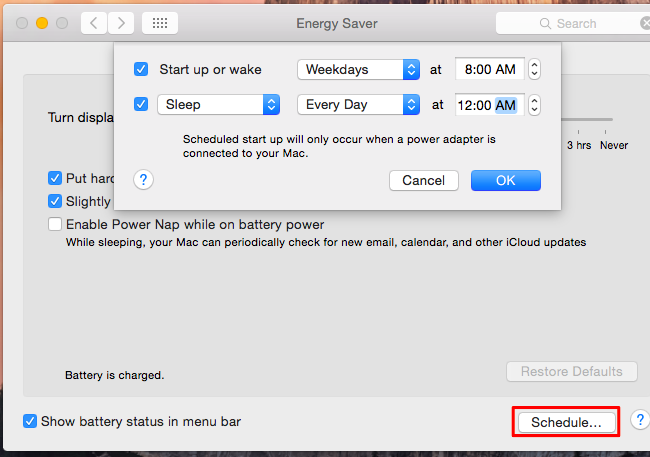
Совет: если у вас современная macOS и интерфейс изменился (Battery вместо Energy Saver), ищите кнопку с надписью “Schedule” или её перевод на ваш язык.
Linux
На Linux для планирования пробуждения и сна часто используют утилиту rtcwake. Она взаимодействует с аппаратными часами (RTC) и говорит системе, когда проснуться.
Примеры rtcwake:
# Поставить в спящий режим (suspend to RAM) и проснуться через 1 час
sudo rtcwake -m mem -s 3600

# Проснуться в конкретное время (формат epoch)
# Пример: проснуться завтра в 07:00
WAKE_TIME=$(date -d 'tomorrow 07:00' +%s)
sudo rtcwake -m no -t $WAKE_TIME

# Понять варианты -m: mem (suspend), disk (hibernate), off (полное выключение), no (только установить флаг пробуждения)
Автоматизация:
- Для периодических задач можно создать cronjob или systemd-timer, который вызовет rtcwake с нужными параметрами.
- Пример cron (ежедневно в 06:30):
30 6 * * * root /usr/sbin/rtcwake -m no -t $(date -d 'today 06:35' +\%s)Замечания и совместимость:
- Поведение rtcwake зависит от комбинации BIOS/UEFI и режима энергосбережения ядра (s2idle vs deep). Если команда не срабатывает, проверьте поддержку в прошивке и параметры ядра.
- На некоторых ноутбуках hibernation отключена или требует настройки swap.
Wake-on-LAN
Wake-on-LAN (WoL) позволяет пробудить компьютер по сети, отправив «магический пакет» на MAC-адрес целевой машины. Поддержка WoL реализуется на уровне BIOS/UEFI и сетевого адаптера.
Ключевые моменты:
- WoL чаще всего работает по проводному Ethernet; по Wi‑Fi поддержка ограничена и часто отключена на ноутбуках для экономии батареи.
- В BIOS/UEFI и в настройках драйвера сетевой карты должно быть включено разрешение на пробуждение по сети.
- Для отправки пакета можно пользоваться утилитами: etherwake, wakeonlan или встроенными возможностями маршрутизатора.
Примеры:
# Отправить magic-пакет через etherwake
sudo etherwake -i eth0 AA:BB:CC:DD:EE:FF

# Или с утилитой wakeonlan
wakeonlan AA:BB:CC:DD:EE:FF
Автоматизация с маршрутизатором:
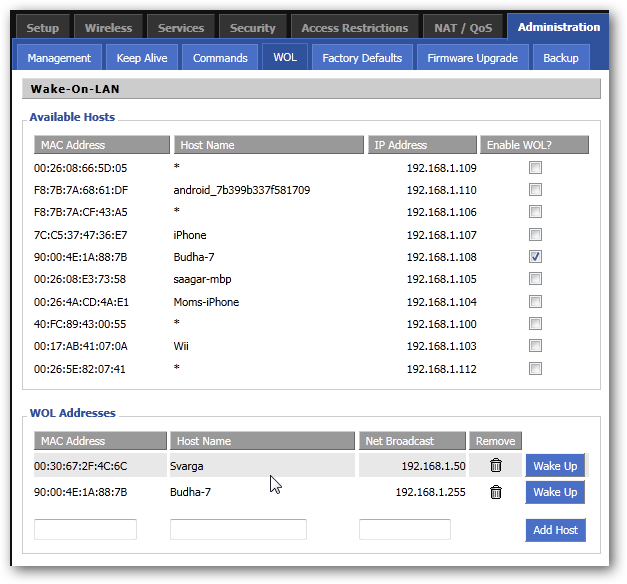
- На прошивке DD‑WRT, OpenWrt и некоторых коммерческих роутерах можно создать расписание, которое будет отправлять WoL-пакеты в заданное время. Это удобно, если нужно управлять несколькими устройствами из одного места.
Чек-лист по настройке (роль‑ориентированный)
Домашний пользователь:
- Проверить, работает ли спящий режим и быстро ли система возобновляется.
- Если нужно запустить по расписанию — настроить планировщик ОС (Task Scheduler, cron, Energy Saver).
- Для пробуждения по сети — включить WoL в BIOS и протестировать локально.
Системный администратор:
- Автоматизировать через групповые политики/скрипты (Windows) или через systemd/cron (Linux).
- Настроить маршрутизатор для удалённой отправки WoL или интегрировать с системой управления конфигурацией.
- Логировать попытки пробуждения и проверять журналы для отладки.
Типичные проблемы и их решения
Компьютер не пробуждается из сна:
- Проверьте флажок “Разбудить компьютер для выполнения задачи” в Планировщике задач или эквивалент в настройках.
- Убедитесь, что в BIOS/UEFI включено разрешение на пробуждение (Wake on LAN / Wake on Alarm).
- Для Linux проверьте поддержку режима энергосбережения и конфигурацию rtcwake.
WoL не работает через Wi‑Fi:
- Многие сетевые адаптеры и драйверы не поддерживают WoL по беспроводной сети; используйте Ethernet или аппаратную поддержку на уровне карты.
Планировщик выключает компьютер, когда вы ещё работаете:
- Включите опцию ожидания простоя или назначьте задачу запускаться только при отсутствии активности.
Decision flowchart: выбрать метод
flowchart TD
  A[Нужно автоматически запускать или выключать?] --> B{Что важнее}
  B -->|Локально| C[Использовать планировщик ОС]
  B -->|Управление множеством устройств| D[Использовать WoL с маршрутизатором]
  C --> E{Windows / macOS / Linux}
  E -->|Windows| F[Task Scheduler + shutdown/schtasks]
  E -->|macOS| G[Energy Saver / Schedule]
  E -->|Linux| H[rtcwake или systemd-timer]
Короткая методика внедрения (mini‑SOP)
- Определите цель: включение, выключение, пробуждение или комбинация.
- Проверьте аппаратную совместимость (BIOS/UEFI, сеть, питание ноутбука).
- Настройте задачу в ОС и протестируйте вручную (выполните команду, убедитесь, что она работает).
- Переведите тест в расписание (Plan Scheduler / cron / systemd-timer / роутер).
- Мониторьте первые несколько циклов и проверяйте журналы.
1‑строчная глоссарий
- Wake-on-LAN (WoL): технология пробуждения устройства по сети, отправляя магический пакет на MAC-адрес.
- rtcwake: утилита Linux для установки времени пробуждения аппаратных часов и перевода системы в режим сна.
- Task Scheduler: встроенный планировщик задач Windows.
Важно: для ноутбуков многие функции ограничены из‑за батареи — запланированные включения часто работают только при подключённом питании.
Резюме
- Windows: используйте Task Scheduler и команды shutdown/rundll32; активируйте опцию “Разбудить компьютер“.
- macOS: настройка через System Preferences -> Energy Saver (или Battery) -> Schedule.
- Linux: rtcwake + cron или systemd-timers; проверьте режимы сна и поддержку BIOS.
- WoL: полезна для централизованного управления, но требует включения в прошивке и чаще работает по Ethernet.
Дополнительные заметки
- Безопасность: пробуждение по сети увеличивает поверхность атаки — ограничьте доступ и используйте безопасную сеть для отправки WoL.
- Если требуется централизованное управление для большого числа машин, рассмотрите серверные решения управления питанием и оркестрации.
Ключевые выводы:
- Многие задачи можно решить стандартными средствами ОС; если требуется масштаб — добавьте WoL и сетевые правила.
- Тестируйте каждую конфигурацию на одном устройстве перед массовым развёртыванием.

Похожие материалы

Несколько аккаунтов Skype: Multi Skype Launcher

Журнал для работы: повысить продуктивность

Персональные звуки уведомлений на Android

Скачивание шоу Hulu для офлайн‑просмотра

Microsoft Start: персонализированная новостная лента
