
Шаблоны писем в Outlook: как создать и использовать
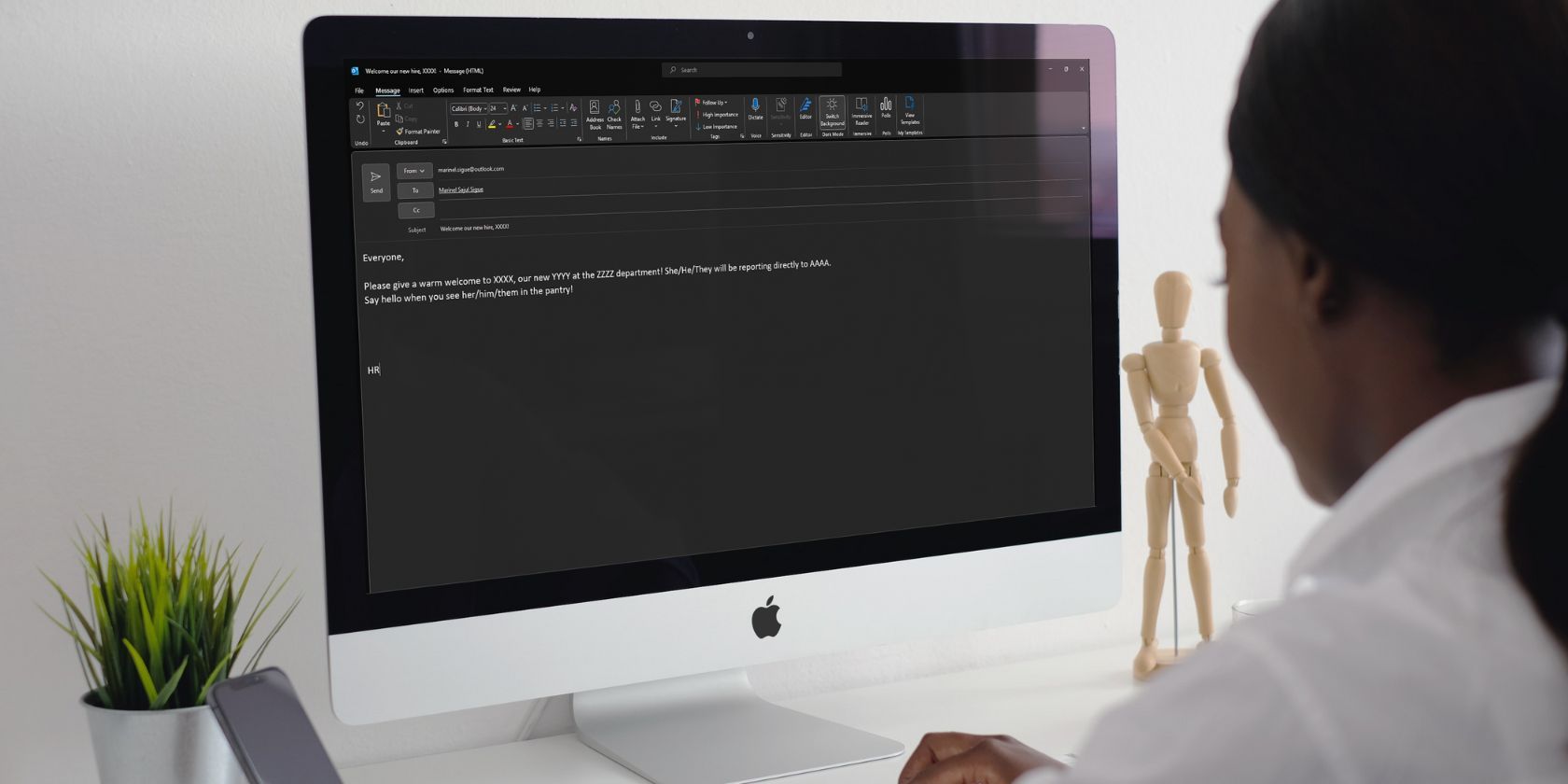
Если вы регулярно отправляете однотипные сообщения и устали печатать их заново, Outlook предлагает инструмент, который поможет: шаблоны писем. Их можно повторно использовать одним кликом, чтобы экономить время и уменьшить рутину.
Они быстро создаются как в веб-версии Outlook, так и в десктопном приложении. Ниже — подробная инструкция по созданию и использованию шаблонов, а также практические советы и готовые чек-листы по ролям.
Как создать шаблон письма в Outlook
Если вы не собираетесь использовать стандартные шаблоны Microsoft, создайте собственный шаблон, который отвечает вашим задачам. Ниже — два рабочих способа: для веб-приложения и для десктопного клиента.
Создание шаблона в веб-версии Outlook
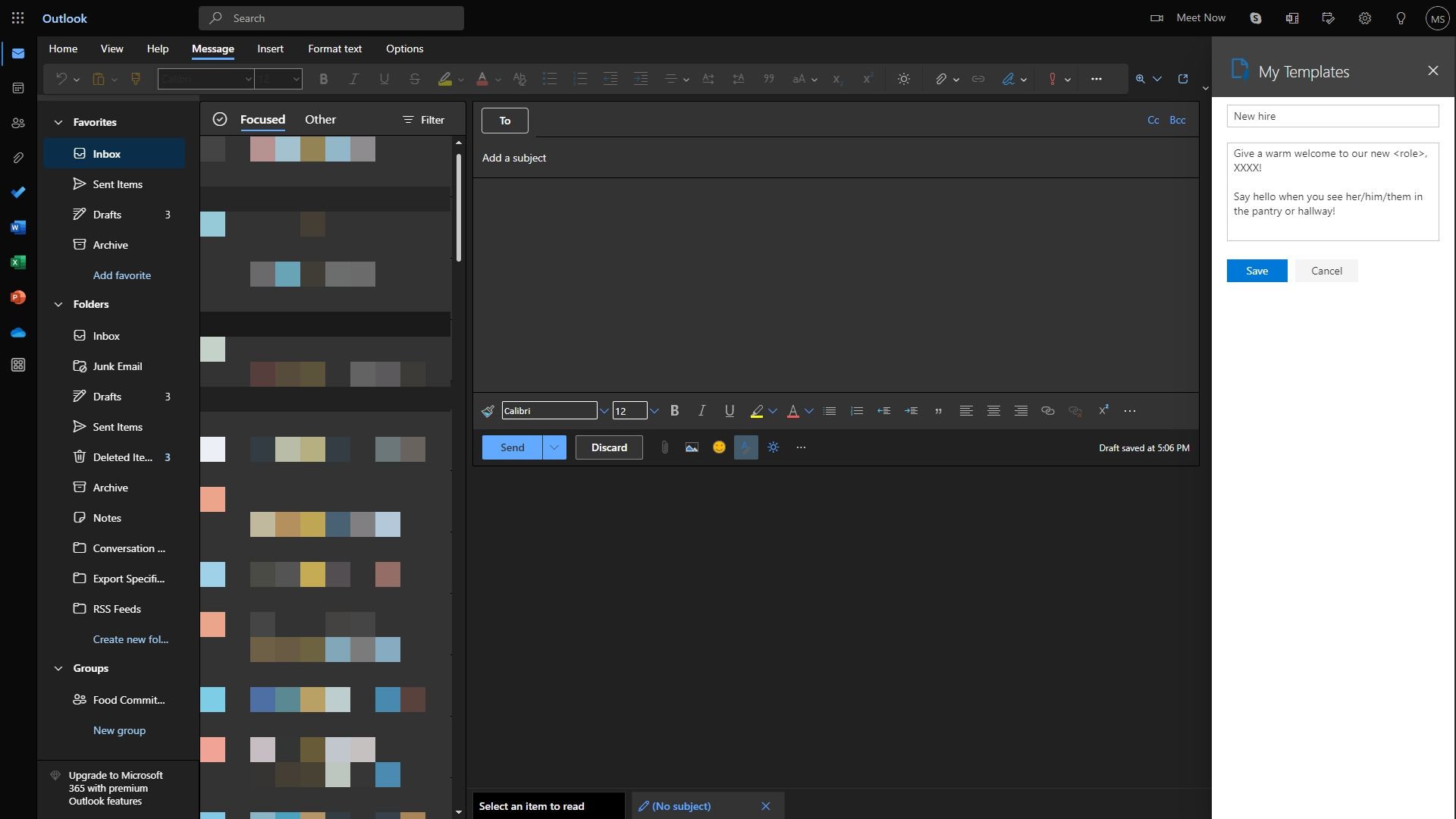
Создать шаблон в веб-версии проще всего:
- Зайдите на сайт Outlook и авторизуйтесь, если ещё не вошли.
- Нажмите Новое сообщение в левом верхнем углу.
- Внизу окна редактора, рядом с кнопками Отправить и Удалить, нажмите на три горизонтальные точки.
- В выпадающем меню выберите Мои шаблоны.
- Справа откроется панель с готовыми шаблонами. Нажмите + Шаблон.
- Введите заголовок шаблона и текст сообщения. Нажмите Сохранить.
После сохранения этот шаблон будет доступен в списке и его можно вставлять в ответ или новое сообщение. Вы всегда можете отредактировать текст перед отправкой.
Создание шаблона в десктопном приложении Outlook
В десктопной версии процесс чуть более формализован:
- Запустите приложение Outlook на компьютере.
- Нажмите Новое сообщение.
- В окне нового сообщения составьте текст письма. Оставьте поля Для, Копия и Скрытая копия пустыми (их можно добавить при использовании шаблона). Тема — по желанию.
- На ленте выберите вкладку Файл.
- Нажмите Сохранить как.
- В поле Имя файла введите название шаблона.
- В списке Тип файла выберите Шаблон Outlook.
- Нажмите Сохранить.
- Закройте окно создания письма без сохранения черновика.
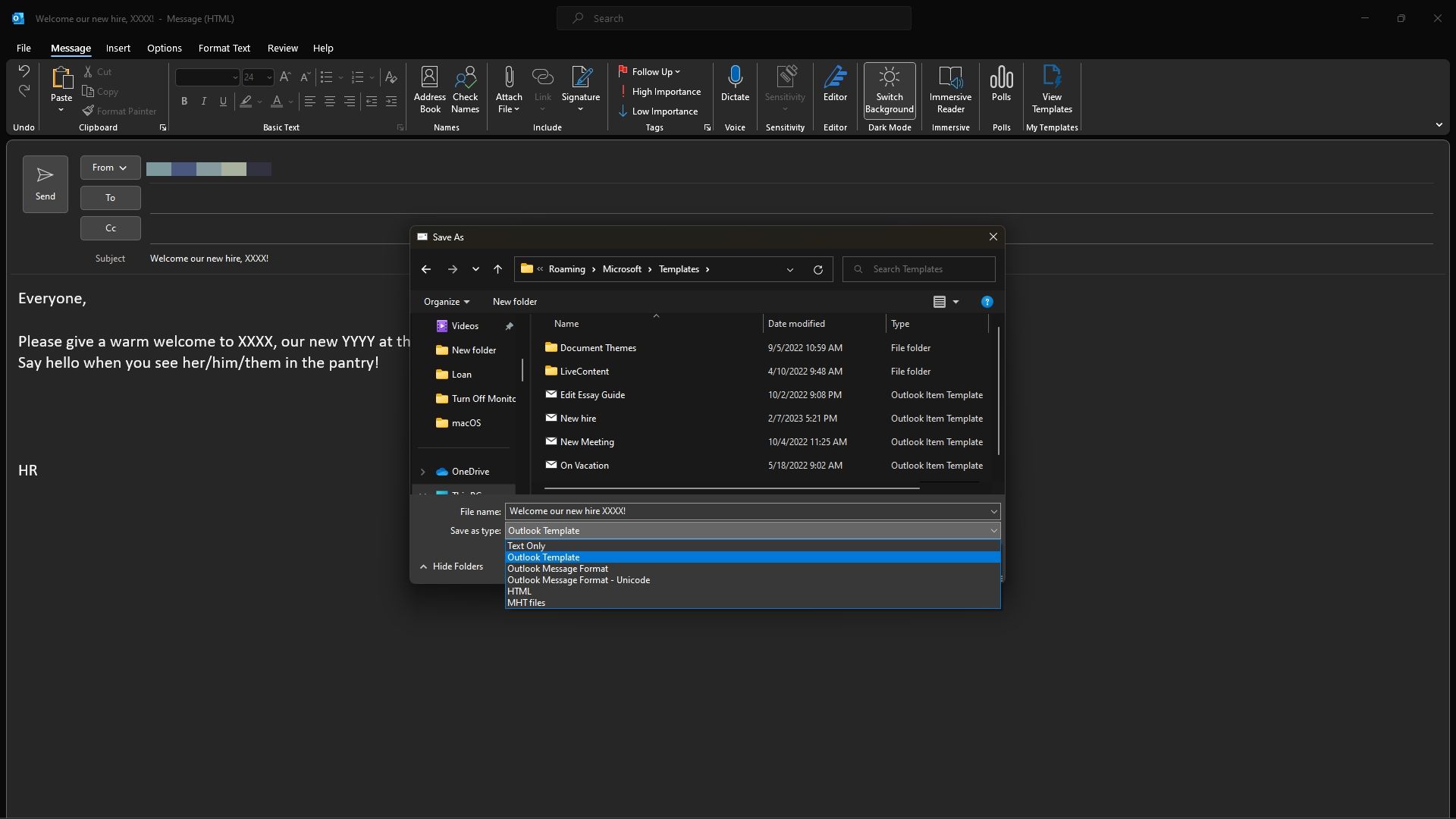
Шаблон сохраняется как файл с расширением .oft и хранится в профиле пользователя. Обратите внимание: порядок меню и названия пунктов могут отличаться в разных версиях Outlook, но суть остаётся той же.
Как использовать шаблон письма в Outlook
После создания шаблона им просто воспользоваться. Ниже — отдельные инструкции для веба и десктопа.
Вставка шаблона в веб-версии Outlook
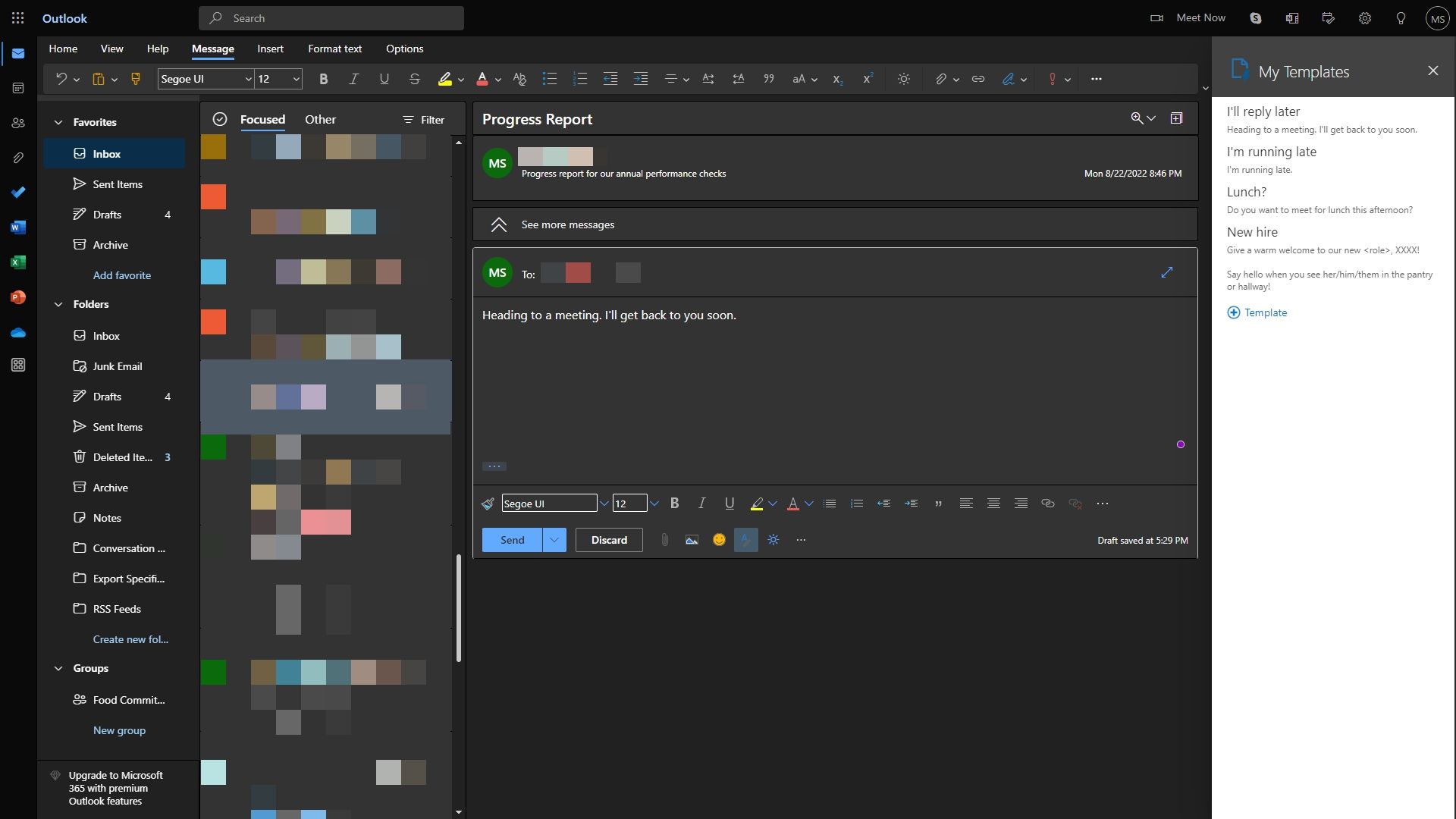
- Откройте Outlook в браузере и создайте новое сообщение или ответьте на существующее.
- Нажмите на три точки внизу редактора и выберите Мои шаблоны.
- В списке шаблонов кликните нужный — текст вставится автоматически.
- При необходимости отредактируйте сообщение, добавьте тему и получателей.
- Нажмите Отправить.
Если веб-интерфейс не загружается, проверьте соединение, попробуйте другой браузер или очистите кэш.
Вставка шаблона в десктопном приложении Outlook
- Откройте Outlook.
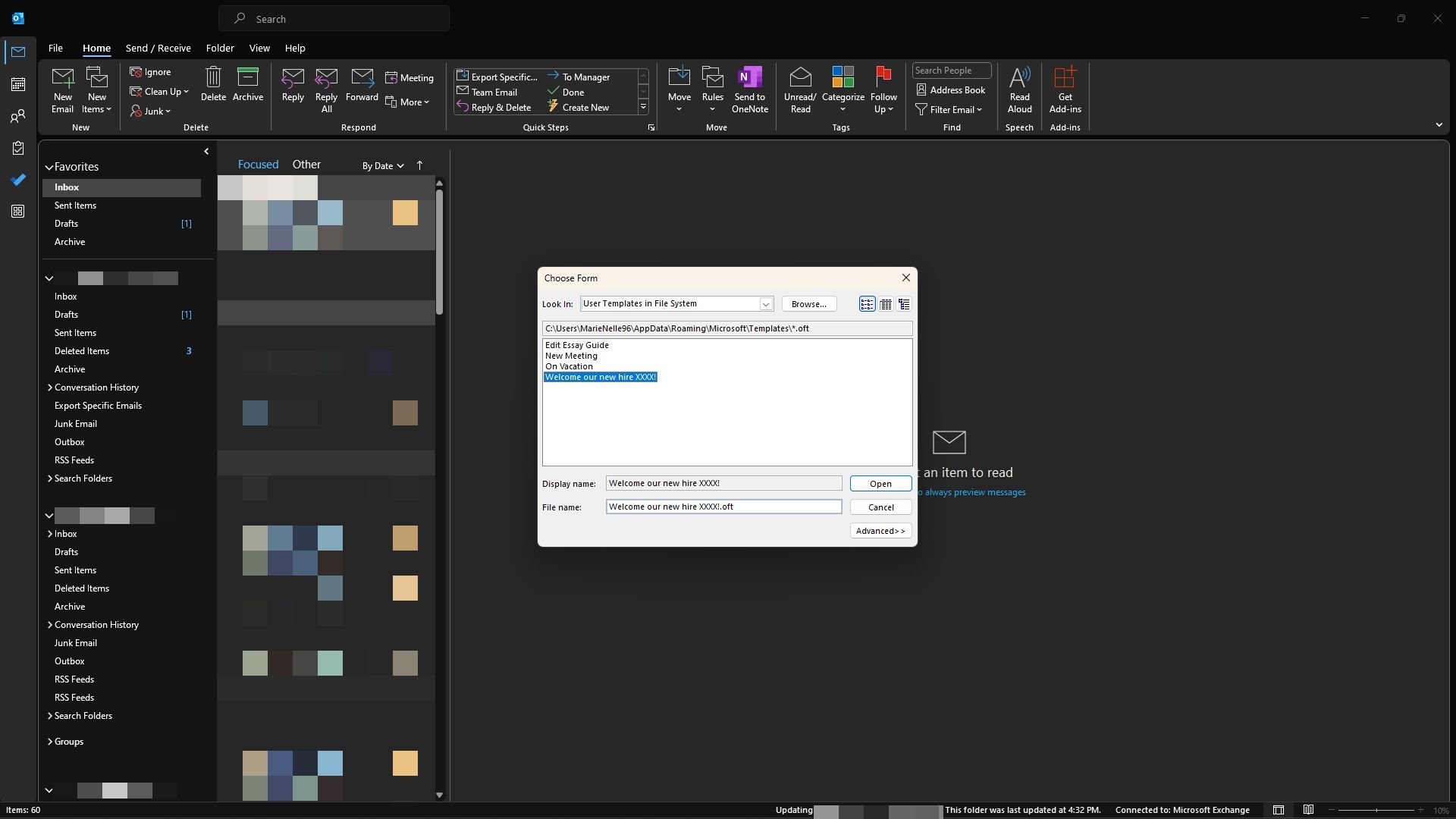
- На ленте выберите Создать > Другие элементы > Выбрать форму (в разных версиях путь может быть: Новые элементы > Другие элементы > Выбрать форму).
- В выпадающем меню Искать в выберите Пользовательские шаблоны в файловой системе.
- Выберите нужный шаблон (.oft) и нажмите Открыть.
- Отредактируйте текст, добавьте получателей и нажмите Отправить.
Важно: в десктопной версии шаблоны обычно доступны только при создании нового сообщения, а не при ответе на входящее.
Важно: шаблоны сохраняют статический текст и форматирование. Если нужно вставлять персонализированные поля (имя клиента, срок и т.д.), рассмотрите слияние почты (mail merge) или автозаполнение с помощью Power Automate.
Альтернативные подходы и когда шаблоны не подходят
- Быстрое автотекстовство: для часто используемых фраз используйте Quick Parts (Быстрые фрагменты) — они удобнее для стандартных блоков в теле письма.
- Подписи: для контактных данных и стандартных блоков используйте подписи (в сочетании с шаблонами это ускоряет работу).
- Слияние почты (Mail Merge): если вы отправляете массовые персонализированные письма, слияние лучше — шаблон Outlook не подставит уникальные поля для каждого получателя.
- Power Automate или макросы: для сложной автоматизации с условиями используйте потоковые автоматизации.
Когда шаблоны не подходят:
- Если требуется высокая степень персонализации для каждого получателя.
- Когда нужно вставлять данные из внешней базы в разные поля письма.
- При необходимости триггерной логики (ответ по событию) — тогда лучше автоматизация.
Практическая методика и чек-листы
Ниже — практическая методика (SOP) создания и тестирования шаблона, плюс чек-листы для трёх ролей.
SOP: создание и публикация шаблона
- Описать цель шаблона и целевую аудиторию.
- Написать тело письма в простом тоне: 2–4 коротких абзаца.
- Вставить метки для персонализации (например: [Имя], [Дедлайн]). Эти метки помогут не забыть заменить их при отправке.
- Сохранить шаблон в выбранном формате (веб или .oft).
- Протестировать: вставить в новое сообщение и отправить пробное письмо на свой рабочий адрес.
- Обновить и задокументировать место хранения и ответственность за шаблон.
Чек-лист для службы поддержки
- Текст приветствия универсален и вежлив.
- Включены инструкции для клиента и ожидаемое время ответа.
- Присутствует подпись с контактными данными и рабочим временем.
- Есть вариативы для частых проблем (ссылки на базу знаний).
Чек-лист для отдела продаж
- В начале указана ценность для клиента.
- Есть призыв к действию (запросить демо/перезвонить).
- Тон адаптирован под сегмент (холодный/тёплый лид).
- Включены варианты тем письма для A/B тестирования.
Чек-лист для HR
- Формулировки нейтральны и соответствуют политике компании.
- Включены инструкции по конфиденциальности и ссылке на документы.
- Есть шаблоны приглашений на собеседование и отказов.
Критерии приёмки
Перед вводом шаблона в рабочий оборот убедитесь, что он соответствует следующим критериям приёмки:
- Текст читается вслух без неоднозначностей.
- Логические метки [Имя], [Дедлайн] помечены и есть инструкция по замене.
- Шаблон протестирован: отправлено минимум одно тестовое письмо на рабочий адрес.
- Шаблон одобрен владельцем процесса (например, руководителем команды).
Примеры шаблонов и подстановок
Простой шаблон для ответа клиенту поддержки:
Тема: Спасибо за обращение — мы работаем над запросом
Здравствуйте, [Имя клиента],
Спасибо за обращение. Мы получили ваш запрос и начнём работу над ним в ближайшее время. Ожидаемое время ответа — до 48 часов. Если у вас есть дополнительные материалы, пожалуйста, пришлите их в ответном письме.
С уважением, [Ваше Имя] [Должность]
Шаблон для отдела продаж (холодное письмо):
Тема: Короткий вопрос о [Компания клиента]
Здравствуйте, [Имя],
У нас есть решение, которое помогает компаниям вроде [Компания клиента] уменьшить время на [задача]. Могу ли я предложить 15‑минутный звонок на этой неделе?
Лучшее время для вас?
С уважением, [Ваше Имя]
Мини‑глоссарий
- Шаблон (.oft) — файл с готовым письмом в десктопном Outlook.
- Quick Parts — быстрые фрагменты текста для повторного использования.
- Mail Merge — слияние почты для массовых персонализированных рассылок.
- Power Automate — инструмент автоматизации Microsoft для создания потоков и триггеров.
Когда проверять и обновлять шаблоны
Регулярно пересматривайте шаблоны:
- После изменений бизнес‑процессов.
- При смене контактных данных или политики компании.
- Не реже одного раза в год для ключевых клиентских сценариев.
Риски и рекомендации по безопасности
- Не храните в шаблонах чувствительные личные данные.
- Проверяйте поля To/Cc/Bcc перед отправкой массовых писем.
- В корпоративной среде согласуйте библиотеку шаблонов с отделом безопасности и юристами.
Итог
Шаблоны писем — простой и эффективный способ сократить рутинные операции в Outlook. Для однотипных сообщений используйте веб‑шаблоны для быстрого ответа и .oft‑шаблоны в десктопе для стабильного форматирования. Комбинируйте шаблоны с Quick Parts, подписями и автоматизацией там, где нужна персонализация.
Краткие рекомендации:
- Начните с 3–5 самых частых сценариев.
- Тестируйте и документируйте шаблоны.
- Обновляйте шаблоны при изменениях в процессах.
Спасибо за внимание. Если нужно, могу подготовить набор готовых шаблонов для вашей команды по роли (поддержка, продажи, HR).

Похожие материалы

Несколько аккаунтов Skype: Multi Skype Launcher

Журнал для работы: повысить продуктивность

Персональные звуки уведомлений на Android

Скачивание шоу Hulu для офлайн‑просмотра

Microsoft Start: персонализированная новостная лента
