
Бюджет в Google Sheets: шаблоны, создание и совместная работа
Быстрые ссылки
- Использовать шаблон Google Sheets
- Использовать сторонний шаблон
- Создать бюджет с нуля
- Поделиться бюджетом
Если вы хотите составить бюджет и поделиться им с жильцами, Google Sheets — удобный инструмент. Вы можете воспользоваться готовым шаблоном или сделать таблицу с нуля, а затем дать доступ, чтобы все могли вносить данные.
Использовать шаблон Google Sheets
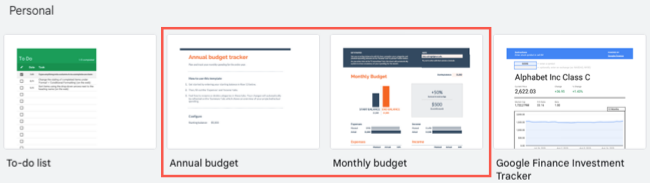
Google Sheets упрощает настройку месячного или годового бюджета с помощью встроенных шаблонов. На главной странице нажмите Template Gallery (Галерея шаблонов) наверху.
Вы увидите шаблоны Месячный бюджет и Годовой бюджет в секции Personal (Личные). Выберите один — и таблица откроется, готовая к заполнению.
Месячный шаблон бюджета
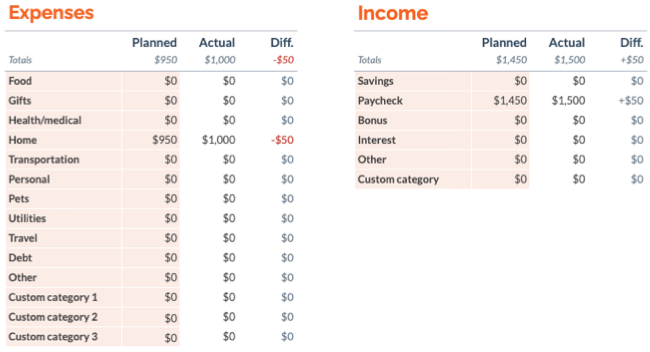
Месячный шаблон содержит вкладки для ввода транзакций по мере их совершения и отдельную сводную вкладку, где собраны суммарные показатели.

При вводе доходов и расходов вы выбираете категорию из выпадающего списка — это помогает сводной вкладке показывать, откуда приходят деньги и куда уходят.

Шаблон содержит поля «План» и «Факт», что помогает сравнивать запланированные и реальные показатели.
Годовой шаблон бюджета
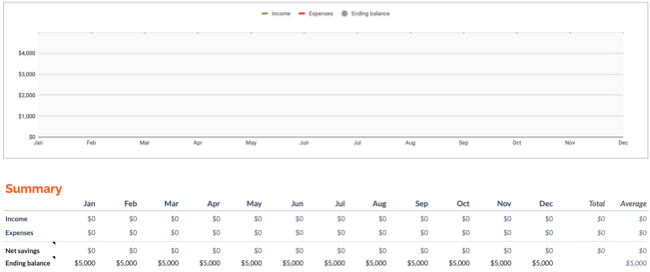
Годовой шаблон удобен для отслеживания доходов и расходов по месяцам в одном файле. В нём обычно есть отдельные вкладки для доходов и расходов и сводная вкладка по годовым итогам.
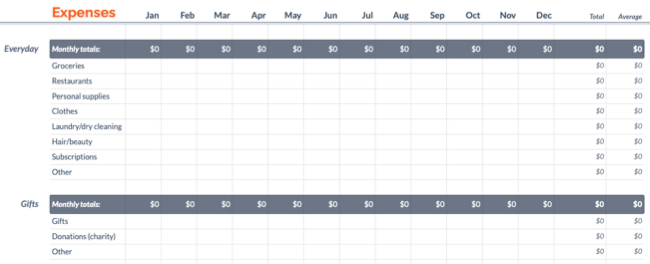
Вместо ввода каждой транзакции вы можете вносить суммарные суммы по категориям за каждый месяц.

В результате получаете обзор того, как меняются доходы и расходы в течение года.
Использовать сторонний шаблон
Если встроенные шаблоны не подходят, можно взять шаблон у стороннего поставщика. Vertex42 предлагает бесплатные шаблоны Google Sheets для семейного, личного, проектного и еженедельного учета бюджета.
Шаблон Family Budget Planner — удобный вариант для просмотра доходов и расходов всех членов семьи в одном файле.
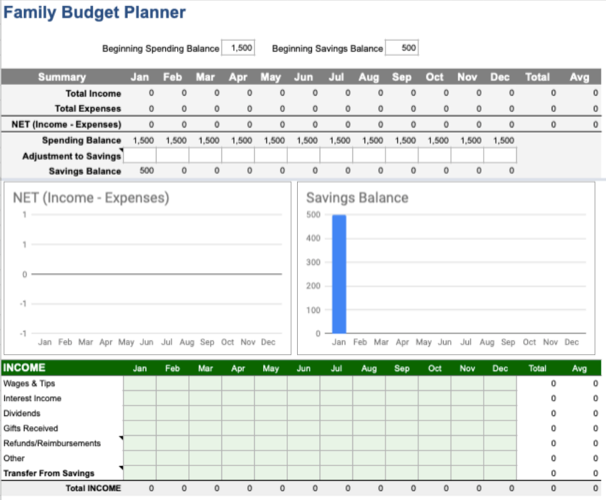
В разделе Доходы есть поля для зарплат, процентов, дивидендов и подарков — то есть для любых источников поступлений.
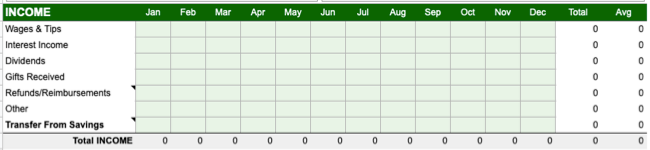
Раздел «На накопления» позволяет выделять деньги на чрезвычайный фонд, пенсию или инвестиции.
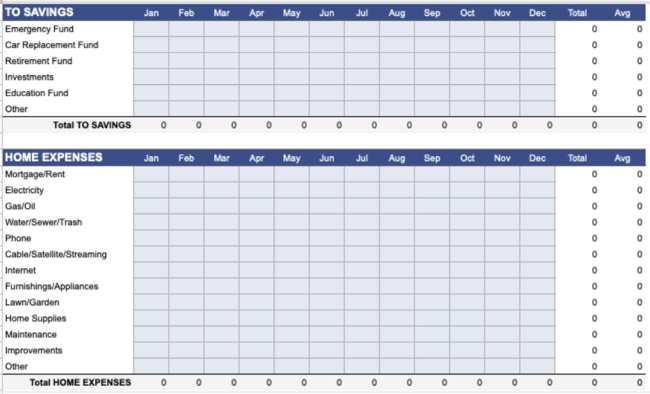
Разделы расходов разделены по типам: жильё, дети, повседневные расходы, транспорт, здоровье и т. д.

Вкладка «Help» (Помощь) содержит подсказки по началу работы.
Создать бюджет с нуля
Если ни встроенный, ни сторонний шаблон не подходят, можно создать бюджет самостоятельно. Google Sheets предоставляет базовые функции для суммирования, вычитания и копирования формул.
Для месячного бюджета в первой строке укажите месяцы. Далее создайте разделы: Доходы и Расходы, где в первом столбце перечислены типы доходов и расходов.
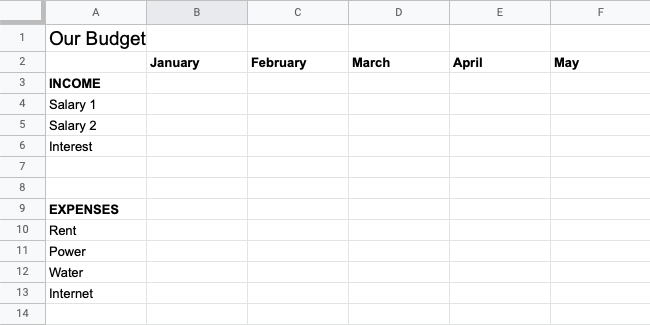
Внизу каждой секции добавьте строки для итогов. Выберите ячейку для общей суммы расходов, нажмите кнопку Функции в панели и используйте Sum.

Выделите диапазон ячеек для сумм и нажмите Enter. Можно растянуть формулу вправо с помощью маркера заполнения. Повторите для раздела расходов.
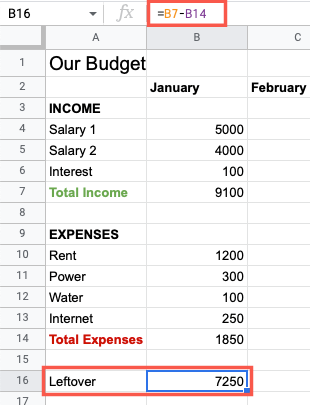
Если хотите узнать остаток денег в конце месяца, вычтите сумму расходов из суммы доходов, например:
=B7-B14Вы можете добавлять подсчёты по строкам, разделы для сбережений и инвестиций или детализацию расходов по подкатегориям. Поскольку вы создаёте таблицу с нуля, делайте её такой подробной, какой вам нужно. Базовые функции Google Sheets помогут выполнить все расчёты.
Мини-методология создания бюджета
- Определите цель: контроль расходов, накопления на крупную покупку, распределение счетов между соседями.
- Выберите период: месяц или год.
- Составьте список источников дохода и категорий расходов.
- Решите формат: транзакции по датам или месячные суммарные строки.
- Добавьте формулы: SUM для сумм, разность для остатка, процент выполнения для план/факт.
- Настройте права доступа и администрирование.
Совместная работа и права доступа
Независимо от того, какой вариант вы выбрали, поделиться таблицей просто. Можно разрешить редактирование, чтобы каждый вносил свои суммы, или дать доступ только для просмотра.
Выберите кнопку Share в правом верхнем углу и введите email-адреса или имена контактов. Справа от поля используйте выпадающий список для выбора уровня доступа для каждого человека.
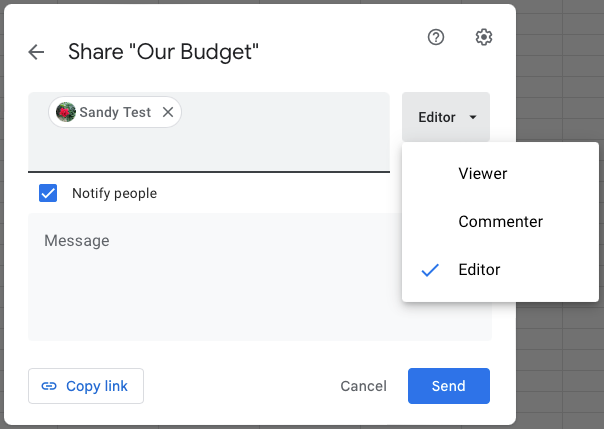
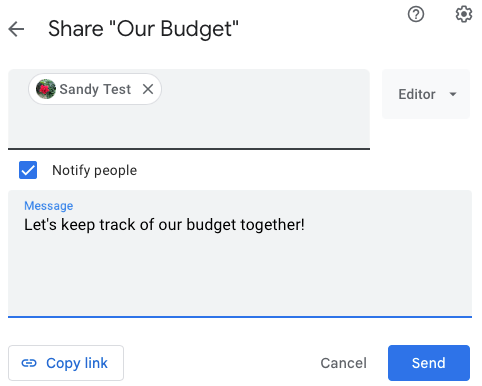
По желанию добавьте сообщение и нажмите Send — люди получат письмо со ссылкой на таблицу.
Практические советы по настройке и использованию
- Валюта: укажите валюту файла (например, ₽/рубли, $, €) и форматируйте ячейки как Валюта.
- Валидация данных: используйте Data validation для списков категорий, чтобы избежать опечаток.
- Цветовая кодировка: выделяйте категории цветами — это ускоряет визуальный анализ.
- История версий: регулярно проверяйте File → Version history, чтобы откатить изменения при ошибках.
- Шаблоны и копии: перед массовым редактированием сделайте копию файла.
Чеклист перед публикацией и совместным использованием
- Установлена валюта и формат чисел.
- Все категории перечислены и имеют выпадающие списки.
- Формулы для итогов проверены и скопированы по всем месяцам.
- Права доступа настроены корректно (редактирование/просмотр).
- Создана резервная копия версии перед совместным редактированием.
Роли и обязанности — краткие чеклисты
Хозяин таблицы (инициатор):
- Настроить структуру и формулы.
- Создать справочники категорий и валидацию.
- Назначить права и ответственных за разделы.
- Раз в месяц проверять версию файла и делать бэкап.
Соседи/члены семьи (редакторы):
- Вносить транзакции своевременно.
- Присваивать категории из списка.
- Добавлять комментарии при сомнениях о распределении счёта.
Наблюдатели (только просмотр):
- Периодически просматривать сводку и давать обратную связь.
- Не вносить изменения.
Критерии приёмки
- Формулы сумм корректно подсчитывают итог по каждой категории и месяцу.
- Остаток (Доходы − Расходы) показывает правдоподобные значения для каждого месяца.
- Все транзакции имеют заполненную категорию и дату.
- Доступы распределены и протестированы: редактор может править, наблюдатель — только смотреть.
Когда шаблоны и простые таблицы не работают — контрпримеры
- Если у вас большое количество повторяющихся транзакций (тысячи в месяц), Google Sheets начнёт тормозить — стоит рассмотреть базу данных и BI-инструмент.
- Для сложного бухгалтерского учёта с авансовыми отчётами и НДС лучше использовать специализированное ПО.
- Если нужна автоматическая синхронизация с банком, простые шаблоны не справятся без скриптов или сторонних интеграций.
Альтернативные подходы
- Excel с Power Query для больших наборов данных и сложной трансформации.
- Бюджетные приложения (YNAB, Mint и аналоги) для мобильного ввода и автоматической категоризации транзакций.
- Простая база данных + дашборд на Looker Studio для визуализации и автоматических отчётов.
Пошаговый SOP для ежемесячного закрытия бюджета
- Зафиксируйте все транзакции за месяц (до 3-го числа следующего месяца).
- Проверьте категории и исправьте ошибки валидации.
- Сравните план и факт: отметьте статьи расходов, где отклонение >10%.
- Проведите короткую встречу с членами семьи/соседями и согласуйте корректировки.
- Создайте версию/снимок файла и пометьте его как «Закрыт: YYYY-MM».
- Обновите план на следующий месяц с учётом выявленных изменений.
Риск-матрица и меры смягчения
- Риск: Ошибочные правки от редактирующих. Мера: Назначить 1–2 ответственных, использовать комментарии и версионность.
- Риск: Потеря данных. Мера: Регулярные копии, экспорт в XLSX/CSV.
- Риск: Доступ посторонних. Мера: Проверка списка доступа, удаление публичных ссылок.
Безопасность и конфиденциальность
- Никогда не публикуйте файл с личными данными открыто в интернете.
- Используйте опцию «Ограничить доступ только пользователям вашей организации», если файл содержит конфиденциальную информацию.
- Для совместной работы с соседями лучше назначать доступ по email, а не делать файл «доступным по ссылке».
- GDPR/персональные данные: при совместном хранении финансовой информации обсуждайте, какие данные можно хранить в общем файле.
Примеры формул и приёмы ускорения ввода
- SUM: =SUM(B2:B10) — суммирует диапазон.
- Автозаполнение: потяните маркер заполнения вправо или вниз.
- Процент выполнения плана: =IF(B2=0, “—“, C2/B2) и формат процент.
- Условное форматирование: выделение расходов выше заданного порога.
Пример структуры листа (шаблон заголовков)
- Транзакции
- Дата | Описание | Сумма | Категория | Месяц | Комментарий
- Доходы (итог по месяцам)
- Расходы (итог по месяцам)
- Сводка (баланс, накопления, план/факт)
- Настройки (справочник категорий, валюта)
Flowchart принятия решения (Mermaid)
graph TD
  A[Начать: Нужно ли вести бюджет?] -->|Да| B{Есть ли шаблон?}
  A -->|Нет| Z[Отложить: определить цель]
  B -->|Встроенный Google Sheets| C[Открыть шаблон: Месячный или Годовой]
  B -->|Сторонний| D[Скачать Vertex42 или другой шаблон]
  B -->|Создать с нуля| E[Создать структуру в листе]
  C --> F[Настроить категории и валюту]
  D --> F
  E --> F
  F --> G[Распределить права доступа и тестовые данные]
  G --> H[Вести транзакции и закрывать месяц]
  H --> I[Анализ: план/факт и корректировки]
  I --> J[Архивация и бэкап]
Примеры тест-кейсов для проверки таблицы
- Ввод транзакции с отрицательной суммой должен быть запрещён или помечен ошибкой.
- При пустой категории транзакция не должна попадать в сводку по категориям.
- Формула остатка (Доходы − Расходы) должна корректно подсчитываться при пустых ячейках.
- Пользователь с правом просмотра не должен видеть панель редактирования.
Краткая галерея крайних случаев
- Большое число строк (10k+) → тормоза.
- Международная семья, разные валюты → добавьте столбец валюты и курс конвертации.
- Автозагрузка выписок из банка → настройка скриптов/интеграций.
Краткий глоссарий
- Транзакция — одна запись о платеже или приходе.
- Категория — группа расходов или доходов (например, “Продукты”).
- План/Факт — ожидаемая сумма и реальная сумма.
- Валидация — правило для допустимых значений в ячейке.
Совет по локализации и совместной работе в России
- Если вы используете рубли, задайте формат валюты ₽ в настройках ячеек.
- Для совместной работы внутри одной организации используйте корпоративный Google Workspace, чтобы закрыть доступ посторонним.
Короткое резюме
Встроенные шаблоны Google Sheets подходят для большинства домашних и семейных задач по бюджету. Если требуется тонкая настройка, создайте таблицу с нуля и используйте функции SUM, условное форматирование и валидацию данных. Для совместной работы используйте права доступа и регулярно создавайте резервные копии.
Важно: выбирайте инструмент по объёму данных и частоте обновлений — большие объёмы и автоматизация требуют других решений.

Похожие материалы

Несколько аккаунтов Skype: Multi Skype Launcher

Журнал для работы: повысить продуктивность

Персональные звуки уведомлений на Android

Скачивание шоу Hulu для офлайн‑просмотра

Microsoft Start: персонализированная новостная лента
