
Как синхронизировать фото между Mac и iPhone через iCloud

- Убедитесь, что на всех устройствах выполнен вход в один и тот же Apple ID и включена «Библиотека фото iCloud» (iCloud Photos). После этого новые снимки автоматически появятся на всех устройствах. Если синхронизация не работает — проверьте подключение к сети, свободное место в iCloud и параметры оптимизации хранения.
Быстрые ссылки
- На Mac
- На iOS-устройстве
Введение
Приложение Фото — это стандартный способ Apple держать ваши снимки доступными на iPhone, iPad и Mac через iCloud. В идеале все изображения и видеозаписи, сделанные на одном устройстве, автоматически появляются на остальных. На практике нужно проверить несколько настроек, чтобы синхронизация работала корректно.
Важно: в новых версиях macOS и iOS терминология могла измениться на «iCloud Photos», но суть та же — включение облачной библиотеки фото.
На Mac
Первое, что нужно сделать — убедиться, что на всех устройствах вы используете один и тот же Apple ID. Это обязательный шаг.
- Откройте приложение “Фото” на Mac.
- В меню выберите “Фото» → “Настройки…” и перейдите на вкладку «iCloud».
- Убедитесь, что отмечена опция «Библиотека фото iCloud».
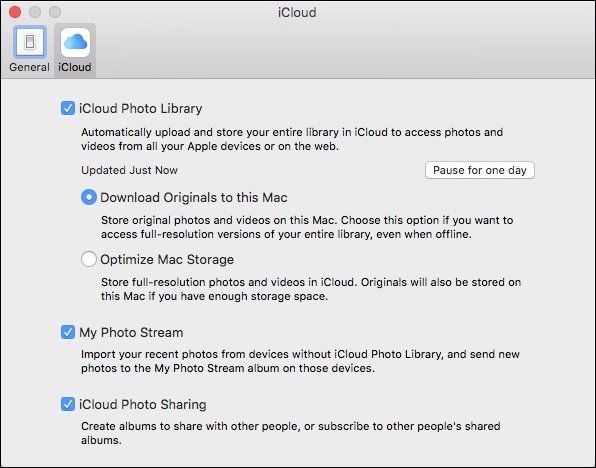
Альтернативный способ:
- Откройте Системные настройки → Apple ID → iCloud.
- Нажмите кнопку “Параметры…” рядом с “Фото”.
- В появившемся окне включите «Библиотека фото iCloud».
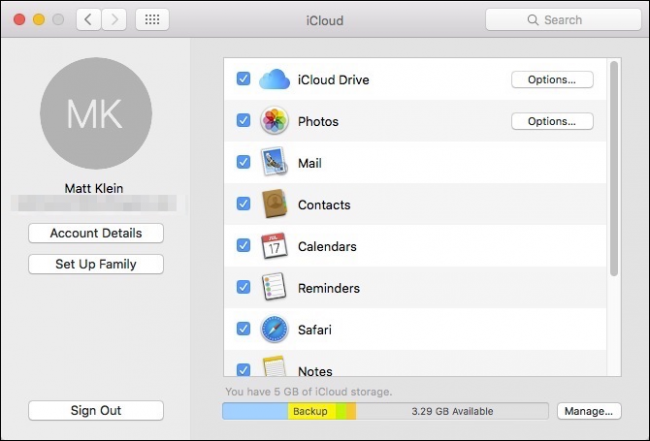
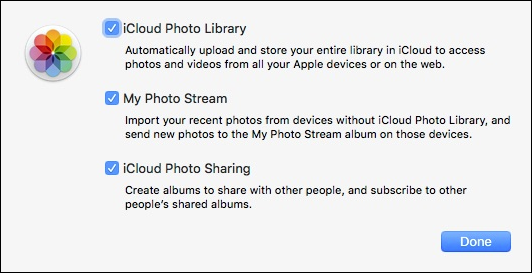
Примечание: дополнительные опции — «Мой фотопоток» и «Общий доступ к фото iCloud» — полезны в отдельных сценариях, но ключевой переключатель для полной синхронизации — «Библиотека фото iCloud».
На iOS-устройстве
Процесс похож на Mac. На iPhone или iPad:
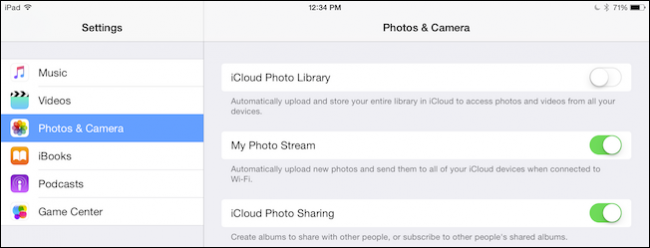
- Откройте «Настройки» → нажмите на своё имя → iCloud → Фото.
- Включите «Библиотека фото iCloud» (или «iCloud Photos» в англоязычном интерфейсе).
Если опция выключена, фотографии, сделанные на iPhone, не будут автоматически загружаться в iCloud и отображаться на других устройствах.
Важно
- Все устройства должны быть подключены к интернету. Для первичной синхронизации большого архива потребуется стабильное соединение.
- Убедитесь, что в iCloud достаточно места. Если аккаунт переполнен, загрузка новых фото остановится.
- На iPhone и iPad есть опция “Оптимизация хранилища” — она заменяет локальные полноразмерные копии уменьшенными вариантами, чтобы экономить место на устройстве.
Что делать, если синхронизация не работает
Шаги для диагностики и устранения неполадок:
- Проверьте Apple ID: на каждом устройстве откройте настройки Apple ID и убедитесь, что используется одинаковый аккаунт.
- Подключение: проверьте Wi‑Fi/мобильную сеть. Попробуйте перезагрузить устройство и роутер.
- Место в iCloud: откройте Настройки → Apple ID → iCloud → Управление хранилищем.
- Версии ОС: установите последние обновления macOS и iOS — устаревшие версии иногда содержат баги синхронизации.
- Перезапуск синхронизации: на Mac выключите и снова включите «Библиотека фото iCloud», на iPhone сделайте то же самое.
- Проверка загрузки: в приложении Фото на Mac откройте окно «Загрузки» или «Ожидание» — иногда файлы застревают.
- Временные файлы: если у вас много неподтверждённых или повреждённых медиафайлов, экспортируйте их локально и попытайтесь повторно добавить в Фото.
Если ничего не помогает, обратитесь в поддержку Apple с описанием шагов, которые вы уже выполнили.
Альтернативные подходы
- AirDrop: быстрый способ перенести отдельные фото между устройствами в той же сети.
- iCloud.com: можно проверить, загрузились ли фото в облако через веб-интерфейс.
- Резервная копия iTunes/Finder: для полного архива можно создать локальную копию Mac или iPhone.
- Третьи сервисы: Google Фото, Dropbox — подходят, если вы не хотите использовать iCloud.
Когда это не сработает
- Если устройства зарегистрированы под разными Apple ID — синхронизации не будет.
- При недостатке места в iCloud загрузка остановится.
- Ограничения корпоративного аккаунта или MDM (управление устройствами) могут блокировать синхронизацию.
Руководство по действиям (SOP) — краткий чеклист
Для пользователя:
- Войти в одинаковый Apple ID на всех устройствах.
- Включить «Библиотека фото iCloud» на Mac и iPhone.
- Ожидать завершения первичной синхронизации (это может занять время).
- Проверить место в iCloud.
Для администратора IT:
- Убедиться, что корпоративные политики не блокируют iCloud.
- Проверить лимиты хранилища и при необходимости выделить общий план для команды.
- Логировать ошибки синхронизации и при необходимости связаться со службой поддержки Apple.
Проверочные сценарии и критерии приёмки
- Критерий 1: новое фото, сделанное на iPhone, появляется в приложении Фото на Mac в течение разумного времени (зависит от размера и сети).
- Критерий 2: фото, удалённое на одном устройстве, удаляется из облака и с других устройств, если включена синхронизация удаления.
- Критерий 3: после включения «Библиотека фото iCloud» все существующие альбомы и медиаконтент начинают отображаться без ошибок загрузки.
Минимальная методология: быстрый порядок действий
- Проверка Apple ID на всех устройствах.
- Включение «Библиотека фото iCloud» на всех устройствах.
- Проверка подключения и свободного места в iCloud.
- Наблюдение за прогрессом синхронизации в приложении Фото.
Короткий глоссарий
- Apple ID — учётная запись Apple, используемая для iCloud и App Store.
- Библиотека фото iCloud — облачная библиотека, которая хранит ваши фото и видео и синхронизирует их между устройствами.
- Оптимизация хранилища — функция, которая сохраняет на устройстве уменьшенные версии фото.
Краткое резюме
- Для синхронизации фото обязательно используйте один Apple ID и включите «Библиотека фото iCloud» на каждом устройстве. Проверьте место в iCloud и соединение с сетью. При проблемах используйте шаги диагностики: перезагрузка, выключение/включение опции, проверка обновлений ОС и обращение в поддержку.
Если у вас остались вопросы или вы хотите добавить заметки — оставьте комментарий в нашем форуме обсуждений.

Похожие материалы

Несколько аккаунтов Skype: Multi Skype Launcher

Журнал для работы: повысить продуктивность

Персональные звуки уведомлений на Android

Скачивание шоу Hulu для офлайн‑просмотра

Microsoft Start: персонализированная новостная лента
