
Как исправить высокую загрузку CPU из‑за OmenCap.exe
OmenCap.exe — часть OMEN Gaming Hub от HP, которая иногда непрерывно работает в фоне и нагружает процессор. Начните с простой перезагрузки, обновления Windows и проверки на вирусы. Если это не помогло — завершите процесс, запустите программу в режиме совместимости, очистите папку Footprints и обновите OMEN Gaming Hub. Ниже — подробный пошаговый план, чеклисты для пользователей и администратора, а также критерии приёмки.
Что такое OmenCap.exe
OmenCap.exe — исполняемый файл OMEN Gaming Hub от HP. Он отвечает за функции захвата игрового видео и управление связанными сервисами. Кратко: это компонент, который помогает записывать и транслировать игровой контент.
Важно: если файл заражён — поведение может отличаться от штатного. Выполните антивирусную проверку перед глубокими правками.
Почему OmenCap.exe может сильно загружать процессор
Распространённые причины высокой загрузки CPU:
- Вирус или вредоносное ПО — заражённый файл может выполнять лишнюю работу.
- Устаревшее ПО — баги в старой версии OMEN Gaming Hub могут приводить к утечкам CPU.
- Проблемы совместимости — несоответствие версии Windows и приложения вызывает конфликты.
- Логирующая папка Footprints быстро растёт и постоянно создаёт файлы, что нагружает систему. В исходном материале отмечается скорость создания файлов около 6 файлов в секунду.
Быстрые шаги перед глубоким устранением
- Перезагрузите ПК.
- Установите все доступные обновления Windows.
- Запустите полную проверку антивирусом / антивредоносным ПО.
Если проблема остаётся — применяйте подробные решения ниже.
Поэтапное устранение проблемы
1. Принудительное завершение процесса OmenCap.exe
- Кликните правой кнопкой по значку Windows на рабочем столе и выберите Диспетчер задач.
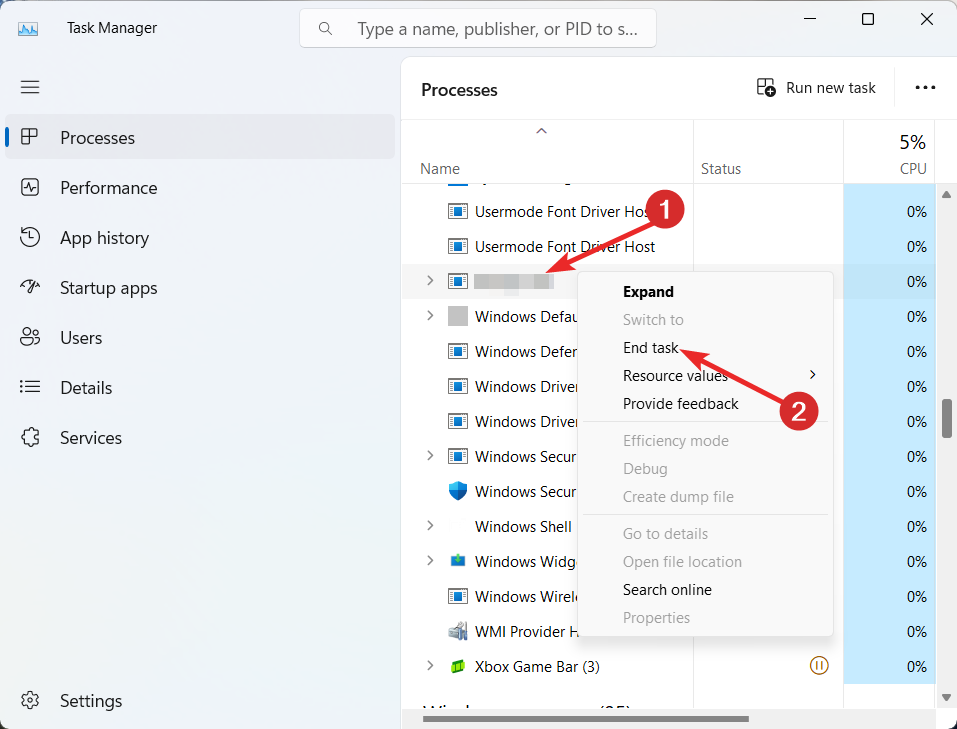
- Перейдите на вкладку Процессы и найдите OmenCap.exe в списке фоновых служб.
- Кликните правой кнопкой по процессу и выберите Завершить задачу.
- Закройте Диспетчер задач и перезагрузите компьютер.
Примечание: это временный обход. Если процесс восстанавливается и снова грузит CPU, идите дальше по списку.
2. Запуск программы в режиме совместимости
- Нажмите Windows + E, чтобы открыть Проводник.
- Перейдите к файлу по пути:
C:\Windows\System32\DriverStore\FileRepository\hpomencustomcapcomp.inf_amd64_e711c85c03558fc4\x64\OmenCap\OmenCap.exe- Кликните правой кнопкой по файлу OmenCap.exe и выберите Свойства.

- Откройте вкладку Совместимость, включите опцию Запустить программу в режиме совместимости и выберите подходящую версию Windows.

- Включите Отключить оптимизацию во весь экран.
- Нажмите Применить, затем OK.
Запуск в режиме совместимости помогает устранить конфликты между компонентом захвата видео и текущей версией Windows.
3. Очистка папки Footprints
- Нажмите Windows + E, чтобы открыть Проводник.
- Вставьте в адресную строку:
C:\HP- Найдите папку Footprints, кликните правой кнопкой и выберите Свойства.

- Перейдите на вкладку Безопасность и нажмите Изменить.

- Поставьте галочку Запретить напротив права Запись для соответствующих пользователей.

- Нажмите Применить, затем OK.
- Кликните правой кнопкой по папке Footprints и удалите её через корзину.
- При необходимости подтвердите действие с правами администратора, нажав Продолжить.
Пояснение: папка Footprints может генерировать файлы очень быстро и заполнять дисковое пространство, а постоянная запись нагружает CPU. Очистка и ограничение прав на запись — действенный метод.
Важно: при удалении создайте резервную копию, если в папке есть важные данные.
4. Обновление OMEN Gaming Hub через Microsoft Store
- Нажмите клавишу Windows и введите «microsoft store», затем откройте приложение.

- В левой колонке выберите Библиотека.

- Нажмите Получить обновления.
- В списке обновлений найдите OMEN Gaming Hub и нажмите Обновить.
Если обновление не помогает, попробуйте переустановить приложение: удалите OMEN Gaming Hub через Панель управления или Параметры → Приложения, затем установите заново из Microsoft Store.
Дополнительные методы для продвинутых пользователей и администраторов
- Запустите средство проверки системных файлов и восстановление образа:
sfc /scannow
DISM /Online /Cleanup-Image /RestoreHealth- Выполните чистую загрузку Windows (Clean Boot) чтобы исключить влияние сторонних программ.
- Обновите графические драйверы (через официальный сайт производителя видеокарты или Центр обновления Windows).
- Проверьте планировщик задач и автозагрузку на наличие неожиданных задач, связанных с Omen.
- Временно отключите оверлей, запись или стриминг в OMEN Gaming Hub и проверьте поведение.
Малоглосарий
- Оверлей — графический слой в играх, показывающий статистику или панель управления.
- Footprints — папка с логами и временными файлами, создаваемыми некоторыми HP-компонентами.
Чеклист по ролям
Для обычного пользователя:
- Перезагрузить ПК.
- Обновить Windows.
- Просканировать систему антивирусом.
- Завершить OmenCap.exe в Диспетчере задач.
- Обновить OMEN Gaming Hub в Microsoft Store.
Для системного администратора:
- Проверить целостность системных файлов (SFC/DISM).
- Выполнить чистую загрузку для изоляции конфликтующих сервисов.
- Ограничить права на папку Footprints на уровне NTFS/групповой политики.
- Мониторить логи и поведение после изменений.
Мини‑методика устранения (шаги по приоритету)
- Быстрая проверка: перезагрузка, обновления Windows, антивирус.
- Если процесс восстанавливается: завершите OmenCap.exe и следите 10–15 минут.
- Если проблема повторяется: запустите в режиме совместимости и отключите оптимизации.
- Если процесс активно пишет в Footprints: ограничьте запись и очистите папку.
- Обновите или переустановите OMEN Gaming Hub.
- Продвинутая диагностика: SFC/DISM, обновление драйверов, чистая загрузка.
Критерии приёмки
- CPU стабильный: использование OmenCap.exe не превышает нормального фонового уровня.
- Система не создаёт большое количество файлов в Footprints.
- OMEN Gaming Hub сохранил работоспособность (захват/оверлей), если он вам нужен.
Когда это не сработает и альтернативы
- Если файл действительно заражён и замаскирован под OmenCap.exe, простые способы не помогут — требуется полное удаление и восстановление системы из надежной резервной копии.
- Если OMEN Gaming Hub критичен для работы, а обновления недоступны, временно отключите функцию захвата и используйте стороннее ПО для записи.
Альтернативные подходы:
- Использовать OBS Studio или другое ПО для захвата вместо встроенного модуля OMEN.
- Ограничить приоритет процесса через Диспетчер задач (правый клик → Перейти к подробностям → Установить приоритет).
Советы по безопасности и приватности
- Всегда загружайте OMEN Gaming Hub только из Microsoft Store или с официального сайта HP.
- При любых подозрениях на заражение используйте проверенное антималварное ПО и, при необходимости, загрузитесь с безопасного носителя для лечения.
Краткое резюме
- OmenCap.exe может нагружать процессор по разным причинам: баги, совместимость, запись логов или вредоносное ПО.
- Начните с простых шагов: перезагрузка, обновления, антивирус.
- Если требуется — завершите процесс, настройте режим совместимости, очистите папку Footprints и обновите OMEN Gaming Hub.
- Для администраторов доступны дополнительные методы: SFC/DISM, чистая загрузка, управление правами NTFS.
Если после всех шагов проблема сохраняется, опишите симптомы (поведение процесса, частота восстановления, логи) и обратитесь в службу поддержки HP или на профильные форумы с этими данными.
Важно: перед внесением серьёзных изменений создайте точку восстановления системы или резервную копию данных.
Если у вас есть вопросы или нужно руководство по конкретному шагу — напишите, и я помогу пошагово.

Похожие материалы

Несколько аккаунтов Skype: Multi Skype Launcher

Журнал для работы: повысить продуктивность

Персональные звуки уведомлений на Android

Скачивание шоу Hulu для офлайн‑просмотра

Microsoft Start: персонализированная новостная лента
