
Как заставить Siri объявлять сообщения в AirPods

Быстрые ссылки
- Первое: что нужно подготовить
- Как работает «Объявлять сообщения с помощью Siri»
- Как включить функцию
- Как избежать спама от объявлений Siri
- Как быстро переключать функцию через Пункт управления
- Советы по устранению неполадок и проверочный чеклист
Первое: что нужно подготовить
Чтобы Siri могла читать входящие сообщения через ваши AirPods или другие наушники, потребуется iPhone с iOS 13.2 или новее либо iPad с iPadOS 13.2 или новее. Также необходимы совместимые наушники одной из следующих моделей:
- AirPods (2‑го поколения)
- AirPods Pro
- AirPods Max
- Powerbeats
- Powerbeats Pro
- Beats Solo Pro
В будущем другие модели наушников Apple и сторонние аксессуары с поддержкой Siri, вероятно, также будут работать с этой функцией.
Понятие: iMessage — фирменная служба обмена сообщениями Apple; если сообщение отправлено как SMS, Siri тоже может его объявить при поддержке оператора.
Как работает «Объявлять сообщения с помощью Siri»
Когда функция включена, Siri при прослушивании через наушники воспроизведёт короткий звуковой сигнал, назовёт имя отправителя, а затем зачтёт текст сообщения. Если сообщение длинное, Siri предложит продолжить чтение. Вы можете ответить голосом: скажите «Ответить», затем надиктуйте текст. Если включена быстрая отправка, ответ будет отправлен без дополнительного подтверждения; иначе Siri прочтёт ваш ответ вслух и спросит, отправлять ли.
Важно: объявление происходит только когда вы носите наушники и устройство может определить, что наушники используются. Также объявления могут работать с заблокированным экраном.
Как включить функцию
Убедитесь, что наушники сопряжены и подключены к iPhone или iPad.
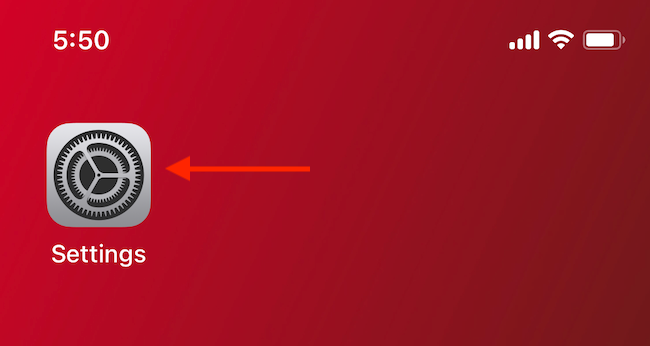
Откройте приложение Настройки.
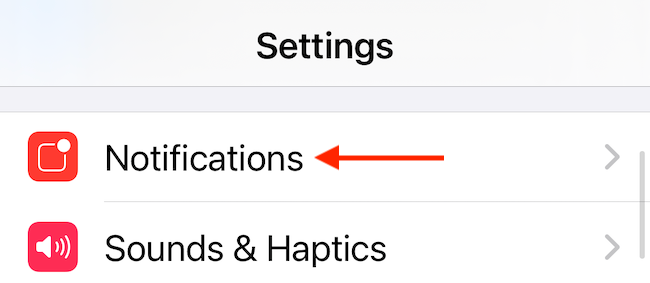
- Перейдите в Уведомления.
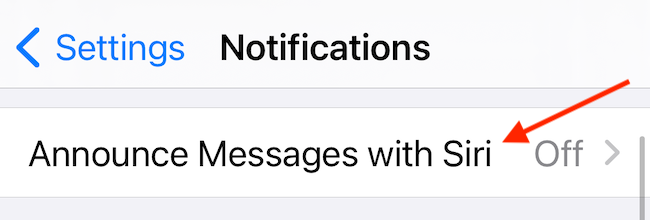
- Нажмите Объявлять сообщения с помощью Siri.
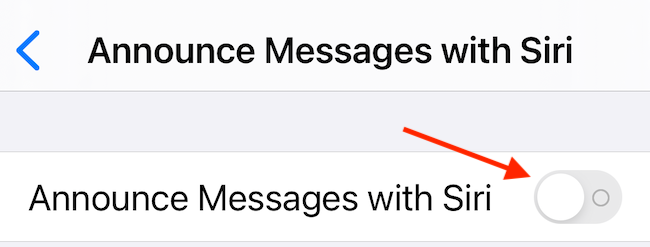
- Включите переключатель Объявлять сообщения с помощью Siri.
- Опционально: включите Быстрый ответ без подтверждения, если хотите, чтобы ответы отправлялись сразу, без повторного чтения ассистентом.
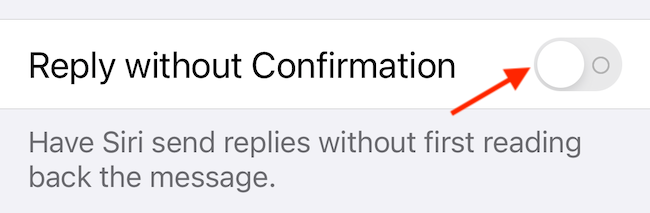
- Закройте Настройки — всё готово.
Как отключить: снова откройте Настройки → Уведомления → Объявлять сообщения с помощью Siri и выключите переключатель.
Как избежать спама от объявлений Siri
По умолчанию Siri объявляет сообщения от всех. Если вы часто получаете нежелательные сообщения, лучше ограничить круг отправителей.
- Откройте Настройки → Уведомления → Объявлять сообщения с помощью Siri → Сообщения.
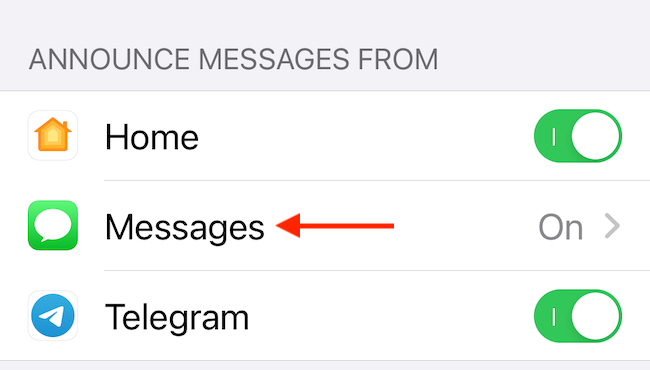
- Прокрутите до раздела Объявлять сообщения от и выберите другой вариант, например «Избранные», «Недавние» или «Контакты», вместо «Все».
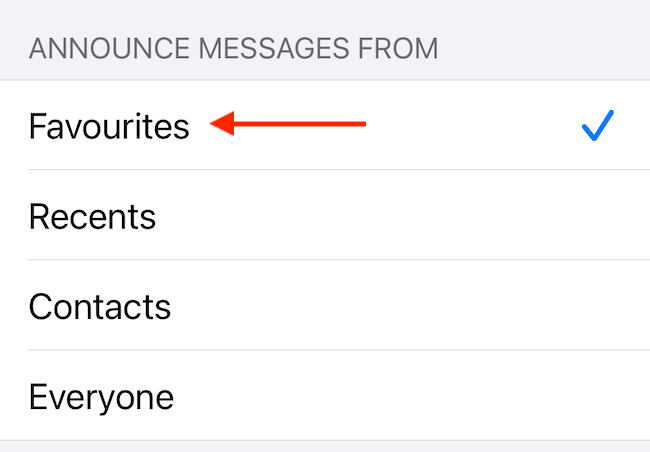
После этого Siri будет объявлять только те сообщения, которые соответствуют выбранному фильтру.
Как быстро переключать функцию через Пункт управления
Чтобы не ходить в Настройки каждый раз, добавьте переключатель в Пункт управления.
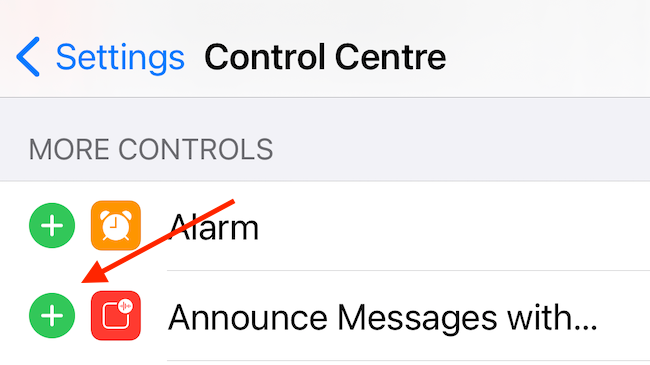
- Откройте Настройки → Пункт управления.
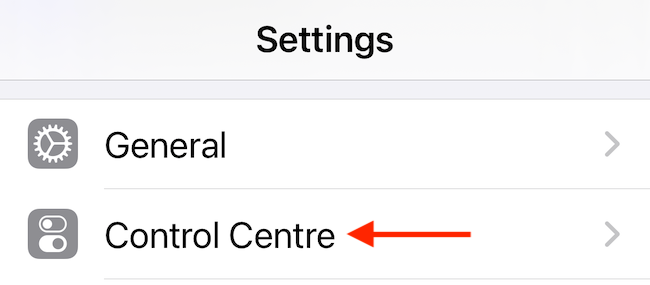
- В нижнем списке Дополнительные элементы управления нажмите плюс рядом с Объявлять сообщения с помощью Siri.
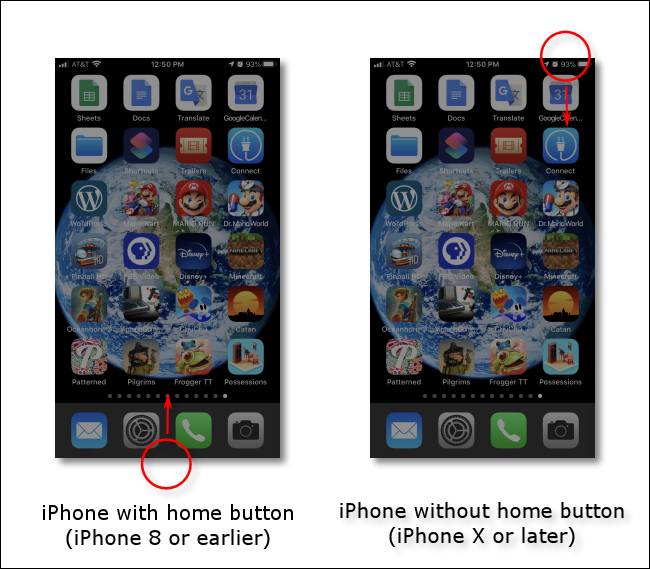
- Откройте Пункт управления: на iPhone с кнопкой Домой — проведите вверх от нижней части; на iPhone без кнопки Домой — потяните вниз от правого верхнего угла.
- Нажмите значок Объявлять сообщения, чтобы включить или временно отключить объявления на день.
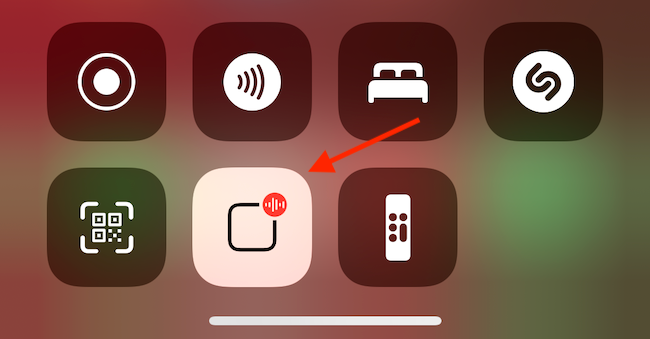
Совет: это удобно, когда вы на встрече или в кино и нужно быстро заглушить голосовые объявления.
Важно: отключение в Пункте управления временное и действует до следующей смены дня или ручного ввода.
Проверочный чеклист перед использованием
- Устройство обновлено до iOS/iPadOS 13.2 или новее.
- Наушники совместимы и подключены.
- Настройки → Уведомления → Объявлять сообщения с помощью Siri включены.
- В разделе Сообщения выбран подходящий фильтр отправителей.
- При желании включён Быстрый ответ без подтверждения.
Типичные проблемы и как их решить
- Siri не объявляет сообщения
- Убедитесь, что наушники подключены и воспроизводят звук.
- Проверьте, не включён режим «Не беспокоить» или «Фокус», который блокирует уведомления.
- Откройте Настройки → Уведомления → Объявлять сообщения с помощью Siri и убедитесь, что переключатель включен.
- Перезагрузите iPhone и переподключите наушники.
- Siri не распознаёт команды «Ответить» или диктовка неточная
- Проверьте качество микрофона на ваших наушниках; при проблемах с микрофоном попробуйте использовать другой аксессуар.
- Обновите iOS и прошивку наушников, если доступно.
- Если вы используете сторонние наушники, функция диктовки может работать хуже.
- Сообщения объявляются, но не всегда от нужных людей
- Проверьте фильтр в Настройки → Уведомления → Объявлять сообщения с помощью Siri → Сообщения.
- Если используете несколько Apple ID или устройств, убедитесь, что на всех устройствах используется та же контактная информация.
Советы по безопасности и приватности
- Объявления читаются вслух любому, кто слышит ваши наушники. Не включайте функцию в публичных местах, если сообщения содержат приватную информацию.
- Быстрый ответ без подтверждения удобен, но повышает риск отправки сообщения с ошибками; проверяйте, какую информацию диктуете.
- Если вы используете наушники в рабочей среде, согласуйте поведение голосовых ответов с политикой конфиденциальности компании.
Альтернативные способы получать сообщения в наушниках
- Использовать CarPlay: при подключении к автомобилю Siri также может объявлять сообщения и читать их в колонках машины.
- Включить голосовые уведомления сторонних приложений, если они поддерживают чтение текстов.
- Использовать функцию диктовки для быстрого ответа без включения полного режима объявлений.
Таблица совместимости (кратко)
| Устройство | Минимальная версия iOS/iPadOS | Поддерживает объявление сообщений |
|---|---|---|
| iPhone, iPad | iOS/iPadOS 13.2 | Да |
| AirPods (2‑го п.) | Любая с прошивкой | Да |
| AirPods Pro | Любая с прошивкой | Да |
| AirPods Max | Любая с прошивкой | Да |
| Powerbeats / Powerbeats Pro | — | Да |
| Beats Solo Pro | — | Да |
Примечание: для сторонних наушников поддержка диктовки и распознавания голоса может отличаться.
Мини‑методология: как безопасно протестировать функцию
- Включите функцию в Настройках и выберите фильтр «Только избранные».
- Добавьте в Избранные один доверенный контакт.
- Надиктуйте короткое тестовое сообщение с другого устройства или попросите контакт отправить сообщение.
- Проверьте, что Siri объявляет отправителя и текст, затем попробуйте ответить голосом.
- Если всё работает, постепенно расширяйте круг объявлений.
Чеклисты по ролям
Для обычного пользователя
- Включить функцию и установить фильтр «Контакты» или «Избранные».
- Добавить часто используемые контакты в Избранные.
- Настроить Быстрый ответ при отсутствии необходимости подтверждения.
Для водителя
- Добавить в Избранные только важные контакты.
- Убедиться, что режим вождения не блокирует голосовые ответы.
- Тестировать работу функции в безопасных условиях до поездки.
Для профессионала, работающего с чувствительными данными
- Отключать объявления в публичных местах.
- Не использовать Быстрый ответ без подтверждения.
- Следить за политикой конфиденциальности организации.
Краткий словарь
- Объявлять сообщения с помощью Siri — системная функция Apple, которая позволяет Siri читать входящие сообщения через наушники.
- Быстрый ответ без подтверждения — опция, позволяющая отправлять диктуемые ответы без дополнительного подтверждения от Siri.
Часто задаваемые вопросы
Будет ли Siri читать сообщения, если экран заблокирован?
Да. Siri способна объявлять входящие сообщения даже при заблокированном экране, если наушники подключены и функция включена.
Работает ли объявление сообщений с SMS от оператора?
Да. Siri может объявлять как iMessage, так и обычные SMS, если устройство их получает.
Можно ли временно отключить объявления на несколько часов?
Через Пункт управления можно отключить объявления на день. Для более гибкого контроля используйте режимы Фокус.
Краткое резюме
- Функция полезна, когда руки заняты или вы в движении.
- Контролируйте круг отправителей и используйте Быстрый ответ с осторожностью.
- Используйте Пункт управления для быстрого переключения и тестируйте работу функции на нескольких сообщениях перед регулярным использованием.
Понравилось руководство? Сохраните чеклист и протестируйте функцию в безопасном месте перед повседневным использованием.

Похожие материалы

Несколько аккаунтов Skype: Multi Skype Launcher

Журнал для работы: повысить продуктивность

Персональные звуки уведомлений на Android

Скачивание шоу Hulu для офлайн‑просмотра

Microsoft Start: персонализированная новостная лента
