
Как создать текстовый список всех учётных записей Windows и их параметров
Ключевые варианты задачи и синонимы
- Получить список учётных записей Windows
- Экспортировать учётные записи Windows в CSV
- Просмотреть параметры локальных пользователей через командную строку
- Быстрый список имён пользователей Windows
- Проверка статуса и SID учётных записей
Введение
Если нужно распечатать или сохранить удобный для чтения список учётных записей на компьютере под Windows, графический интерфейс настроек работает, но для сохранения в файл проще использовать Командную строку. Windows предоставляет несколько способов работы с учётными записями из командной строки: привычную команду net user и более подробный инструмент WMIC (Windows Management Instrumentation Command-line). В этой статье мы подробно разберём WMIC-раздел useraccount, команды для быстрой выгрузки, экспорт в файл и часто встречающиеся варианты использования.
Important: WMIC может требовать повышенных прав (администратора) для полного доступа к информации.
Необходимые условия
- Локальный доступ к компьютеру с Windows
- Права администратора для запуска Командной строки с повышением
- Папка назначения для вывода файлов (например, C:\logs)
Как открыть Командную строку с правами администратора
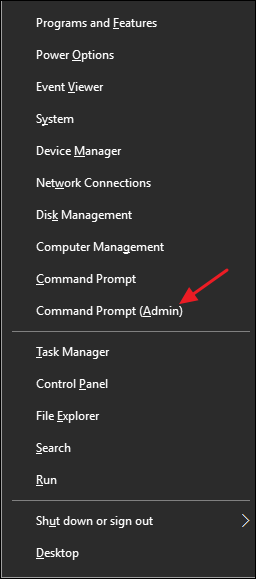
- Нажмите Windows+X.
- В меню Профессиональных пользователей выберите «Командная строка (администратор)» или «Windows PowerShell (администратор)».
Примечание: в новых версиях Windows в меню Power Users по умолчанию может показываться PowerShell вместо Командной строки. PowerShell поддерживает большинство тех же сценариев и предоставляет дополнительные возможности; ниже приведены альтернативы в PowerShell.
Быстрый список только имён учётных записей
Если нужен только перечень имён пользователей, выполните команду:
wmic useraccount get name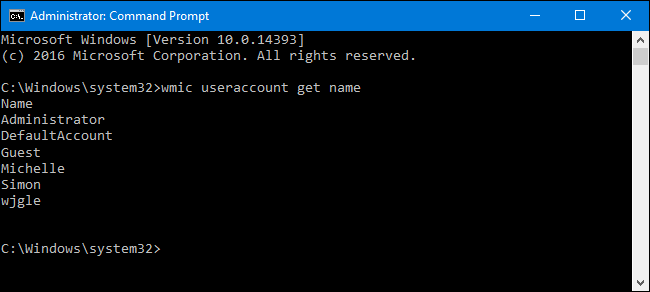
Пояснение: первые три записи обычно относятся к встроенным системным записям — встроенный администратор, учётная запись по умолчанию, и гость. Дальше перечисляются локальные и связанные с Microsoft аккаунты, созданные на этом ПК.
Если нужно имя и полное имя пользователя (если заполнено), используйте:
wmic useraccount get name,fullname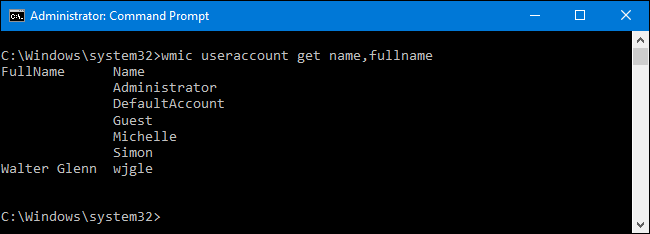
Полный список с деталями
Для экспорта полного набора свойств учётных записей используйте:
wmic useraccount list full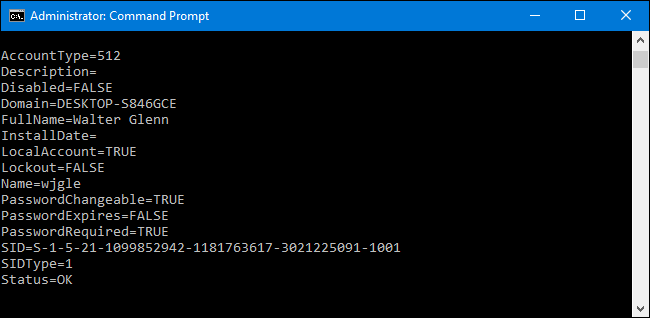
Описание ключевых полей вывода:
- AccountType — тип учётной записи. На одиночных ПК обычно 512 для локальных учётных записей.
- Description — описание учётной записи, если задано.
- Disabled — параметр TRUE/FALSE: отключена ли учётная запись.
- Domain — домен, в котором находится компьютер; для рабочих станций без домена вы увидите имя компьютера.
- InstallDate — дата создания учётной записи (в доменной среде).
- LocalAccount — TRUE для локальных учеток, FALSE для доменных (если ПК в домене).
- Lockout — показывает, заблокирована ли учётная запись из-за попыток входа.
- PasswordChangeable, PasswordExpires, PasswordRequired — настройки политики пароля.
- SID — уникальный идентификатор безопасности учётной записи.
- SIDType — числовой код типа SID (например, 1 = пользователь, 2 = группа).
- Status — текущий статус; «OK» означает доступность учётной записи.
Вы можете выбрать любой набор полей через запятую, например:
wmic useraccount get name,fullname,status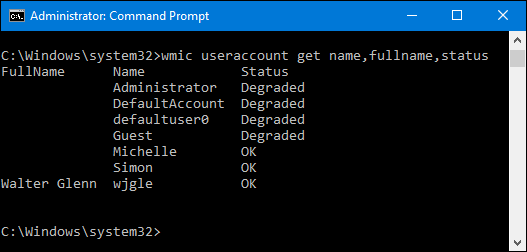
Перенаправление вывода в файл
Самая полезная часть — запись результата в файл. Для этого используется ключ /output: сразу после wmic с указанием пути и имени файла.
Пример: вывести полный список в TXT-файл C:\logs\useraccounts.txt (папка должна существовать заранее):
wmic /output:C:\logs\useraccounts.txt useraccount list full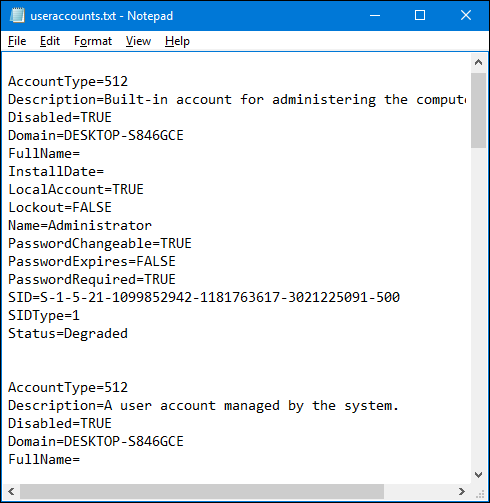
Для экспорта в CSV, который удобно открывать в таблицах, добавьте /format:csv в конец команды:
wmic /output:C:\logs\useraccounts.csv useraccount list full /format:csv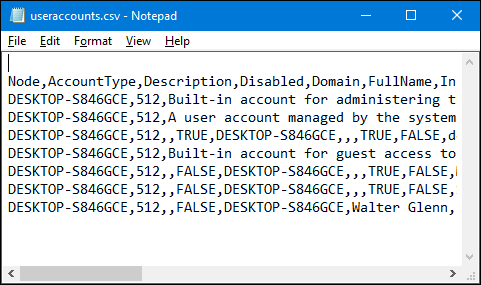
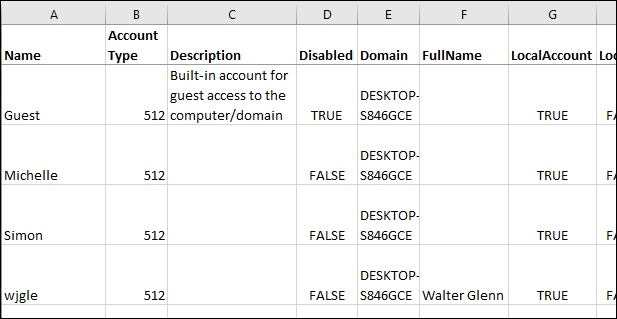
Совет: при работе с CSV следите за кодировкой и разделителями; в зависимости от региональных настроек Excel может ожидать точку с запятой вместо запятой.
Альтернативные подходы
- net user — простая команда для базовой информации:
net userиnet user username. - PowerShell — современный инструмент:
Get-LocalUserдаёт локальные учётные записи;Get-LocalUser | Select Name,Enabledдля краткого списка. - MMC (Управление компьютером) → Локальные пользователи и группы — графический интерфейс для администраторов.
Когда стоит использовать WMIC: если требуется быстро собрать гибридный набор полей и экспортировать в формате, совместимом с устаревшими сценариями. Когда избегать WMIC: в новых сценариях PowerShell даёт больше гибкости и продолжает развиваться.
Когда это может не сработать
- На компьютере без прав администратора часть данных будет недоступна.
- Если система подключена к домену, вывод может содержать дополнительные или иные значения для account type и domain.
- В очень новых сборках Windows WMIC считается устаревшим и может отсутствовать; в таком случае используйте PowerShell.
Безопасность и конфиденциальность
- Выгруженные файлы содержат персональные данные (имена пользователей, SID и пр.). Храните их защищённо и удаляйте, когда они больше не нужны.
- Не публикуйте файлы с полными деталями учётных записей в общедоступных местах.
- Для соответствия требованиям конфиденциальности (например, GDPR) минимизируйте хранение личных данных и документируйте цель обработки.
Рекомендации по безопасности при экспорте
- Создавайте папки вывода с ограниченными правами (только администраторы).
- Шифруйте или архивируйте файлы при переносе по сети.
- Очистите временные файлы после использования.
Практические сценарии использования
- Аудит локальных учётных записей перед обновлением системы.
- Инвентаризация пользователей на малых предприятиях.
- Подготовка данных для миграции учётных записей в централизованную систему.
Чек-листы по ролям
Сисадмин
- Открыть Командную строку от администратора.
- Выполнить
wmic useraccount list full. - Сохранить вывод в защищённую папку.
- Проверить поля Disabled, Lockout, PasswordExpires.
Служба поддержки
- Получить список имён:
wmic useraccount get name. - Найти целевую учётную запись и проверить статус.
- При необходимости направить запрос на разблокировку администратору.
Аудитор
- Экспортировать CSV для импорта в систему анализа.
- Проверить наличие неиспользуемых или отключённых учётных записей.
- Сверить SID с другими источниками учётных данных.
Плейбук: стандартная процедура сбора списка учётных записей
- Создать папку вывода:
mkdir C:\logs(если ещё нет). - Открыть Командную строку от администратора.
- Запустить
wmic /output:C:\logs\useraccounts.csv useraccount list full /format:csv. - Перенести CSV в защищённое хранилище или импортировать в инструмент аудита.
- После анализа удалить файл или поместить его в архив с ограниченным доступом.
Инцидент: что делать, если учётные записи неожиданно заблокированы
- Собрать информацию:
wmic useraccount get name,lockout,disabled. - Определить диапазон времени блокировок и сопоставить с журналами безопасности.
- Если причина — многократные неудачные попытки входа, временно разблокировать через AD или локальные средства.
- Проверить наличие подозрительных IP-адресов/подключений.
- Пересмотреть политику паролей и при необходимости запросить смену паролей.
Тестовые случаи и критерии приёмки
- Ключевой сценарий: команда
wmic useraccount list fullвыполняется без ошибок от администратора и создаёт файл с ожидаемыми полями. - Приёмка: файл существует, может быть открыт в текстовом редакторе и в таблице (CSV), поля Name, SID и Status присутствуют.
- Отказ: при попытке запуска без прав администратора — ожидаемая ошибка; документировать и поднять задачу на получение прав.
Шпаргалка команд (cheat sheet)
- Только имена:
wmic useraccount get name - Имена + полные имена:
wmic useraccount get name,fullname - Полный набор полей:
wmic useraccount list full - В TXT-файл:
wmic /output:C:\logs\useraccounts.txt useraccount list full - В CSV-файл:
wmic /output:C:\logs\useraccounts.csv useraccount list full /format:csv - Помощь по WMIC:
wmic /?
Ментальные модели и рекомендации
- Модель «руководитель → инвентарь → действие»: сначала инвентаризируйте (список), затем проверяйте (фильтры: Disabled, Lockout) и действуйте (разблокировка, удаление, аудит).
- Принцип наименьших привилегий: собирайте только те поля, которые нужны для текущей задачи.
Совместимость и миграция
- WMIC исторически доступен в многих версиях Windows, но считается устаревшим в сторону использования PowerShell. Для новых автоматизаций рекомендуется перейти на PowerShell-модули (
Get-LocalUser,Get-ADUserв доменных средах). - При миграции скриптов учитывайте: формат CSV из WMIC может потребовать предобработки для соответствия таблицам в PowerShell или базах данных.
Примеры нюансов региональных настроек
- Разделители CSV и кодировка зависят от региональных настроек Excel; при проблемах с импортом используйте текстовый редактор для предварительного просмотра и корректировки разделителей.
Факты и полезные подсказки
- WMIC выводит множество полей, но не все поля применимы к локальным ПК без домена.
- Для большинства домашних и малого бизнеса достаточно поля name и status.
Мини-методология: как проводить регулярный аудит учётных записей (за 15 минут)
- Откройте Командную строку от администратора (1 мин).
- Выполните
wmic /output:C:\logs\useraccounts.csv useraccount list full /format:csv(1 мин). - Откройте CSV в Excel и отфильтруйте Disabled = TRUE или Lockout = TRUE (5–7 мин).
- Составьте список для удаления/разблокировки и выполните действия через AD или локальные средства (5–6 мин).
Пример диаграммы выбора инструмента
flowchart TD
  A[Нужно получить список пользователей?] --> B{Есть PowerShell доступ?}
  B -- Да --> C[Использовать Get-LocalUser или Get-ADUser]
  B -- Нет --> D{Требуется подробный вывод?}
  D -- Да --> E[Использовать WMIC useraccount list full]
  D -- Нет --> F[Использовать net user]
  C --> G[Экспорт в CSV/Excel]
  E --> G
  F --> G
Примеры команд для PowerShell (альтернатива WMIC)
- Локальные учётные записи:
Get-LocalUser | Select-Object Name,Enabled - Учётные записи AD:
Get-ADUser -Filter * -Properties Name,Enabled | Select Name,Enabled
Советы по документированию и распространению
- Приложите короткую документацию с датой сбора и целями использования.
- Если передаёте CSV внешним аудиторам, удалите или маскируйте SID и другие идентификаторы, не относящиеся к задаче.
Заключение
WMIC остаётся простым и быстрым способом получить экспортируемый список учётных записей на Windows, особенно когда нужен полный набор полей. Для новых сценариев и автоматизации стоит рассмотреть PowerShell как более гибкую и поддерживаемую альтернативу. Всегда соблюдайте принципы безопасности при работе с выгрузками и храните файлы в защищённых местах.
Ключевые ссылки для дальнейшего чтения: официальная документация Microsoft по WMIC и руководство по PowerShell для локальных и доменных пользователей.
Критерии приёмки
- Выгрузка создаётся и открывается в указанный файл.
- В файле присутствуют поля Name и Status для каждой учётной записи.
- Документ сохранён в защищённой папке и помечен датой выгрузки.

Похожие материалы

Несколько аккаунтов Skype: Multi Skype Launcher

Журнал для работы: повысить продуктивность

Персональные звуки уведомлений на Android

Скачивание шоу Hulu для офлайн‑просмотра

Microsoft Start: персонализированная новостная лента
