
Как создать организационную диаграмму в Google Sheets
Быстрые ссылки
Подготовьте данные
Создайте диаграмму
Настройте диаграмму
Организационная диаграмма — это графическое представление структуры команды, компании или семейного дерева. Простая таблица с отношением «узел → родитель» превращается в наглядную схему.
Подготовьте данные
Перед созданием диаграммы убедитесь, что данные оформлены правильно. Google Sheets поддерживает встроенный тип «Org Chart», но он ожидает конкретную структуру входных данных.
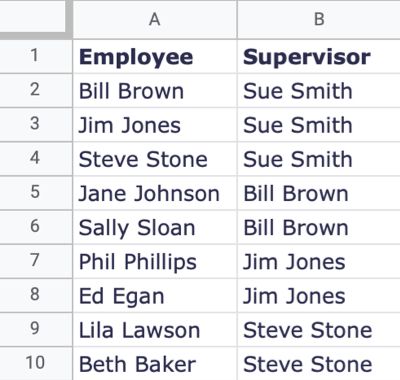
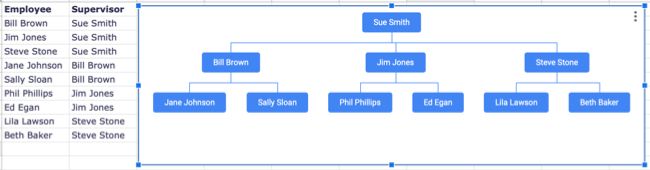
Кратко: каждая строка — один узел. Первая колонка — название узла (имя сотрудника или должность). Вторая колонка — имя или должность родителя (кому подчинён узел). Третья колонка необязательна — подсказки/примечания, которые появятся при наведении курсора.
- В первой колонке введите всех людей или позиции, которые должны быть в диаграмме.
- Во второй колонке укажите, кому каждый человек или позиция подчиняется. Для вершины структуры оставьте ячейку пустой.
- В третьей колонке при необходимости добавьте вспомогательные заметки — они появятся как всплывающие подсказки.
Если вы строите диаграмму по позициям, первая колонка — название позиции, вторая — позиция над ней. Для семейного дерева первая колонка — имя члена семьи, вторая — родитель.
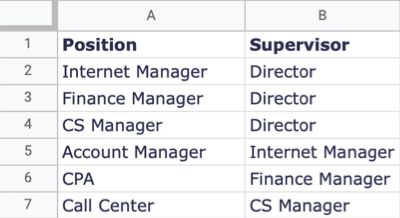
Важно: каждая строка должна быть отдельным узлом. Дублирование имён может запутать структуру, поэтому для одноимённых сотрудников добавляйте идентификатор (например, отдел или ID).
Создайте диаграмму
- Выделите диапазон с данными (включая заголовки, если они есть).
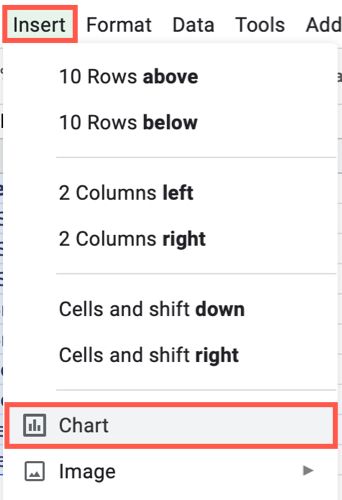
- В меню выберите Вставка > Диаграмма.
- В появившейся диаграмме слева откроется Редактор диаграмм. В верхней части найдите выпадающий список Тип диаграммы и опуститесь в раздел Другие, где выберите Org Chart.
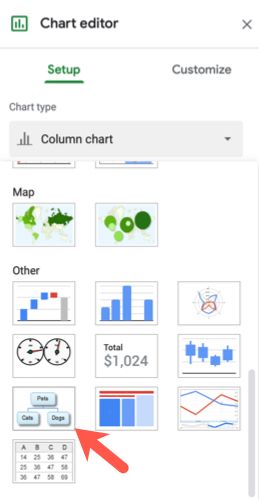
Диаграмма появится на листе. Проверьте, что связи построены верно. Можно перетянуть угол диаграммы, чтобы изменить её размер.
Настройте диаграмму
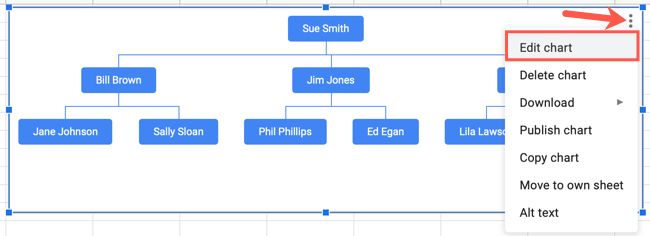
Для изменения внешнего вида кликните по диаграмме, затем по трём точкам в правом верхнем углу и выберите Редактировать диаграмму.
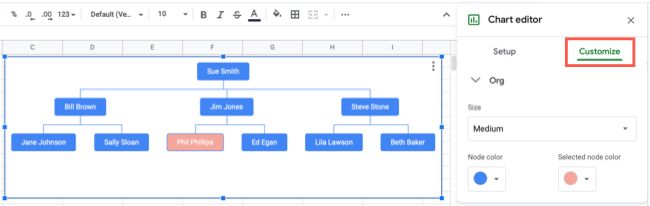
В Редакторе перейдите на вкладку Настроить. Разверните раздел Org, где доступны параметры:
- Размер узлов: мелкий, средний, большой.
- Цвет узлов и цвет выбранного узла.
- Отображение подсказок (если есть третья колонка).
Советы по настройке:
- Используйте один цвет по умолчанию и контрастный цвет для выделения ключевых ролей.
- Если узлы перекрываются, увеличьте размер холста и отрегулируйте масштаб диаграммы.
- Для печати заранее проверьте масштаб и ориентацию страницы.
Важно: встроенный Org Chart в Google Sheets хорош для простых и средних структур. Для очень больших или графически сложных схем стоит применять специализированные инструменты.
Когда этот подход не подходит
- Очень большие структуры (сотни узлов): Google Sheets может стать медленным и нечитаемым.
- Нужна динамическая нотация (роли, уровни доступа, временные назначения): лучше использовать специализированное ПО с метаданными.
- Требуется экспорт в формат, где нужны интерактивные связи (например, SVG с кликабельными узлами): Sheets ограничен.
Альтернативные инструменты и подходы
- Microsoft PowerPoint: удобен для презентаций и статичной верстки диаграмм.
- Lucidchart, Draw.io: гибкие редакторы с экспортом и версиями для команды.
- Google Slides + расширения: для интеграции с презентациями.
Быстрый план действий (SOP)
- Подготовьте таблицу: колонка A — узел, колонка B — родитель, колонка C — подсказка.
- Выделите данные и выберите Вставка > Диаграмма.
- В редакторе диаграмм смените тип на Org Chart.
- Настройте размеры и цвета в разделе Настроить → Org.
- Проверьте печать и экспорт.
- Зафиксируйте версию диаграммы (копия листа) перед массовыми правками.
Критерии приёмки
- Все сотрудники/позиции из исходной таблицы присутствуют на диаграмме.
- Для каждого узла корректно указан родитель (или пусто для корня).
- Всплывающие подсказки показывают нужную информацию.
- Диаграмма читаема при печати на выбранном формате страницы.
Чек-лист по качеству данных
- Нет пустых строк внутри диапазона.
- Уникальные идентификаторы для одноимённых людей.
- Корень структуры имеет пустую ссылку на родителя.
- Подсказки не превышают разумного объёма текста.
Пример процесса принятия решения (диаграмма)
flowchart TD
  A[Есть ли более 100 узлов?] -->|Да| B[Рассмотреть специализированный инструмент]
  A -->|Нет| C[Продолжить в Google Sheets]
  C --> D[Подготовить таблицу]
  D --> E[Вставка -> Диаграмма -> Org Chart]
  E --> F[Настроить внешний вид]
Факт-бокс
- Каждая строка таблицы = один узел на диаграмме.
- Вторая колонка указывает родительскую связь.
- Третья колонка используется для подсказок при наведении.
Полезные приёмы и уловки
- Добавьте префикс отдела к имени (например, Мария — Маркетинг) для визуального группирования.
- Если нужно скрыть временные роли, используйте фильтры в таблице перед созданием диаграммы.
- Для совместной работы дайте доступ к листу с правом комментирования, а основные правки выполняйте по согласованию.
Чем дополнить визуализацию
- Для презентаций экспортируйте диаграмму как изображение и вставьте в слайд, где можно добавить поясняющие блоки.
- Для управления ролями храните отдельную таблицу с контактами и ссылками на профиль сотрудника.
Заключение
Создание организационной диаграммы в Google Sheets занимает минуту при правильно подготовленных данных. Для простых или периодически обновляемых структур это быстрый и доступный способ получить наглядное представление команды. Для больших или сложных организаций рассмотрите переход на специализированные диаграммные редакторы.
См. также: карта на основе геоданных и диаграмма Ганта для планирования проектов.

Похожие материалы

Несколько аккаунтов Skype: Multi Skype Launcher

Журнал для работы: повысить продуктивность

Персональные звуки уведомлений на Android

Скачивание шоу Hulu для офлайн‑просмотра

Microsoft Start: персонализированная новостная лента
