
Как создать ICO для Windows 10 и 11 из любого изображения
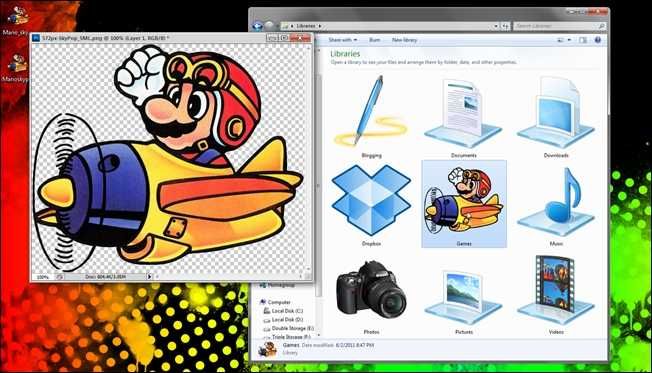
Быстрые ссылки
- Захват изображения для значка
- Подготовка изображения (удаление фона, альфа-канал)
- Создание и упаковка ICO (несколько размеров)
- Альтернативные подходы и инструменты
- Советы, проверка качества и устранение проблем
Зачем создавать собственный значок
Коротко: собственные значки делают рабочий стол и меню «Пуск» уникальными и аккуратными. Windows использует разные размеры значков в разных местах — от 16×16 в списках до 256×256 для масштабируемых областей — поэтому .ico-файл часто содержит несколько растровых версий одного изображения.
Определение: Альфа-канал — слой прозрачности, который позволяет изображению иметь невидимые (прозрачные) области.
Что понадобится
- GIMP (бесплатно) или аналогичный растровый редактор (Photoshop, Krita). GIMP основан на XCF-проекте и умеет экспортировать в .ico.
- Исходное изображение в высоком разрешении (рекомендуется 256×256 и выше).
- Немного терпения при удалении фона и центрировании.
Варианты: если вы работаете с векторной графикой, используйте Inkscape для векторной подготовки, а затем экспорт в PNG перед созданием ICO.
Захват изображения для значка
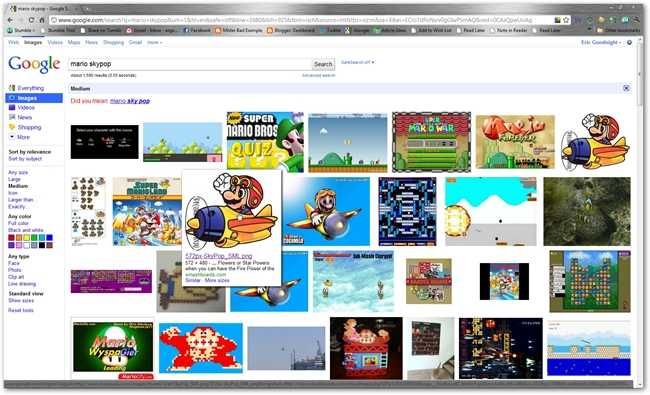
Советы по выбору исходника:
- Выбирайте изображение с чистыми контурами и высоким разрешением (256×256 пикселей и выше).
- Избегайте мелких деталей, которые потеряются при уменьшении до 16×16.
- Если доступно несколько версий, скачайте самую крупную.
Когда изображение найдено, сохраните его локально в PNG или JPG. PNG предпочтительнее, если уже есть прозрачность.
Подготовка изображения (удаление фона и альфа-канал)
- Откройте изображение в GIMP: Файл > Открыть.
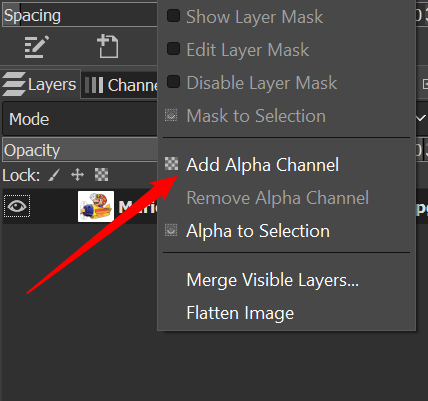
- В панели слоёв щёлкните правой кнопкой по слою и выберите «Добавить альфа-канал». Если пункт неактивен — альфа-канал уже есть.
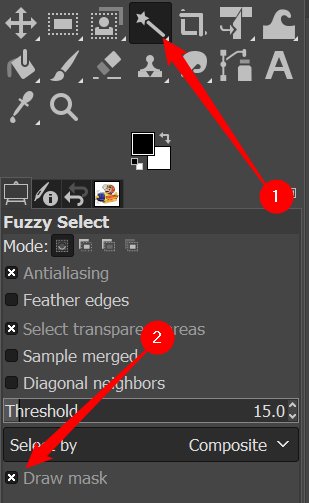
- Выберите инструмент «Нечёткий выбор» (аналог Magic Wand). Включите опцию «Показать маску» — это поможет видеть выделение в виде розовой маски.
- Кликайте по фону, чтобы выделить области; если фон состоит из нескольких регионов, примените один из подходов:
- Удалять фон по частям.
- Shift+клик добавлять отдельные регионы к выделению, затем удалить всё сразу.
- Изменять параметр допуска (Tolerance) инструмента, удерживая мышь и двигая вправо/вниз, чтобы расширить область выделения.

- Нажмите Delete, чтобы удалить выделенный фон. Повторяйте, пока не останется только необходимый объект на прозрачном (сером клетчатом) фоне.
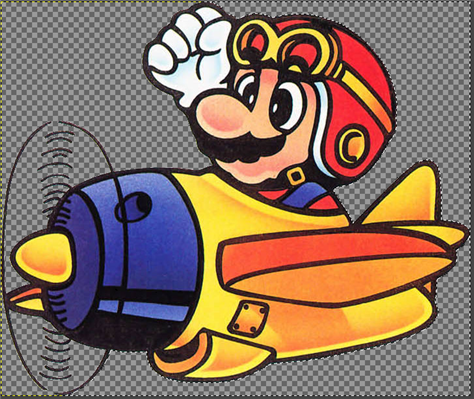
Совет: для сложных фонов используйте комбинацию инструментов: лассо (Свободное выделение), выделение по цвету, ручная дорисовка маски с последующим сглаживанием границ (см. раздел «Когда это не сработает»).
- Сохраните промежуточную работу как XCF (Файл > Сохранить), чтобы не потерять слои и маски.
- Экспортируйте как PNG: Файл > Экспортировать как → выберите PNG и нажмите «Экспорт».
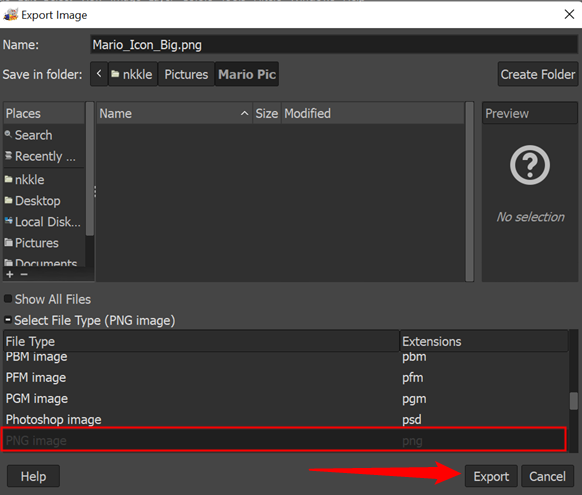
Создание значка (.ico) с несколькими разрешениями
Windows использует разные размеры значков; хорошая практика — собрать в одном .ico несколько версий: 256×256, 48×48, 32×32, 24×24 и 16×16. Такой .ico будет выглядеть чётко везде.
- Откройте PNG в GIMP.
- Измените размер изображения: Инструменты > Преобразовать > Масштабирование (или Shift+S). В появившемся окне измените большую из двух величин на 256, нажмите “Масштабировать”. Если изображение не квадратное, пропорции сохранятся — мы позже поместим его в квадратный холст.
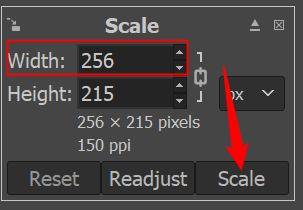
- Измените размер холста: Изображение > Размер холста. Установите 256×256 и примените.
- Центрируйте изображение с помощью инструмента «Перемещение». Для точного центрирования добавьте направляющие: Изображение > Направляющие > Новая направляющая (в процентах) — 50% по горизонтали и вертикали. Переместите объект так, чтобы его центр совпал с пересечением направляющих.
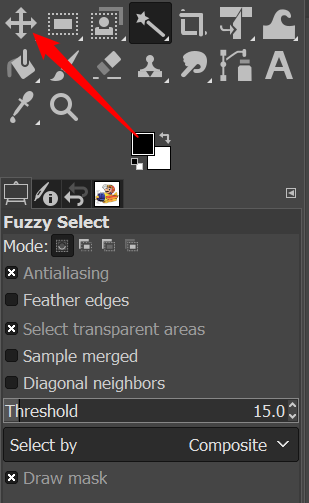
- Создайте дубликаты слоя для каждого требуемого размера: щёлкните правой кнопкой слой → Дублировать слой (или Ctrl+D). Переименуйте дубликаты в «256×256», «48×48», «24×24» и т.д.
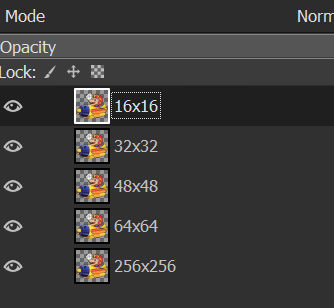
- Для каждого слоя примените масштабирование слоя (Инструменты > Преобразовать > Масштабировать) и задайте точные размеры: 256, 48, 32, 24, 16. Позиционируйте каждый слой по центру холста (используйте направляющие или центрирование вручную).
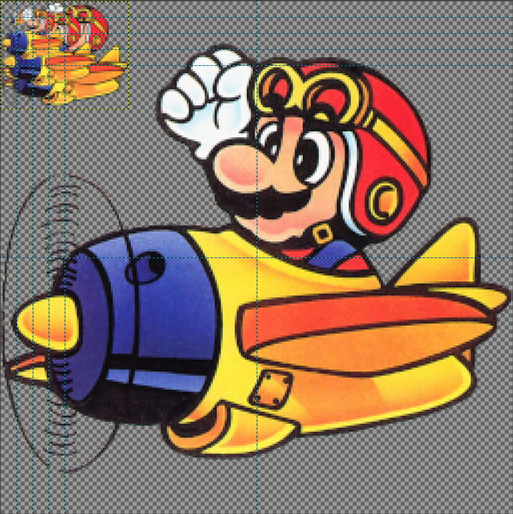
- Сохраните рабочий файл (XCF). Затем: Файл > Экспортировать как → Тип файла: .ico. В списке типов выберите “Microsoft Windows icon (.ico)”. Назовите файл и нажмите Экспорт. Оставьте настройки по умолчанию, если вы не уверены.
Советы по именованию: используйте понятные имена вроде myapp-icon.ico или project-name-256.ico.
Как применить значок в Windows
- Для ярлыка на рабочем столе: правый клик → Свойства → вкладка Ярлык → Сменить значок → Указать путь к вашему .ico.
- Для папки: правый клик папки → Свойства → Настройки → Сменить значок (в старых версиях: вкладка “Настройка” или “Настройка папки”).
- Для приложения (EXE) встраивать значок сложнее — требуется пересборка приложения или использование ресурсов (ресурсный редактирование).
Важно: Windows кеширует значки; чтобы увидеть изменения немедленно, перезапустите Проводник или очистите кэш значков.
Альтернативные подходы и инструменты
- Онлайн-конвертеры: быстрый способ получить .ico из PNG. Плюсы: не нужно устанавливать ПО; минусы: приватность (загружаете файл на сайт), ограниченные настройки.
- Photoshop: можно создавать несколько слоёв и использовать сторонние плагины/скрипты для экспорта .ico.
- Inkscape: лучше для векторных значков — экспортируйте SVG → PNG в нужных размерах → соберите .ico в GIMP или с помощью конвертера.
- Утилиты командной строки: ImageMagick может пакетно создавать и упаковывать размеры в .ico (подходит для автоматизации).
Пример команды ImageMagick (Linux/Windows с установленным ImageMagick):
convert icon-256.png icon-48.png icon-32.png icon-16.png icon.ico
(внимание: синтаксис может различаться в зависимости от версии ImageMagick; проверьте локальную документацию).
Когда это не сработает (противопоказания и ограничения)
- Очень мелкие детали потеряются при уменьшении до 16×16 или 24×24. Решение: упростите силуэт и повышайте контраст.
- Сложные, шумные фоны: автоматическое выделение может не корректно отделить объект. Решение: используйте маски, ручную ретушь или векторную трассировку.
- Векторная иконка не сохраняет чёткость при пакетном растеризации без подготовки. Решение: экспортируйте в PNG в нужных размерах из векторного редактора.
Контроль качества — чеклист перед экспортом
Для дизайнера:
- Исходник ≥ 256×256.
- Альфа-канал добавлен и фон прозрачный.
- Ключевые элементы не обрезаны и центрированы.
- Детали читаемы при 32×32 и 16×16 — при необходимости упрощены.
- Все нужные размеры присутствуют как слои перед экспортом.
Для администратора/пользователя:
- Файл сохранён как myicon.ico и хранится в доступном месте.
- Применён к тестовому ярлыку; отображение проверено в разных масштабах дисплея.
- Кэш Windows обновлён (перезапуск Проводника при необходимости).
Мини-методология для регулярного процесса создания значков
- Выбор образа: найдите или создайте изображение с простым контуром.
- Очистка: удалите фон, добавьте альфа-канал.
- Центрирование и подготовка: установите холст 256×256, создайте слои для каждого размера.
- Экспорт: сохраните XCF, затем экспортируйте в .ico.
- Тестирование: примените значок и проверьте в нескольких местах Windows (рабочий стол, панель задач, Проводник).
Критерии приёмки
- Значок отображается чётко в 256×256, 48×48, 32×32 и 16×16.
- Изображение не имеет белого фона вокруг объекта (присутствует прозрачность).
- Значок корректно применён и виден в интерфейсе Windows после очистки кэша.
Быстрая таблица размеров — руководящие принципы
- 256×256 — масштабируемое представление, высокое качество
- 48×48 — крупные элементы интерфейса
- 32×32 — стандартные значки в списках и на панели задач
- 24×24 — мелкие представления
- 16×16 — компактные списки и дерево объектов
Устранение проблем
Проблема: значок не меняется после установки. Решение: очистите кэш значков — откройте Диспетчер задач → перезапустите Проводник (explorer.exe) или перезагрузите ПК.
Проблема: края значка выглядят рваными. Решение: примените лёгкое сглаживание краёв маски или нарастите границу (feather) при выделении.
Проблема: значок слишком тёмный на тёмном фоне. Решение: добавьте тонкую светлую обводку (stroke) 1–2 пикселя или лёгкую тень.
Ментальные модели и эвристики при дизайне значка
- Меньше — лучше: удаляйте лишние детали, фокусируйтесь на силуэте.
- Контраст важнее цвета: чёткий контур воспринимается лучше при уменьшении.
- Центрируйте по визуальному центру, а не по абсолютным пикселям — глаза не всегда видят математический центр.
Пример принятия решения: с нуля или с уже готового изображения?
- Если нужен уникальный, брендовый значок — рисуйте в векторе и экспортируйте.
- Если нужно быстрое решение — используйте готовую картинку и конвертер.
- Для автоматизации большого количества значков — используйте ImageMagick или скрипты.
Маленькая галерея крайних случаев
- Полупрозрачные объекты: альфа-канал сохраняет полутона, но при 16×16 полутона могут исчезнуть — подумайте о упрощении.
- Объекты с подсветкой/сиянием: при уменьшении сияние может превратиться в шум — лучше убрать на маленьких версиях.
Короткий глоссарий
- ICO — формат файла значка Windows, содержит набор растровых изображений разных размеров.
- Альфа-канал — прозрачность изображения.
- XCF — формат проекта GIMP, сохраняет слои и маски.
Социальный предпросмотр (рекомендация)
OG title: Создайте ICO для Windows из любого изображения OG description: Пошаговое руководство: очистка фона, подготовка размеров и экспорт в .ico для Windows 10/11.
Итог: процесс создания значка несложен, если подготовить исходник с чистым контуром и заранее продумать набор размеров. Используйте XCF для хранения слоёв, экспортируйте в .ico и тестируйте в Windows. Если нужен массовый процесс — автоматизируйте с помощью ImageMagick или скриптов.

Похожие материалы

RDP: полный гид по настройке и безопасности

Android как клавиатура и трекпад для Windows

Советы и приёмы для работы с PDF

Calibration в Lightroom Classic: как и когда использовать

Отключить Siri Suggestions на iPhone
