
Как вставить длинное тире (em dash) в Google Docs
Краткое введение
Em dash (длинное тире) — это пунктуационный знак длиной примерно в ширину буквы «M». Его применяют для выделения вводных и пояснительных конструкций, резких вставок и усиления интонации. Em dash отличается от en dash (короткое тире) и дефиса по длине и назначению.
Важно: визуально длинное тире выглядит так —.
Быстрый план: 7 способов вставки em dash в Google Docs
1. Вставка через меню Специальные символы
- Откройте документ Google Docs.
- Установите курсор в место, где нужно вставить длинное тире.
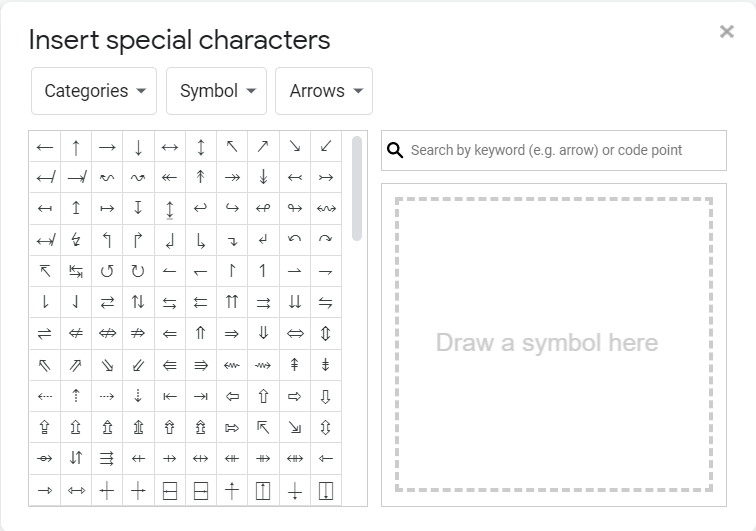
- Нажмите «Вставка» → «Специальные символы».
- В поле «Поиск по ключевому слову» введите em dash или «длинное тире».
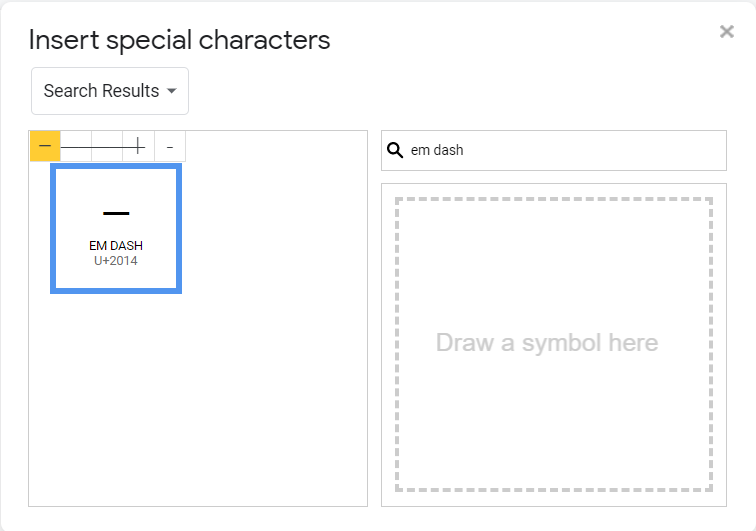
- Нажмите на найденный символ, чтобы вставить его в документ.
Этот метод удобен, когда вы вставляете символы эпизодически и не хотите запоминать коды.
2. Настройка автозамены в Документах (рекомендуется для частого использования)
- Скопируйте длинное тире в документе (Ctrl+C).
- Нажмите «Вставка» → «Настройки».
- Перейдите на вкладку «Замены».
- В поле «Заменять» введите удобную комбинацию, например два дефиса –.
- В поле «На» вставьте длинное тире (Ctrl+V).
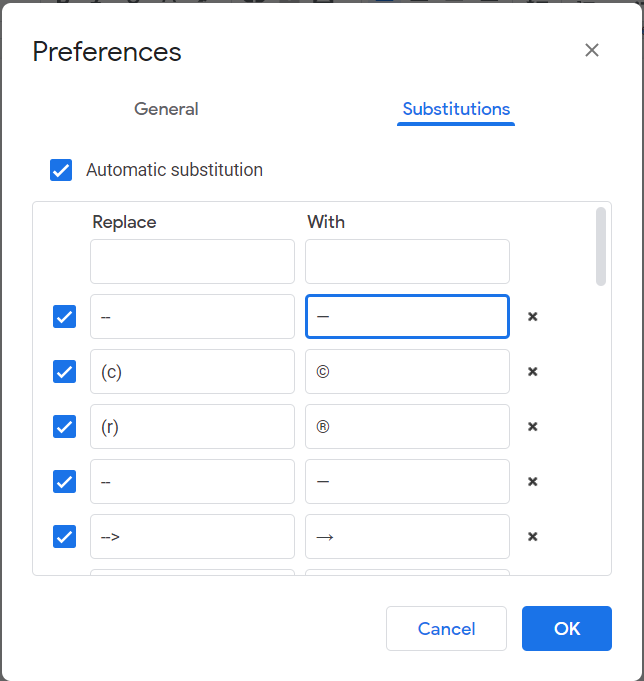
- Нажмите ОК.
После этого печать «–» и пробела будет автоматически заменять последовательность на em dash.
3. Копирование из таблицы символов Windows
- Нажмите Win + S и введите «Таблица символов» (Character Map).
- Откройте программу «Таблица символов».
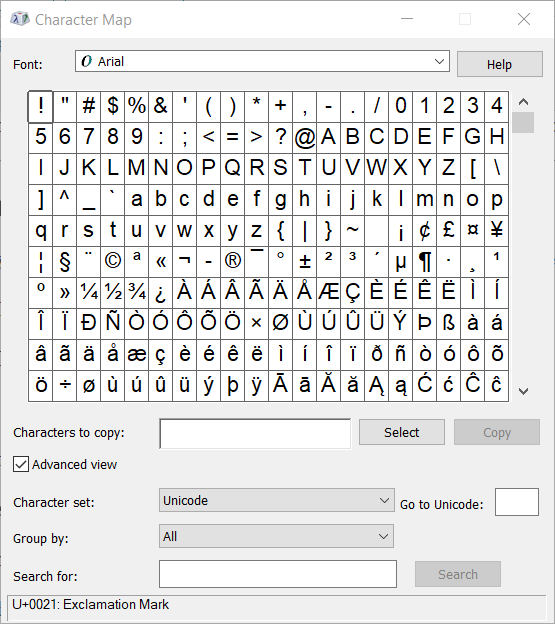
- Включите «Дополнительный просмотр».
- В поле поиска введите em dash и нажмите «Поиск».
- Выберите символ, нажмите «Выбрать», затем «Копировать».
- Вставьте копию в Google Docs (Ctrl+V).
Этот способ полезен на компьютере без прямой поддержки кодов Alt или если вы хотите увидеть визуальную таблицу символов.
4. Поиск и замена в настольном Chrome
- Откройте документ и нажмите Ctrl+H.
- В поле «Найти» введите текст, который нужно заменить.
- Скопируйте em dash (Ctrl+C) и вставьте в поле «Заменить на» (Ctrl+V).
- Нажмите «Заменить» или «Заменить всё».
Если вы переносите готовые тексты с дефисами, этот метод эффективен для массовой правки.
5. Сочетание клавиш на Windows (Alt-код)
- Убедитесь, что NumLock включён.

- В документе удерживайте Alt и на цифровой клавиатуре введите 0151.
- Отпустите Alt — появится длинное тире.
Примечание: этот метод работает при наличии отдельной цифровой клавиатуры; на ноутбуках без неё потребуется включить виртуальную цифросеть или использовать другие способы.
6. Сочетание клавиш на macOS

На macOS достаточно нажать Shift + Option + - (минус).
Также двойное нажатие дефиса и пробел может автоматически преобразовать дефисы в длинное тире при включённых параметрах автозамены.
7. Мобильные устройства Android и iOS

На виртуальной клавиатуре нажмите и удерживайте клавишу дефиса (-). Появится панель дополнительных символов — выберите самый длинный вариант (em dash).
Когда методы не работают и что делать
- Если сочетание Alt+0151 не работает: убедитесь в включённом NumLock и используйте цифровую клавиатуру. На ноутбуках без отдельной цифровой панели используйте автозамену или меню «Специальные символы».
- Если мобильная клавиатура не показывает длинное тире: обновите раскладку клавиатуры или установите стороннюю клавиатуру, которая поддерживает расширенные символы.
- При импорте текста из сторонних редакторов длинные тире могут заменяться на дефисы — используйте поиск и замену для корректировки после импорта.
Важно: Некоторые шрифты или системы отображения могут визуально сокращать длину em dash. Если внешний вид критичен (например, к печати), проверьте результат в финальном формате (PDF или печать).
Практические рекомендации по стилю
- Используйте em dash для сильного логического или интонационного разделения: «Он пришёл — и сразу ушёл».
- Для диапазонов дат или соединений используйте en dash (–): «2010–2020».
- Для соединения частей слов используйте дефис (-): «e-mail», «по-русски».
Шпаргалка: сочетания и методы (cheat sheet)
- Вставка через меню: Вставка → Специальные символы → em dash
- Автозамена: Вставка → Настройки → Замены, – → —
- Windows: Alt + 0151 (только с цифровой клавиатурой)
- macOS: Shift + Option + -
- Мобильные: долгий тап по дефису
- Таблица символов Windows: Win → Таблица символов → найти em dash
Альтернативные подходы
- Напечатать в Markdown-редакторе и экспортировать в Google Docs, если вы привычны к синтаксису — многие такие редакторы автоматически конвертируют дефисы.
- Писать в текстовом редакторе с расширенной поддержкой вставки символов (например, LibreOffice, Word) и затем импортировать в Google Docs.
- Использовать сторонние расширения или скрипты (Google Apps Script) для автоматической замены последовательностей символов на em dash при сохранении документа.
Контроль качества и критерии приёмки
- Критерий приёмки: во всех целевых местах документа длинное тире отображается как символ — и корректно экспортируется в PDF/Word.
- Проверьте документ на нескольких устройствах и в режиме предпросмотра печати.
- Проведите поиск по дефисам и en dash, чтобы убедиться, что не осталось неверных символов.
Кому это полезно
- Авторам и редакторам, которые заботятся о пунктуации и типографике.
- Пользователям, часто работающим с импортируемыми текстами и массовыми заменами.
- Тем, кто пишет на разных платформах (Windows, macOS, мобильные).
Короткий глоссарий
- Em dash — длинное тире, используется для вставок и резких пауз.
- En dash — короткое тире, используется для диапазонов и связей.
- Дефис — короткий знак для соединения частей слова.
Итог
Em dash легко вставить в Google Docs несколькими способами: через меню специальных символов, автозамену, Alt-код, системную таблицу символов, поиск и замену, сочетания клавиш macOS или долгим нажатием на мобильной клавиатуре. Для повседневной и массовой работы быстрее всего настроить автозамену.
Если вы попробовали один из способов — напишите в комментариях, какой оказался удобнее и на какой платформе вы работаете.

Похожие материалы

Несколько аккаунтов Skype: Multi Skype Launcher

Журнал для работы: повысить продуктивность

Персональные звуки уведомлений на Android

Скачивание шоу Hulu для офлайн‑просмотра

Microsoft Start: персонализированная новостная лента
