
Как создать электронную подпись и подписывать документы в CocoSign

Зачем нужна электронная подпись
Электронная или цифровая подпись — это метка, символ или цифровой след, который подтверждает согласие с документом или фиксирует данные. Она выполняет ту же роль, что и подпись ручкой, но даёт дополнительные преимущества.
Ключевые преимущества:
- Быстро. Нет необходимости печатать документ, ставить подпись и сканировать. Подпись проставляется в электронном виде, и файл можно сразу отправить по почте или через облако.
- Экономично. Снижаются расходы на пересылку, хранение и бумагу, особенно при регулярном обмене важными документами.
- Эффективно. Управление документами упрощается: поиск по файлам, цифровая индексация и отслеживание статуса подписи повышают скорость работы.
- Безопасно. Цифровая подпись снижает риск несанкционированного изменения: большинство решений фиксируют все правки и уведомляют о вмешательстве.
- Удобно для хранения. Файлы занимают виртуальное место, а не склад с коробками, что экономит бюджет и пространство.
- Просто. Создать электронную подпись и использовать её можно быстро и без специальных навыков.
Создать электронную подпись в CocoSign
CocoSign — платформа для создания и применения электронных подписей к документам. Ниже — подробная инструкция по основным шагам.
- Перейдите на сайт CocoSign и кликните “Create a free account” или аналогичную кнопку для регистрации бесплатного аккаунта.
- Подтвердите электронную почту и войдите в личный кабинет.
- На дашборде начните новый процесс подписания: “Get Started” или “Sign Yourself”.
Загрузите документ для подписи
Перетащите файл в окно “Add Documents” или нажмите “Upload Document” и выберите файл на компьютере. CocoSign поддерживает форматы PDF, DOC, XLS и JPG. Можно также подключить файлы из Google Drive, OneDrive, Box или Dropbox.
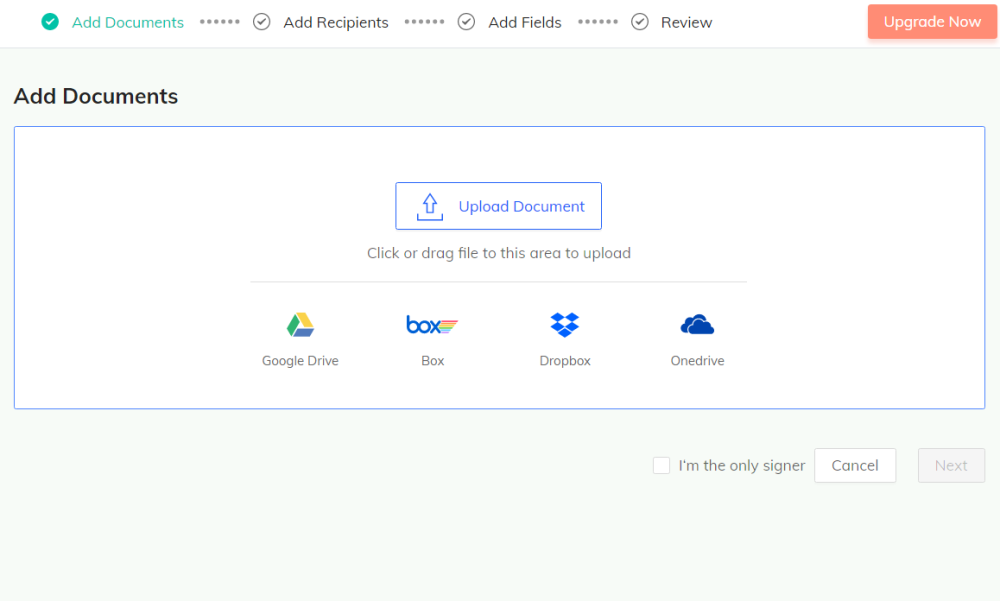
Совет: используйте PDF для окончательной версии договора. PDF сохраняет макет и минимизирует риск нежелательных изменений после подписи.
Добавьте подпись в документ
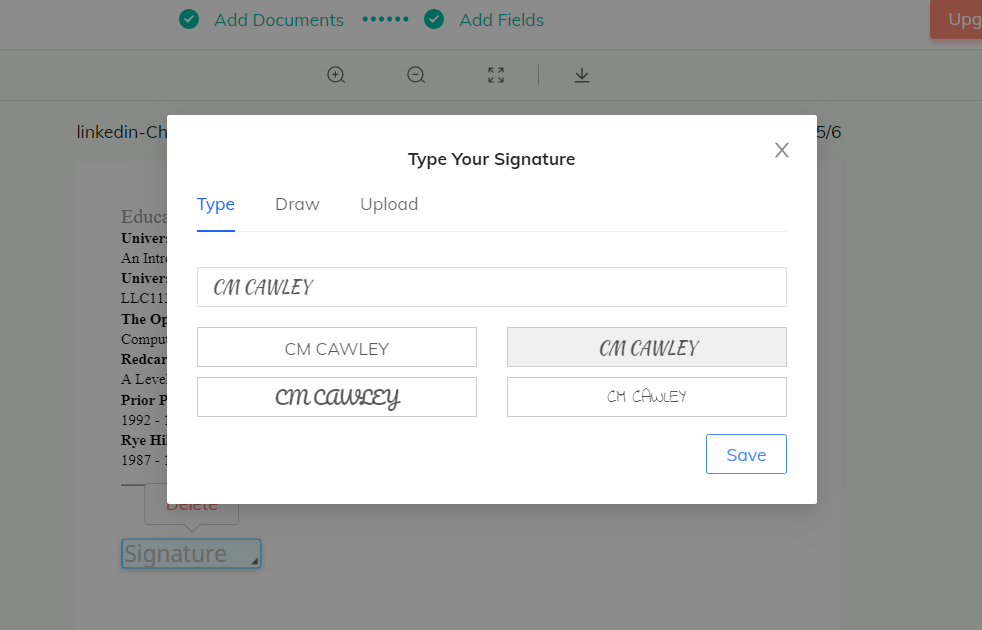
Найдите место, где должна стоять подпись. При необходимости переключитесь на нужную страницу в левой панели. В разделе инструментов перетащите поле “Signature” в нужную позицию.
CocoSign предлагает три способа создания подписи:
- Type (ввод): введите инициалы и фамилию, выберите шрифт, подходящий по стилю.
- Draw (рисование): нарисуйте подпись стилусом или мышью. Подходит для планшетов и тач-экрана.
- Upload (загрузка): загрузите изображение сканированной рукописной подписи или фото подписи.
При необходимости добавьте поле “Initials”, поле с датой/временем, дополнительный текст (примечание к подписанию), электронную почту или вложения. Когда всё готово, нажмите “Next” и подпишите документ.
Поздравляем — вы создали электронную подпись и применили её к документу.
Законность электронной подписи
Если электронная подпись создана в соответствии со стандартами, установленными, например, UETA и ESign в США, она имеет юридическую силу, эквивалентную подписи ручкой. Однако законы и требования различаются по регионам.
Важно учитывать:
- Проверьте локальное законодательство. В некоторых странах действуют собственные правила и дополнительные требования для отдельных типов документов.
- Некоторые документы по-прежнему требуют физической подписи: сделки с недвижимостью, документы, подлежащие нотариальному удостоверению, дела, связанные с усыновлением, завещания и иногда доверенности.
Если у вас сомнения, проконсультируйтесь с юристом или нотариусом, чтобы подтвердить приемлемость электронной подписи для конкретного документа.
Как электронные подписи влияют на рабочие процессы
Переход на цифровые подписи меняет операции и сокращает время выполнения задач:
- Ускорение оборота документов: исключается этап печати и сканирования.
- Улучшение отслеживания: видно, кто подписал и когда, особенно в командных процессах.
- Снижение затрат: меньше бумаги, чернил и расходов на хранение.
- Повышение контроля: цифровые метаданные помогают соблюдать внутренние политики и аудит.
Кейсы применения: трудовые договоры, счета-фактуры, соглашения о неразглашении, внутренние приказы и многие другие документы корпоративной и личной переписки.
Когда электронная подпись не подходит
Электронные подписи удобны, но есть ситуации, в которых они не рекомендуются или запрещены:
- Документы, требующие нотариального заверения или личного присутствия.
- Локальные правовые акты, которые явно исключают электронную подпись.
- Случаи, где стороны требуют оригинал на бумаге (по внутренней политике или по требованию контрагента).
- Ситуации с повышенными рисками мошенничества, когда необходимы дополнительные проверки личности (например, передача прав собственности на недвижимость).
Если документ подпадает под одну из таких категорий, используйте физическую подпись и сохраните копии в архив.
Альтернативные подходы к подписанию документов
- Услуги других поставщиков электронных подписей (DocuSign, Adobe Sign и др.). Сравнивайте функциональность, цены и интеграции.
- Квалифицированные электронные подписи (QES) — в некоторых юрисдикциях дают расширенные юридические гарантии и требуют подтверждения личности через УЦ (удостоверяющий центр).
- Гибридный вариант: распечатать, подписать вручную и загрузить скан для прикрепления к электронному документу. Это медленнее, но иногда необходимо.
Мини-методология: быстрый чек-лист для подписания через CocoSign
- Подготовьте окончательный вариант документа в PDF.
- Зарегистрируйтесь и войдите в CocoSign.
- Загрузите файл через “Upload Document” или подсоедините облачное хранилище.
- Пометьте поля для подписей и дополнительных данных.
- Выберите метод создания подписи: ввод, рисование или загрузка изображения.
- Подпишите и скачайте окончательный файл, заархивируйте и сохраните копию.
- Проверьте журнал действий (audit trail), если требуется доказательство подписи.
Рольовые чек-листы
Для подписывающего:
- Убедиться, что документ окончательный.
- Проверить все поля и даты.
- Сохранить копию подписанного документа.
Для администратора/менеджера по документообороту:
- Настроить шаблоны и поля подписи.
- Вести журнал доступа и прав пользователей.
- Проверять соответствие внутренним политикам и требованиям регуляторов.
Контроль безопасности и рекомендации
- Используйте двухфакторную аутентификацию (2FA) для аккаунтов разработчика и пользователей.
- Храните резервные копии подписанных документов в защищённом хранилище с шифрованием.
- Ограничьте доступ к шаблонам и ключевым документам по ролям и правам.
- Включайте аудит-поля и журнал изменений, чтобы иметь доказательство цепочки действий.
Эти меры снижают риск компрометации и повышают доверие к подписи.
Конфиденциальность и соответствие требованиям конфиденциальности
- При обработке персональных данных учитывайте требования GDPR/локальных законов о защите данных: минимизируйте объём собираемой информации и храните её только необходимое время.
- Проверьте политику хранения и обработки данных сервиса CocoSign, чтобы убедиться, что она соответствует вашим требованиям по безопасности.
- При подключении внешних облачных хранилищ проверьте разрешения приложений и доступ третьих лиц.
Важно: если документ содержит чувствительные данные (медицинская, финансовая или другие категории персональных данных), применяйте дополнительные меры защиты и, при необходимости, юридические консультации.
Краткий словарь терминов
- Электронная подпись: цифровой маркер, подтверждающий согласие с документом.
- QES: квалифицированная электронная подпись с повышенной юридической силой.
- Audit trail: журнал действий, показывающий историю взаимодействия с документом.
Критерии приёмки
- Подписанный файл корректно открывается и содержит подпись в нужном месте.
- Журнал действий фиксирует момент подписи и идентификатор пользователя.
- Формат файла соответствует требованиям контрагента (обычно PDF).
- При необходимости — присутствует подтверждение личности подписанта.
Короткое объявление для команды (пример)
CocoSign внедрён для упрощения подписания внутренних и внешних документов. Переход позволит сократить время на оборот документов и снизить расходы на бумагу. Начните с регистрации и тестовой отправки контракта: при возникших вопросах обращайтесь к IT-службе.
Заключение
Электронные подписи делают процесс оформления документов быстрее, безопаснее и дешевле. CocoSign — удобный инструмент для создания и применения подписей: регистрация, загрузка файла, добавление полей и выбор способа подписи занимают считанные минуты. Тем не менее всегда проверяйте местные требования и ограничения для конкретных типов документов и применяйте дополнительные меры безопасности при работе с чувствительной информацией.
Summary:
- Электронная подпись экономит время и ресурсы.
- CocoSign предлагает три способа создания подписи: ввод, рисование, загрузка изображения.
- Для некоторых документов всё ещё требуется физическая подпись — проверьте законодательство.
- Настройте 2FA, хранение и аудит для повышения безопасности.

Похожие материалы

Несколько аккаунтов Skype: Multi Skype Launcher

Журнал для работы: повысить продуктивность

Персональные звуки уведомлений на Android

Скачивание шоу Hulu для офлайн‑просмотра

Microsoft Start: персонализированная новостная лента
