
Нулевой бюджет в Excel: шаг за шагом
Оглавление
- Что такое нулевой бюджет
- Быстрый старт с шаблоном
- Форматы шаблонов: список и секции
- Создание нулевого бюджета с нуля в Excel
- Настройка доходов и расходов
- Ввод формул и подитогов
- Подсчёт итогов и оставшихся средств
- Завершение и выравнивание до нуля
- Рекомендованные форматы и стили
- Советы по автоматизации в Excel
- Когда метод не подходит и альтернативы
- Ментальные модели и проверка гипотез
- Мини-методология: цикл план—реальность—коррекция
- Ролевые чеклисты (личный бюджет, фрилансер, малый бизнес)
- Критерии приёмки и тесты/контроль качества
- Часто задаваемые вопросы
- Вывод и краткая сводка
Что такое нулевой бюджет?
Нулевой бюджет — это способ ежемесячного планирования, при котором вы распределяете весь ожидаемый доход по статьям так, чтобы итоговый остаток был равен нулю. Смысл не в том, чтобы тратить каждую копейку бездумно, а в том, чтобы дать каждой сумме конкретное назначение: накопления, расходы, долг, перевод на счёт и т.д.
Однострочное определение: нулевой бюджет — это бюджет, в котором сумма запланированных статей равна сумме доходов (остаток = 0).
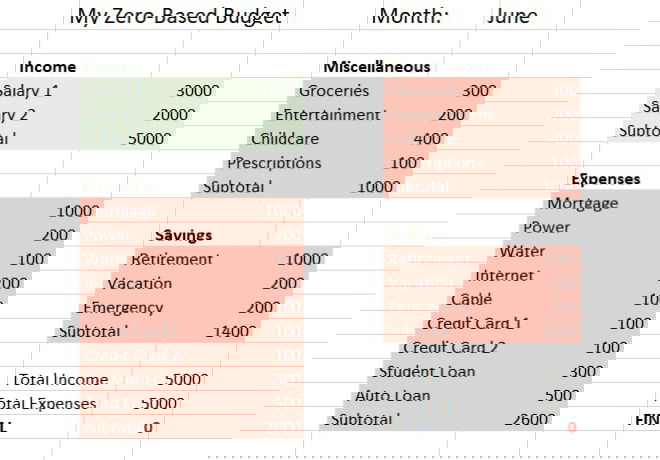
Важно: если в конце месяца остаются свободные деньги, не оставляйте их «на потом» — назначьте им роль (накопления, погашение долга, фонд ремонта и т.д.).
Быстрый старт с шаблоном
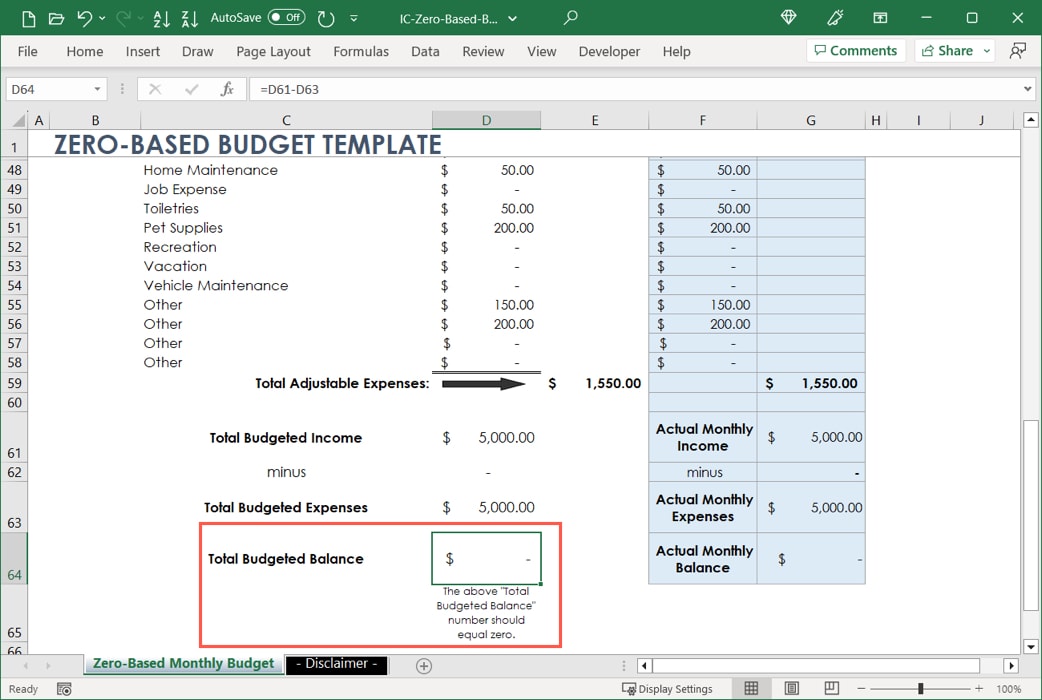
Если вы только пробуете метод, начните с готового шаблона: он уже содержит категории и формулы. Ниже — обзор двух популярных бесплатных вариантов и пояснения, какие преимущества у каждого.
Шаблон в формате списка (Smartsheet)
Этот подход даёт простую линейную структуру: отдельные блоки для доходов, фиксированных расходов, долгов и переменных статей. Вы вводите плановые значения в колонку «Budget», потом по факту — в «Actual».
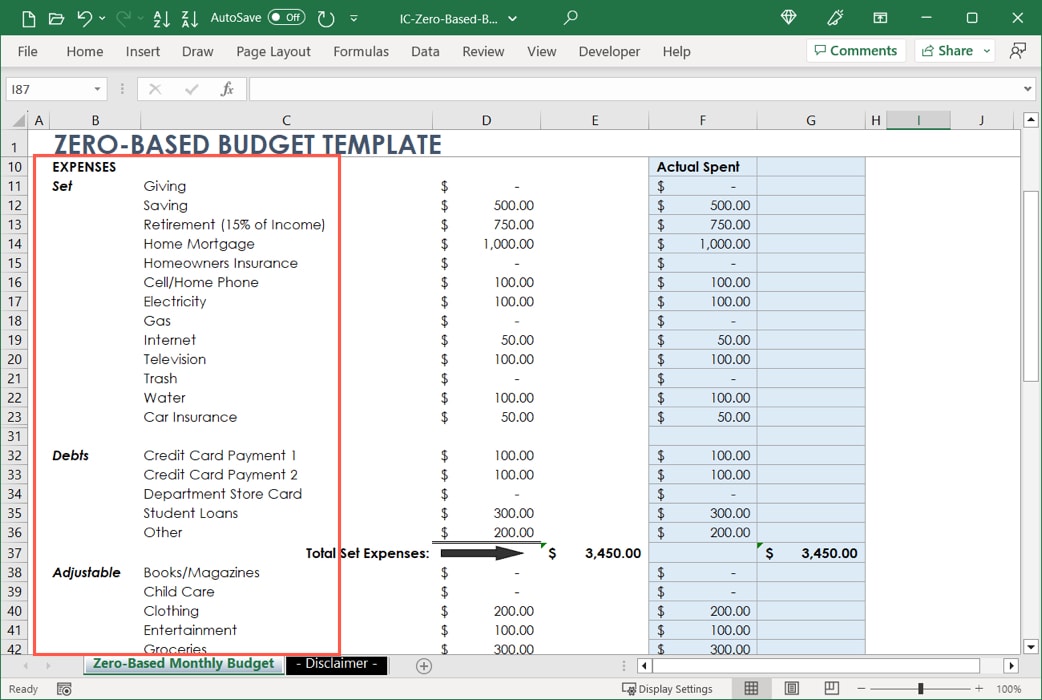
Преимущества:
- Прозрачность: видны все строки подряд.
- Удобно для быстрых правок и для людей, которые любят список.
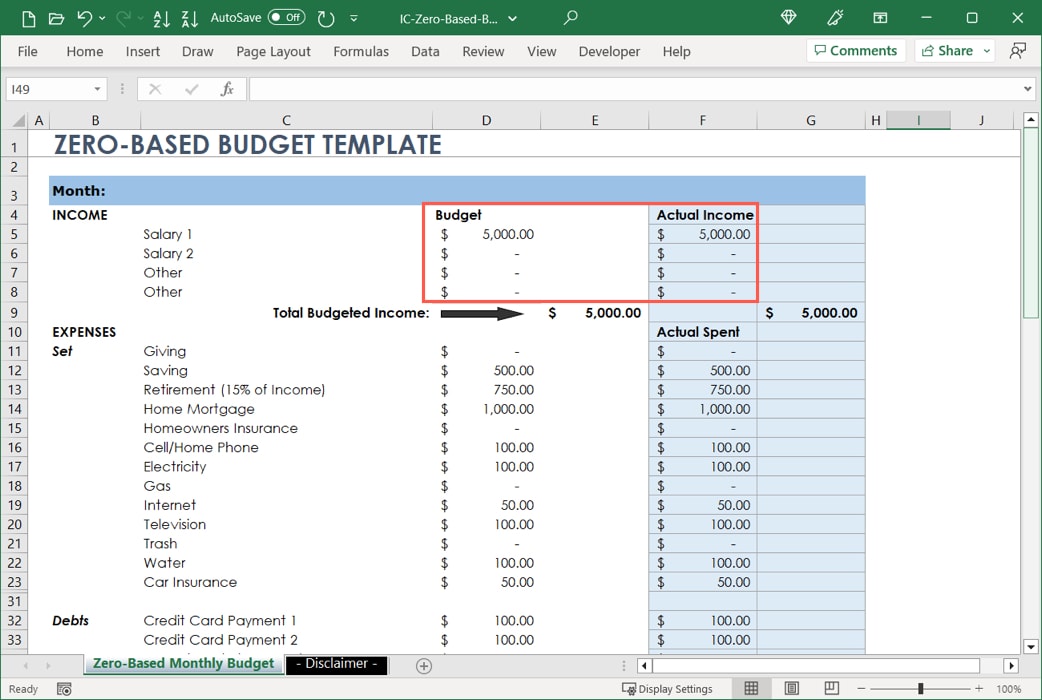
Внизу обычно есть итог и поле «Remaining» — где видно, сколько осталось раздать.
Шаблон в разметке по секциям (Vertex42)
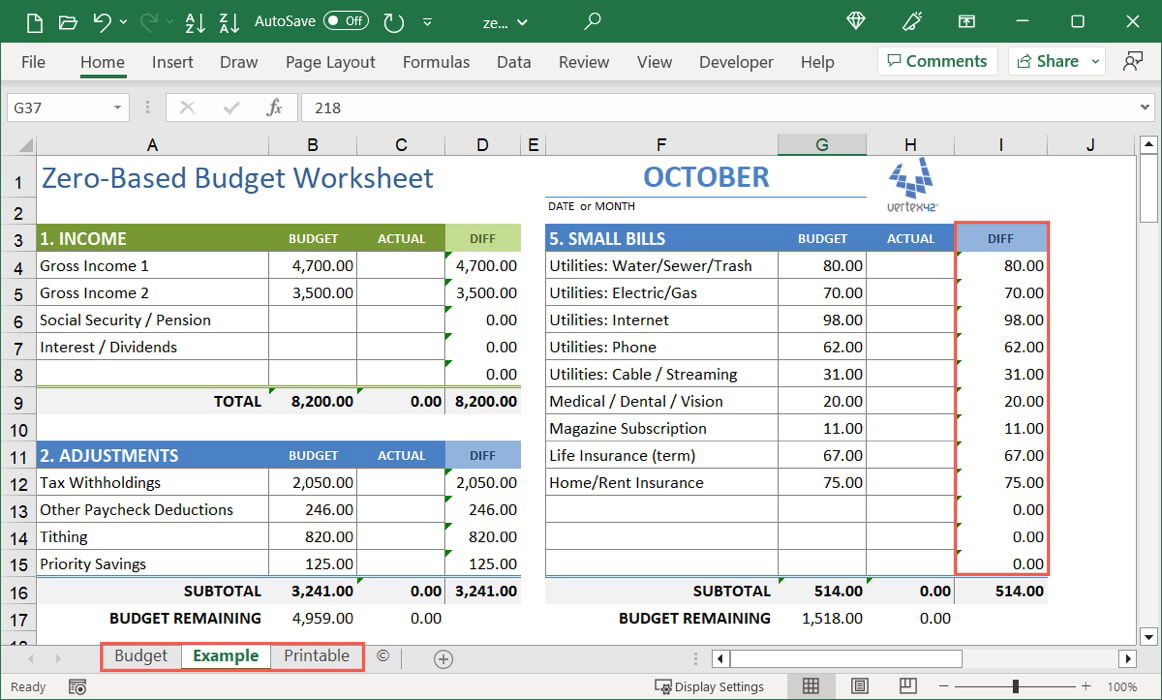
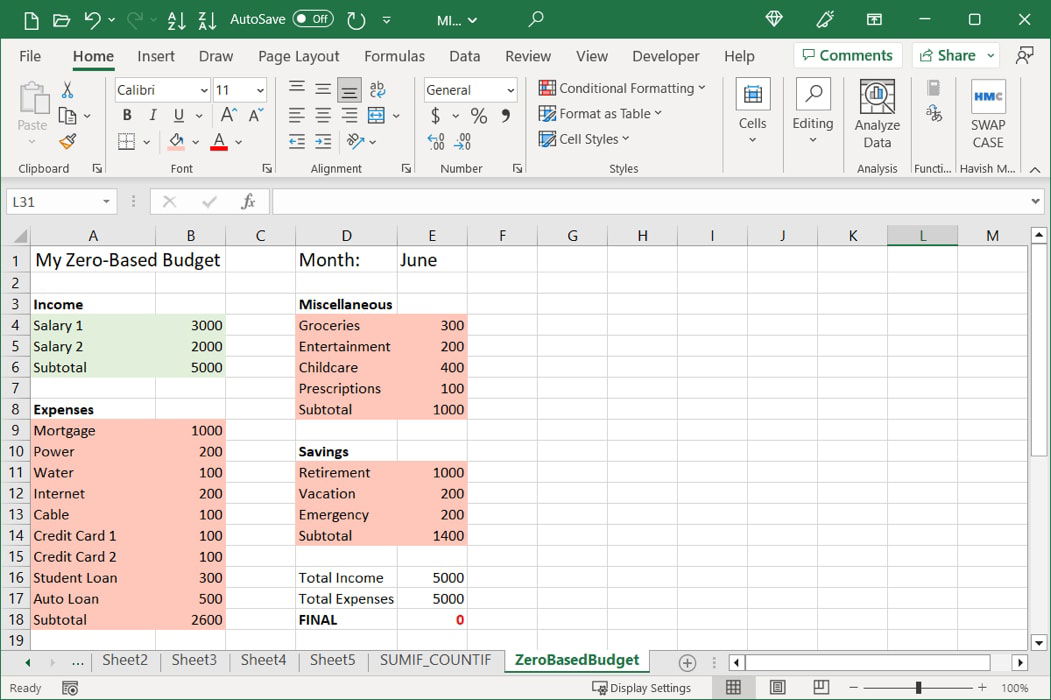
Этот шаблон даёт более структурированный вид: цветные блоки для доходов и разных типов расходов, вкладки с примерами и печатной версией. Плюс — колонка разницы между планом и фактом.
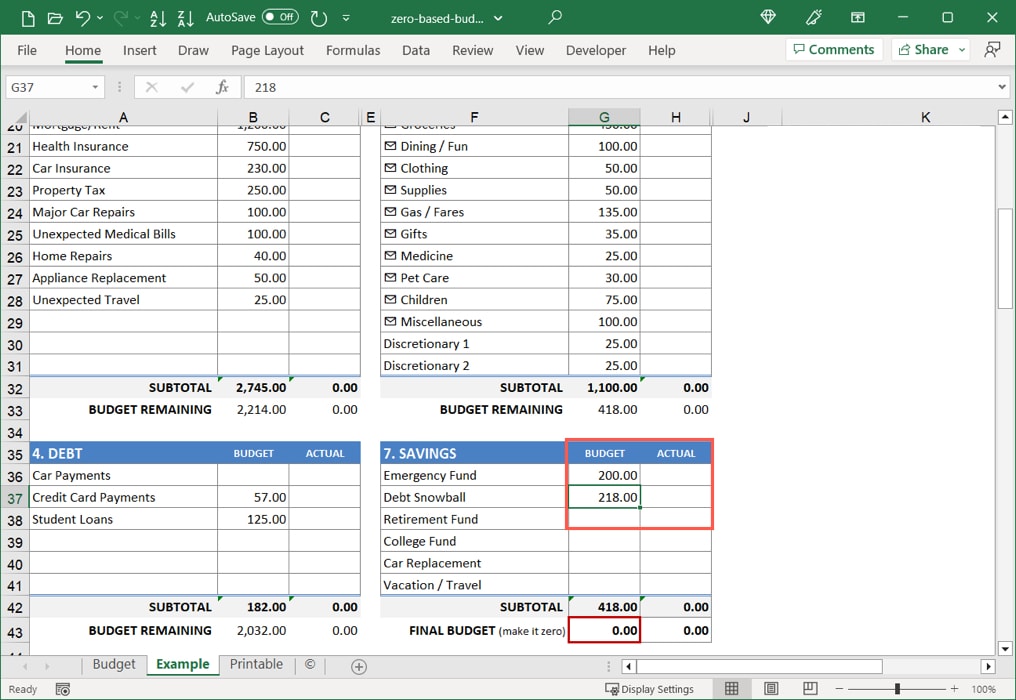
Этот формат удобен, если вы хотите разбивать расходы на группы: большие счета, мелкие платежи, переменные траты и сбережения.
Создание нулевого бюджета с нуля в Excel
Если ни один шаблон не подходит под вашу ситуацию, создайте свой лист. Ниже пошаговая инструкция с примерами формул и приёмами для контроля.
Настройка доходов и расходов
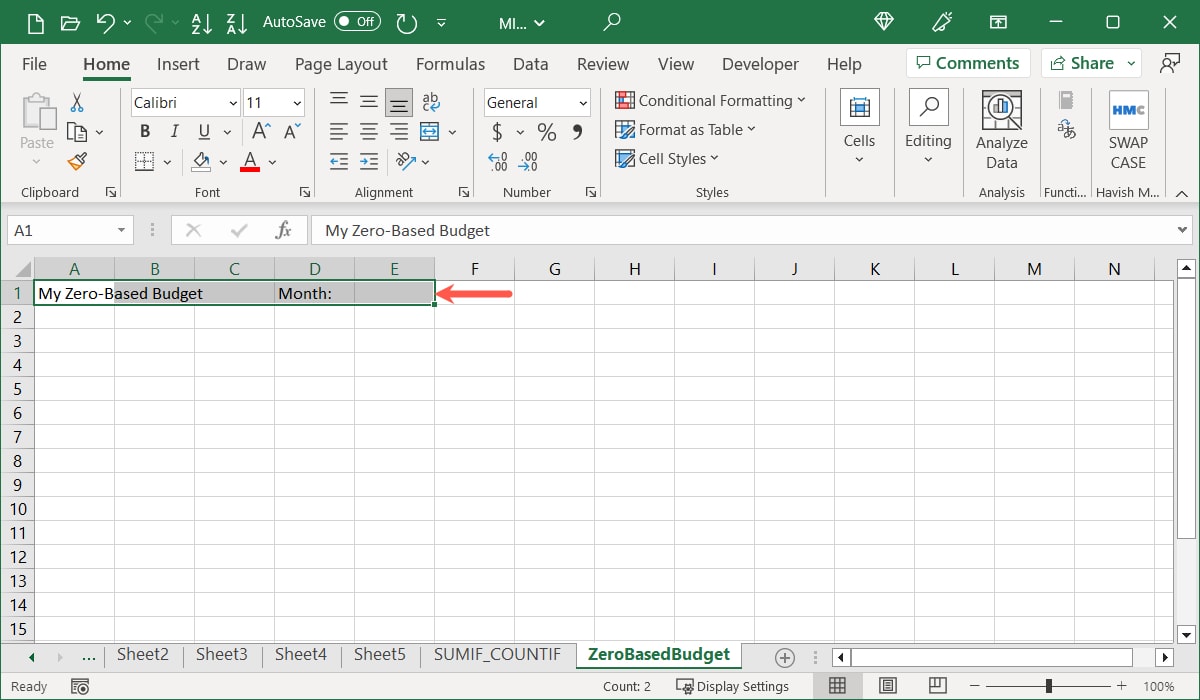
- Вверху листа добавьте название бюджета и месяц. Можно создать ячейки для имени пользователя и версии (полезно, если делаете копирование на каждый месяц).
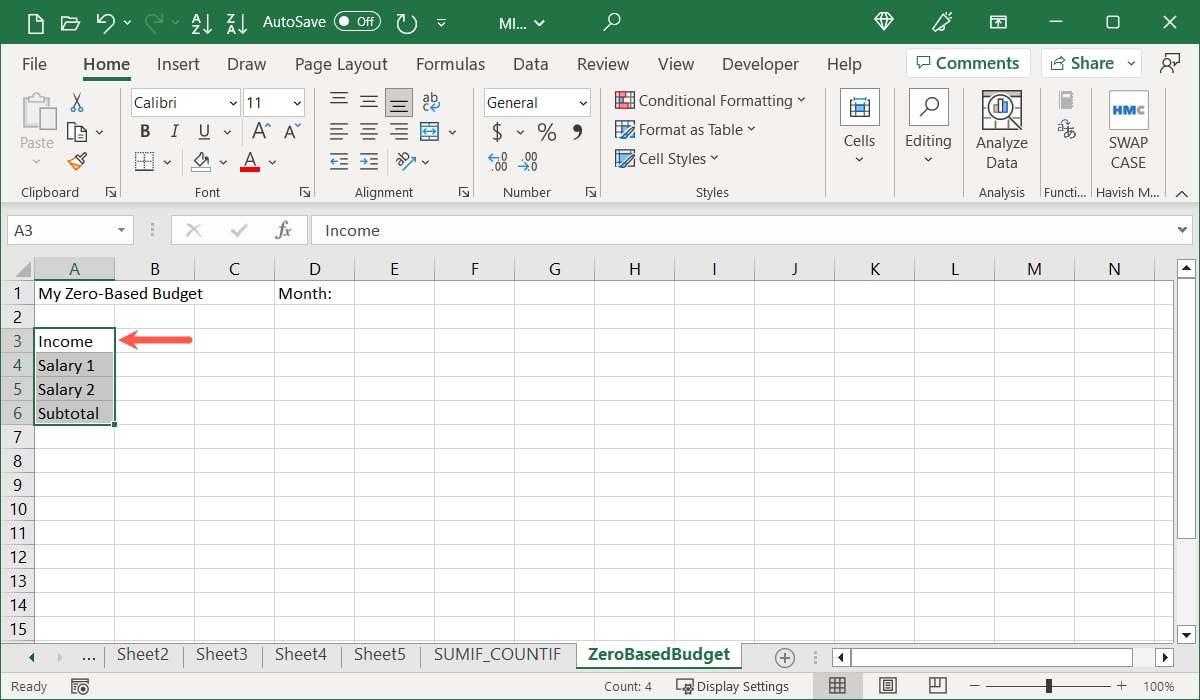
- Создайте блок «Доходы». Введите источники доходов на отдельных строках — зарплата, фриланс, пассивный доход. Добавьте подитог «Subtotal Income».
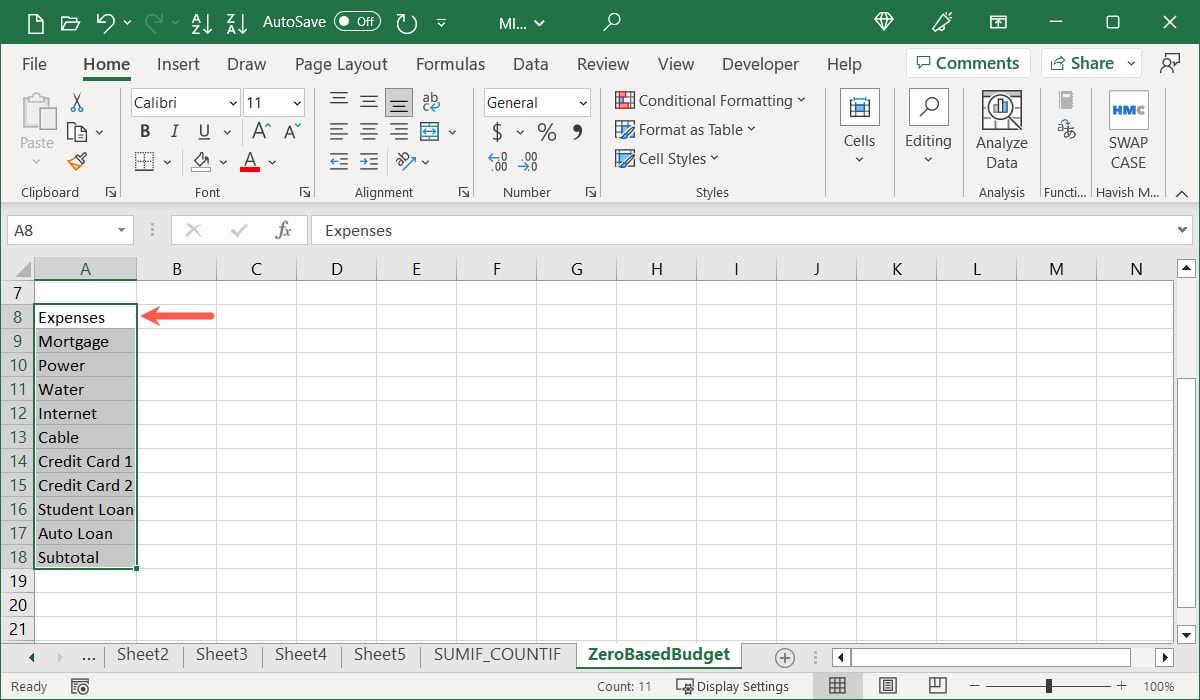
- Создайте блок «Расходы». Разбейте его по типам: фиксированные счета (аренда, ипотека), кредиты и обязательные платежи, затем переменные расходы (продукты, транспорт, развлечения). Добавьте подитоги для каждой группы.
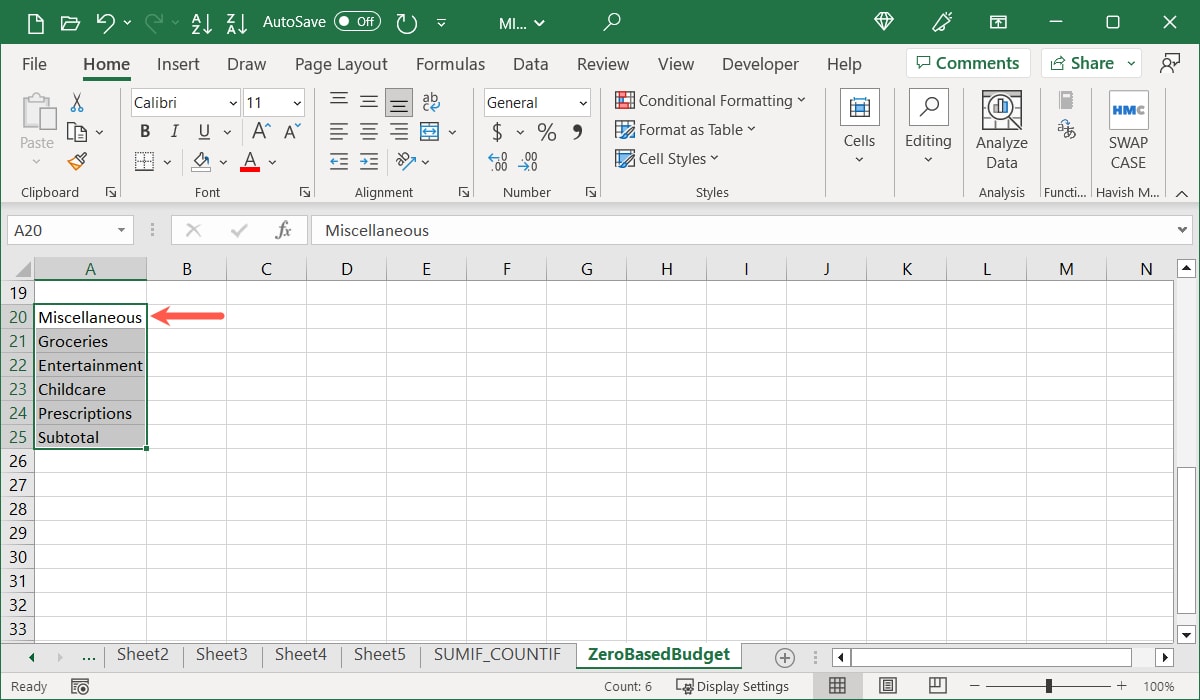
- Добавьте блок «Переменные/Разовые» для статей, которые менются каждый месяц: продукты, развлечения, одежда.
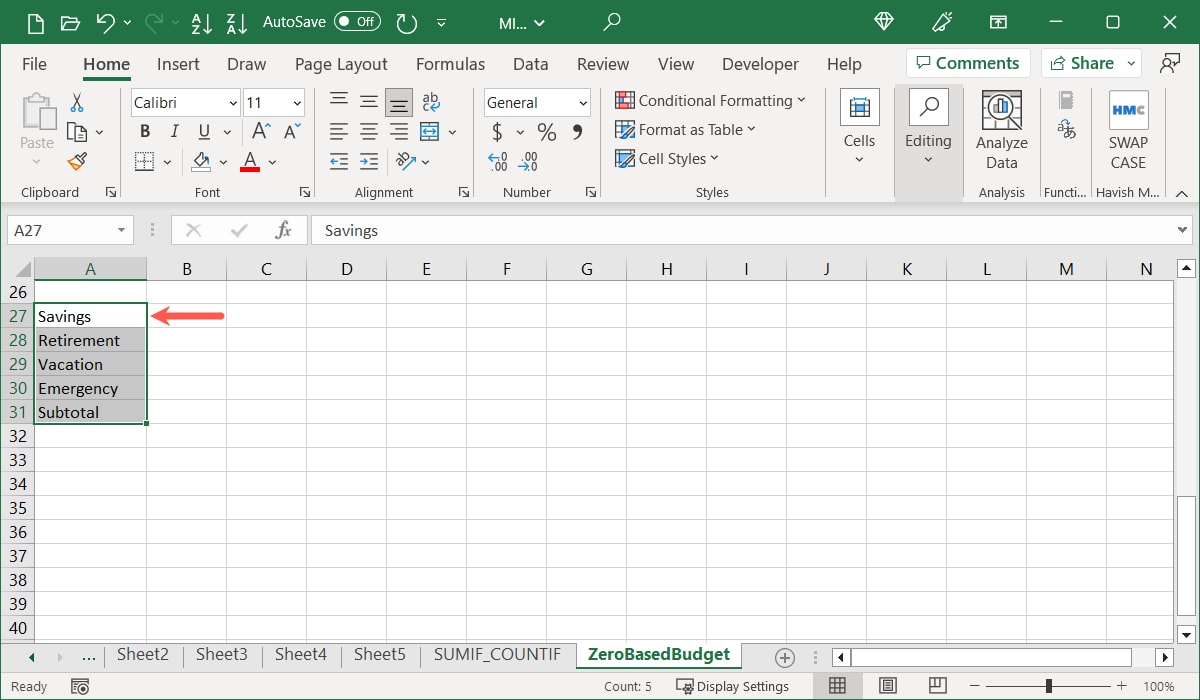
- Включите раздел «Сбережения/Погашение» для переводов на накопительный счёт, пенсионные взносы, фонд на отпуск.
Ввод формул и подитогов
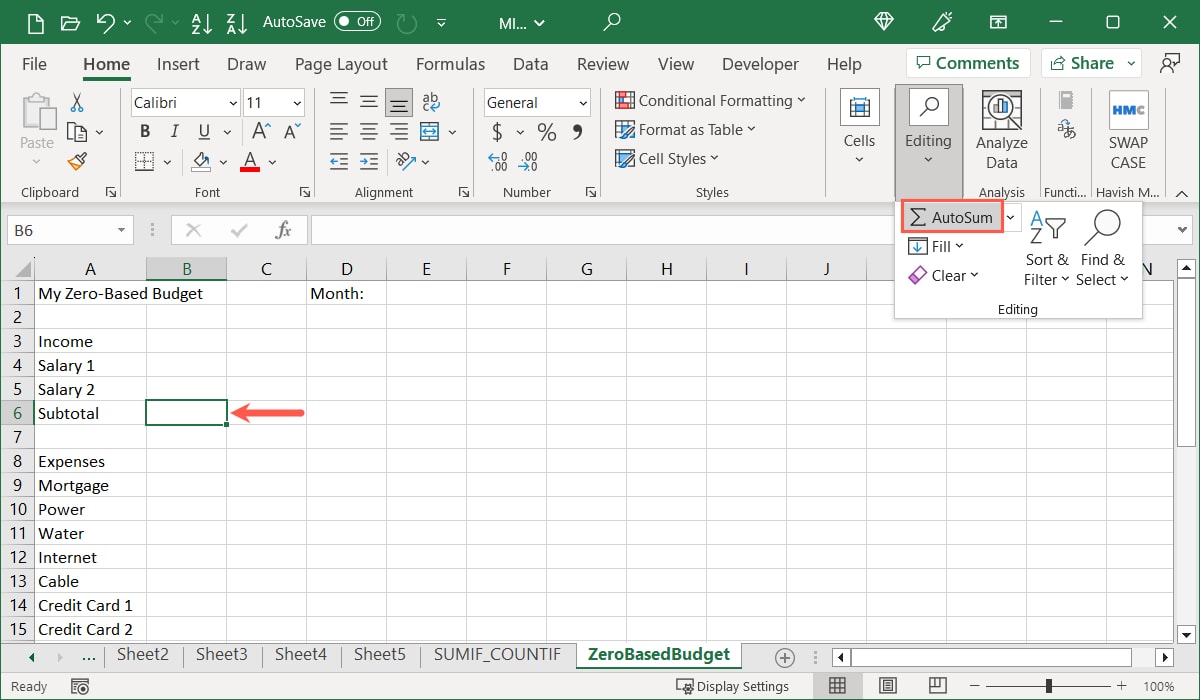
Для подитогов используйте простую функцию SUM. Вставляйте формулу через AutoSum или вручную.
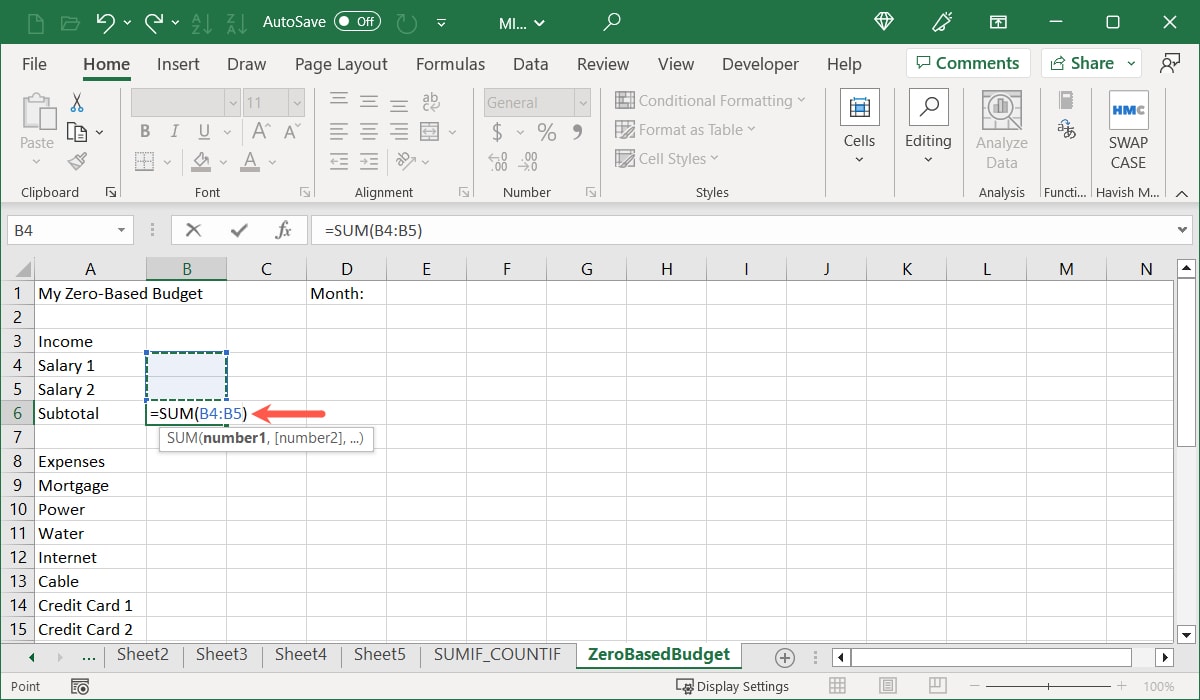
- Выберите ячейку рядом с меткой «Subtotal» и нажмите AutoSum или введите формулу: =SUM(B4:B5).
- Убедитесь, что диапазон указан верно и не включает заголовки или итоговую строку.
- Сделайте то же для всех подитогов.
Подсчёт итогов и оставшихся средств
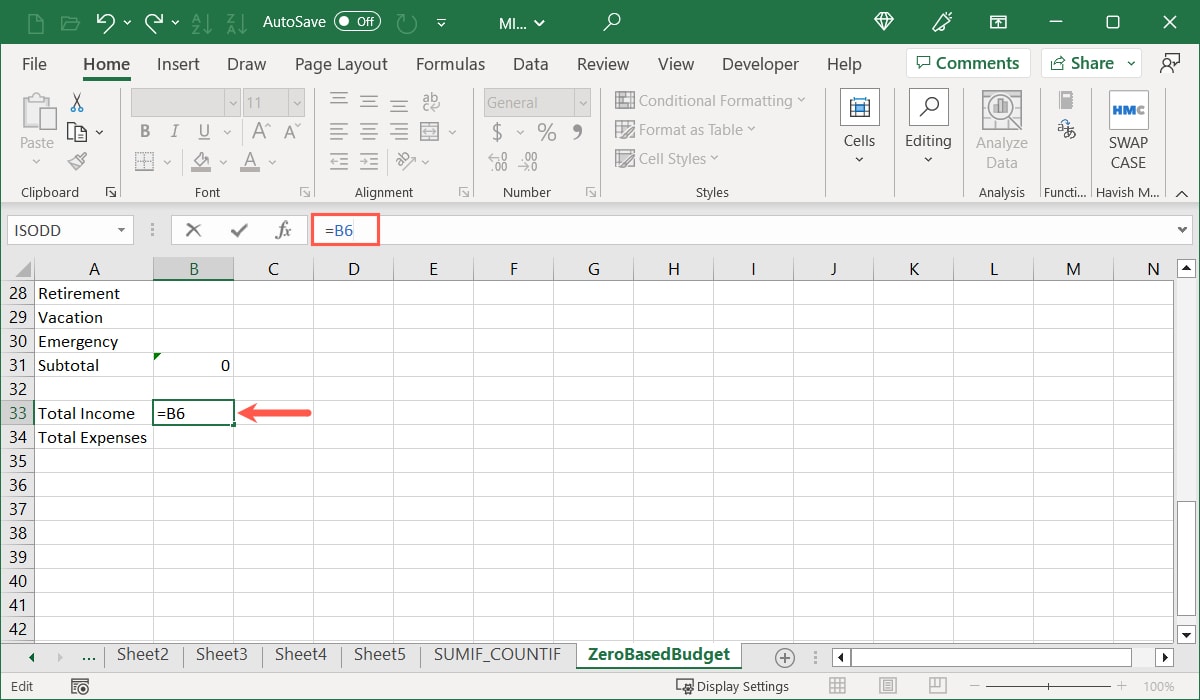
- Добавьте ячейку «Total Income», в которой будет ссылка на ячейку с подитогом доходов: =B6 (пример).
- Создайте ячейку «Total Expenses» и сложите подитоги расходов: =SUM(B18,B25,B31) — используйте свои адреса.
=SUM(B18,B25,B31)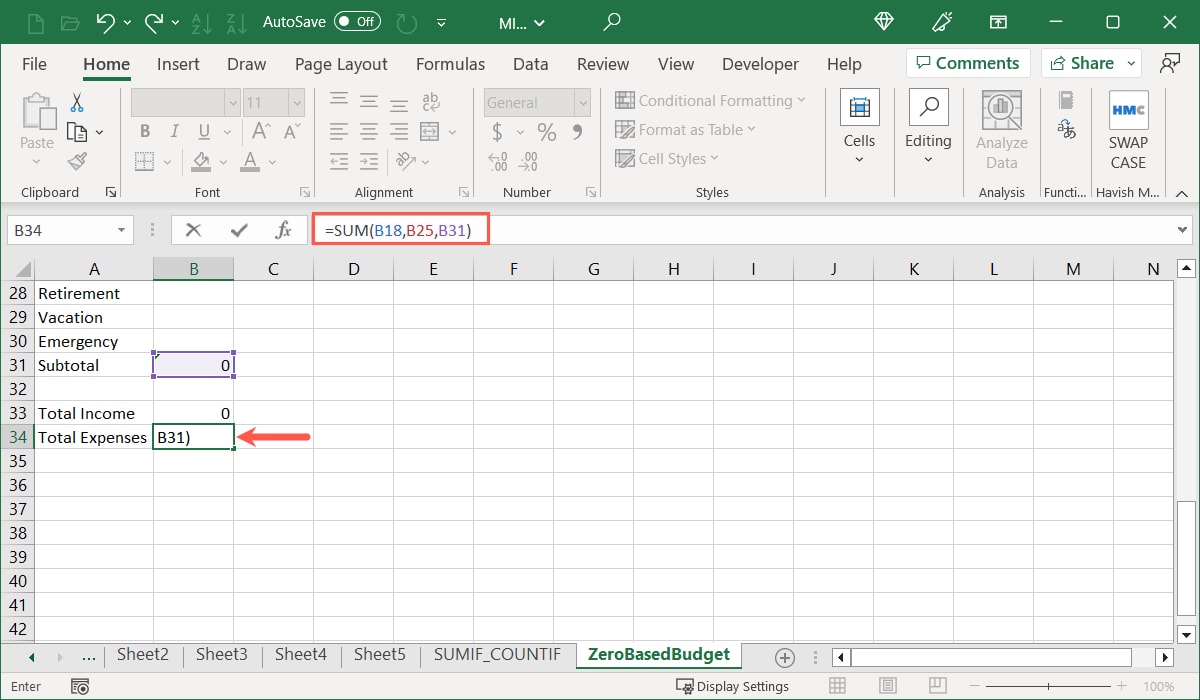
- Добавьте ячейку «Remaining» или «Final Balance»: =Total Income - Total Expenses.
=B33-B34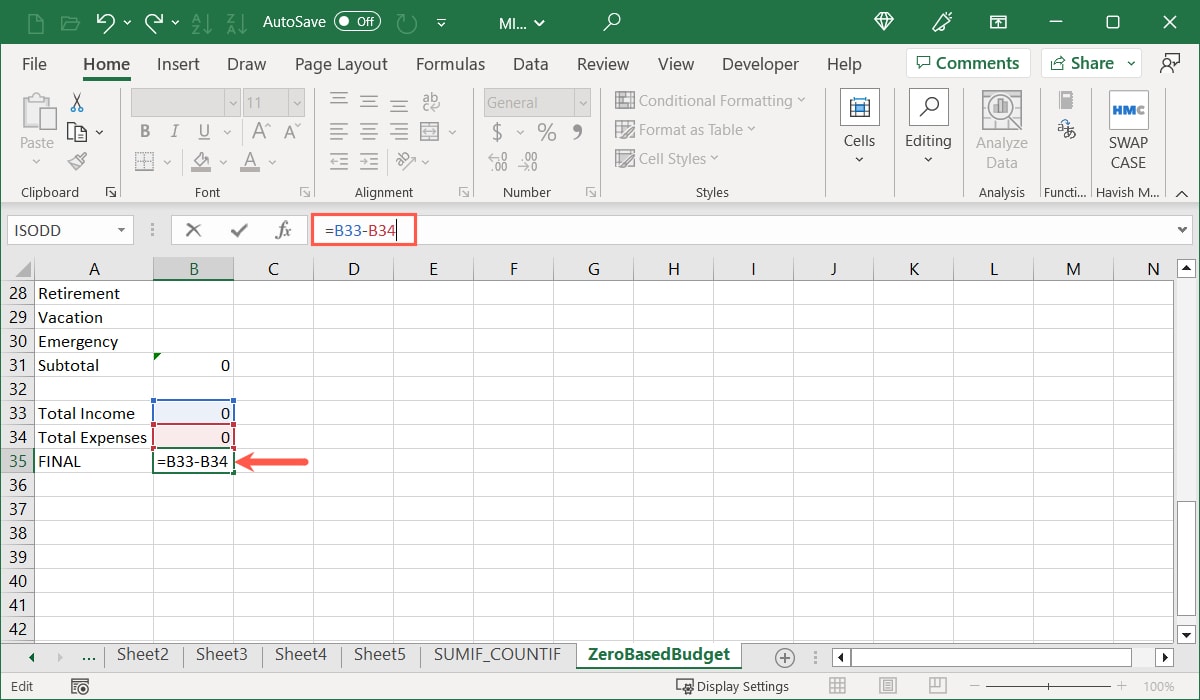
Завершение и выравнивание до нуля
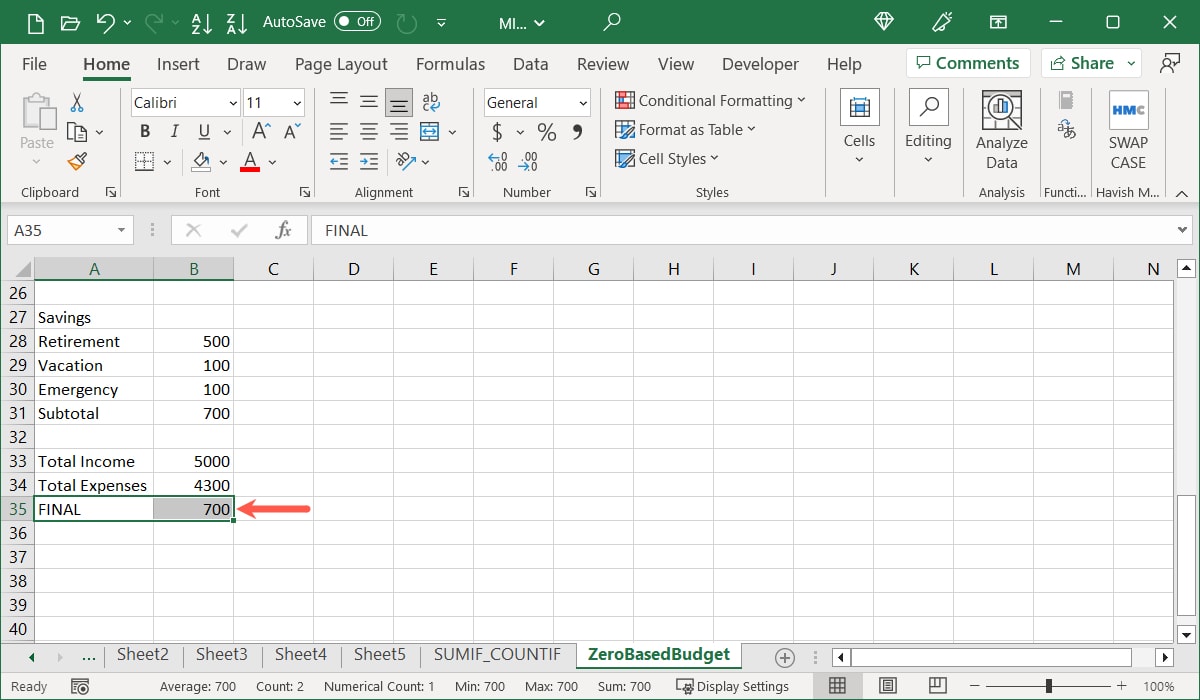
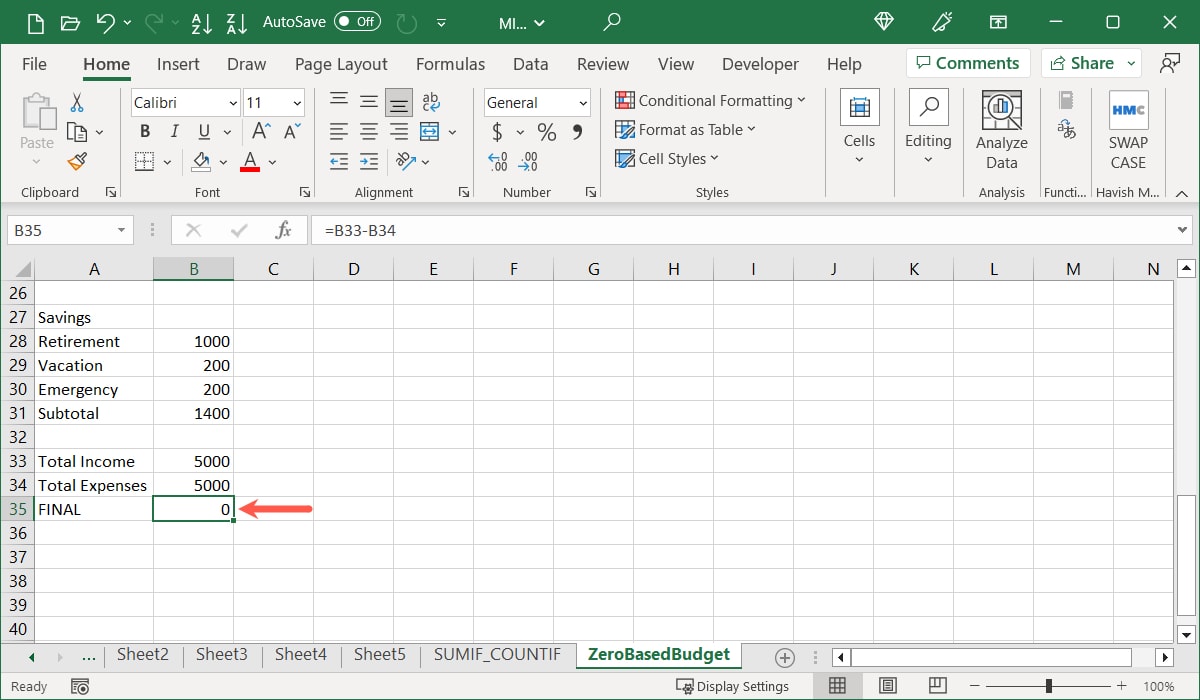
Ваша цель — сделать так, чтобы значение в ячейке «Remaining» было равным нулю. Если итог положительный — распределите остаток по назначению (накопления, досрочное погашение долга и т.д.). Если итог отрицательный — уменьшите переменные расходы или пересмотрите фиксированные платежи.
Рекомендованные форматы и стили
- Используйте одну колонку план/бюджет и опционально вторую — факт. Это поможет сравнивать.
- Выделяйте подитоги жирным и используйте границы для итогов.
- Оборачивайте важные формулы в именованные диапазоны (Named Ranges) для удобной отладки.
Советы по автоматизации в Excel
Ниже — приёмы, которые ускоряют работу и повышают надёжность расчётов.
- Таблицы Excel (Insert > Table). Преимущество: при добавлении строк диапазоны SUM автоматически расширяются.
- Именованные диапазоны для TotalIncome, TotalExpenses — формулы становятся понятнее: =TotalIncome-TotalExpenses.
- Data validation — ограничьте ввод, например, не допускайте отрицательных значений в ячейках бюджета.
- Conditional formatting — подсвечивайте итог, если Remaining <> 0 (красный), если =0 (зелёный).
- Используйте формулы SUMIFS, чтобы подсчитывать расходы по категориям из отдельной таблицы транзакций.
- Добавьте вкладку «Транзакции» и сводную таблицу (PivotTable) для анализа фактических трат по категориям и месяцам.
- Макросы или Power Query подходят, если у вас много банковских выписок и надо регулярно импортировать транзакции.
Пример простого имени диапазона: выделить ячейки с доходами, назвать диапазон IncomeSources, затем в ячейке TotalIncome ввести: =SUM(IncomeSources).
Когда метод не подходит и альтернативы
Нулевой бюджет эффективен для тех, кто готов планировать и регулярно корректировать распределение средств. Но бывают случаи, когда он не лучший выбор:
- Нерегулярный доход с большой волатильностью (например, сезонные продажи). В этом случае полезнее делать буферный фонд или использовать «среднемесячный доход» за 3–6 месяцев.
- Экстренные крупные расходы (ремонт, медицинские счета) лучше покрывать через отдельный резервный фонд, а не перераспределять текущие бюджеты каждый месяц.
- Людям, которым сложно детализировать расходы, может подойти правило 50/30/20 или конверты (cash envelopes).
Альтернативы и гибриды:
- Правило 50/30/20: 50% — нужды, 30% — желания, 20% — сбережения/долги.
- Бюджет конвертами: физическое разделение наличных по категориям.
- Проактивный план (rolling forecast): планируйте не только текущий месяц, но и следующие 3 месяца, чтобы сглаживать вариации.
Ментальные модели и эвристики
- «Каждой сумме — имя» — назначьте каждой части дохода конкретную роль: это помогает снизить импульсивные траты.
- «Фонд первого взноса» — при планировании крупной покупки разделите сумму на месяцы и добавьте в бюджет регулярный перевод в сберсчёт.
- «Правило 30 дней» — крупную импульсивную покупку отложите на 30 дней; часто желание пройдёт.
Мини-методология: цикл план — исполнение — ревизия
- План: составьте нулевой бюджет в начале месяца.
- Исполнение: вносите фактические траты в колонку Actual (или импортируйте выписки).
- Анализ: в конце месяца сравните Budget vs Actual, посчитайте отклонения.
- Коррекция: перенесите выводы в следующий месяц — уменьшите статьи, где траты постоянны выше плана, или увеличьте реальные потребности.
Этот цикл помогает превратить планирование в навык.
Ролевые чеклисты
Ниже — краткие чеклисты для трёх ролей: частный пользователь, фрилансер и менеджер малого бизнеса.
Чеклист для личного бюджета:
- Собрать все источники дохода за месяц.
- Перечислить фиксированные счета (аренда, кредиты, коммуналка).
- Задать переменные статьи и лимиты (еда, досуг).
- Назначить накопления и фонды (аварийный, отпуск).
- Убедиться, что Remaining = 0.
- Настроить предупреждение Conditional Formatting на отрицательный остаток.
Чеклист для фрилансера:
- Создать раздел «Налоговые отчисления» и заранее резервировать процент от дохода.
- Создать раздел «Резервы для непредвиденных простоя».
- Разбить доходы по проектам и клиентам.
- Использовать PivotTable для анализа доходов по месяцам.
Чеклист для малого бизнеса:
- Отдельный лист для постоянных затрат (аренда, зарплаты, кредиты).
- Раздел капитальных затрат и амортизации.
- Подсчитывать маржинальность и резервировать средства под налоги и выплаты.
- Интегрировать банковские выписки через Power Query.
Критерии приёмки и тесты/контроль качества
Критерии приёмки шаблона нулевого бюджета:
- Формулы подитогов корректно охватывают строки с расходами и доходами.
- Именованные диапазоны определены и используются в итоговых формулах.
- Conditional Formatting подсвечивает незакрытый остаток (цвета понятны и контрастны).
- При вводе фактических данных визуально видно отклонения (столбец Difference или диаграмма).
Тестовые сценарии:
- Ввод отрицательного числа в статью расходов — проверка Data Validation.
- Добавление новой строки в блок расходов — проверка, что SUM автоматически обновляет итог (при использовании Table).
- Импорт CSV с транзакциями — проверка корректного распределения по категориям (через VLOOKUP/SUMIFS).
Критерии корректности итоговой логики:
- TotalIncome = сумма всех источников дохода.
- TotalExpenses = сумма всех подитогов расходов и сбережений.
- FinalBalance = TotalIncome - TotalExpenses, и FinalBalance = 0 после распределения.
Примеры формул и сниппеты (cheat sheet)
- Сумма нескольких ячеек: =SUM(B10:B15)
- Сумма нескольких подитогов: =SUM(B18,B25,B31)
- Округление до целых рублей: =ROUND(B33-B34,0)
- Если остаток отрицательный — показать предупреждение: =IF(B35<0,”Дефицит”,”OK”)
- Named range (создать через Формулы → Определить имя): TotalIncome = SUM(IncomeSources)
Визуальная логика: диаграммы и отчёты
- Используйте столбчатую диаграмму для сравнения Budget vs Actual по категориям.
- Постройте круговую диаграмму для распределения расходов по группам.
- Для трендов используйте линейный график TotalExpenses и TotalIncome по месяцам.
Decision tree: стоит ли использовать нулевой бюджет?
flowchart TD
  A[Есть стабильный доход?] -->|Да| B{Готов планировать ежемесячно?}
  A -->|Нет| C[Рассмотрите буферный фонд или средний доход]
  B -->|Да| D[Нулевой бюджет — подходящий]
  B -->|Нет| E[Попробуйте правило 50/30/20 или конверты]
  D --> F[Использовать шаблон или сделать свой лист]
Когда метод терпит неудачу — примеры и контрпример
Контрпример: у Иванова нерегулярный месячный доход и крупные сезонные заказы. Если он каждый месяц строго выравнивает бюджет до нуля, это создаст лишнее напряжение в месяцы с низким доходом. Более подходящее решение — вычислять средний доход по 3–6 месяцам и использовать проактивный резерв.
Контрпример для бизнеса: если у компании разовые инвестиции и изменения в обороте, нулевой бюджет без разделения капитальных и операционных расходов может исказить картину и помешать стратегическому планированию.
Совместимость и миграция
- Если у вас есть Google Sheets, большинство формул и логики легко перенесутся (SUM, SUMIFS, IF работают идентично).
- Для бухгалтерских систем экспортируйте данные в CSV и импортируйте транзакции в ваш лист (Power Query ускорит процесс).
- Версии Excel: инструкции применимы к Excel 2016 и новее; некоторые возможности (Power Query, шаблоны) зависят от версии Office 365.
Безопасность и конфиденциальность данных
- Храните файл с личными финансовыми данными в защищённой папке и включите шифрование, если это возможно.
- Не отправляйте рабочие копии с полными банковскими реквизитами по незашифрованной почте.
- При импорте выписок проверьте удаление лишних идентификаторов клиентов.
Часто задаваемые вопросы
Кто ввёл концепцию нулевого бюджета?
Метод разработал Питер Пирр (Peter Pyhrr) в 1970-х годах как инструмент управления в компаниях — чтобы выделять ресурсы на основании текущих нужд, а не прошлого расхода.
Как применить правило 50/30/20 в нулевом бюджете?
Можно задать три секции: 50% на нужды, 30% на желания и 20% на сбережения/долги. После расчёта дохода распределите суммы по статьям в этих секциях так, чтобы итог был равен нулю.
Что делать, если итоговый остаток меньше нуля?
Если итог отрицательный, нужно уменьшить расходы. Начните с переменных затрат: развлечения, питание вне дома, покупки одежды. Если дефицит большой, пересмотрите фиксированные траты или найдите дополнительные источники дохода.
Вывод
Нулевой бюджет — практичный инструмент для управления финансами: он повышает осознанность, снижает спонтанные траты и помогает направлять излишки в полезные фонды. Метод подходит как для личных финансов, так и для бизнеса, но требует дисциплины и регулярного пересмотра.
Важно: выбирайте структуру (список или секции) и автоматизируйте рутинные операции в Excel — это сохранит время и уменьшит вероятность ошибок.
Автор всех скриншотов: Sandy Writtenhouse.

Похожие материалы

Несколько аккаунтов Skype: Multi Skype Launcher

Журнал для работы: повысить продуктивность

Персональные звуки уведомлений на Android

Скачивание шоу Hulu для офлайн‑просмотра

Microsoft Start: персонализированная новостная лента
