
Добавление заголовка в Excel: заголовок и всегда видимая верхняя строка
Быстрые ссылки
Добавление заголовка в Excel
Печатный заголовок (колонтитул) удобен, когда нужно, чтобы название листа или информация о документе появлялись только при печати или в режиме просмотра разметки страницы. Это не заменяет заголовок в данных листа, потому что колонтитулы не видны в обычном режиме редактирования.
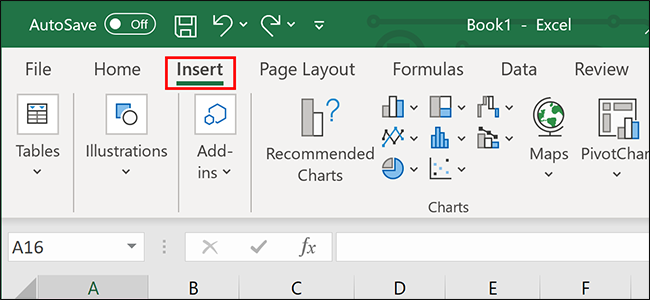
- Перейдите на вкладку «Вставка» в ленте в верхней части окна книги Excel.
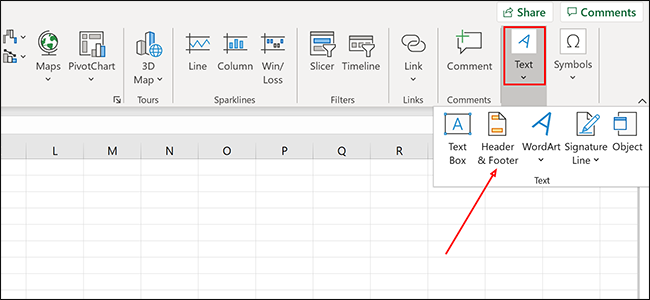
- В правой части ленты откройте меню «Текст» и выберите «Колонтитулы и нижние колонтитулы».
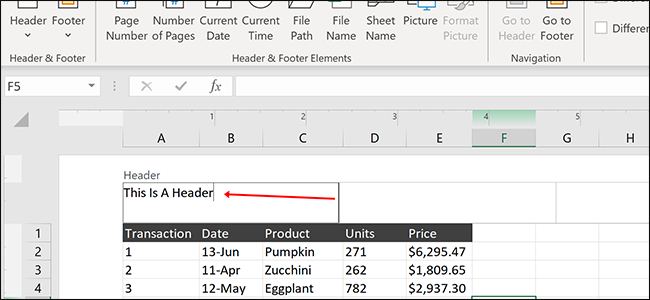
- Excel переключит вид на разметку страницы, где отображаются верхние и нижние колонтитулы. Кликните внутри области «Верхний колонтитул» и введите нужный текст.
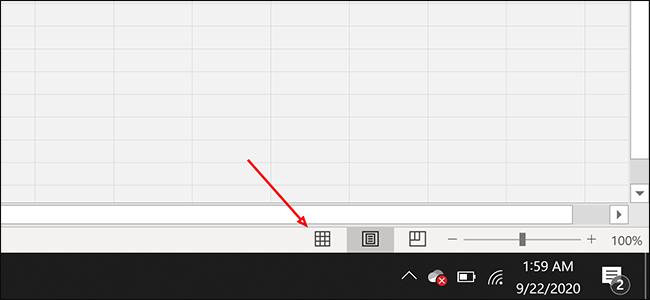
- Чтобы вернуться в обычный режим редактирования, нажмите кнопку «Обычный» (Normal) внизу окна документа.
Важно: верхний/нижний колонтитул не отображается в обычном виде листа и предназначен для печати или экспорта в PDF. Если вам нужен заголовок, который всегда виден во время работы с данными, используйте метод с верхней строкой ниже.
Добавление всегда видимой верхней строки
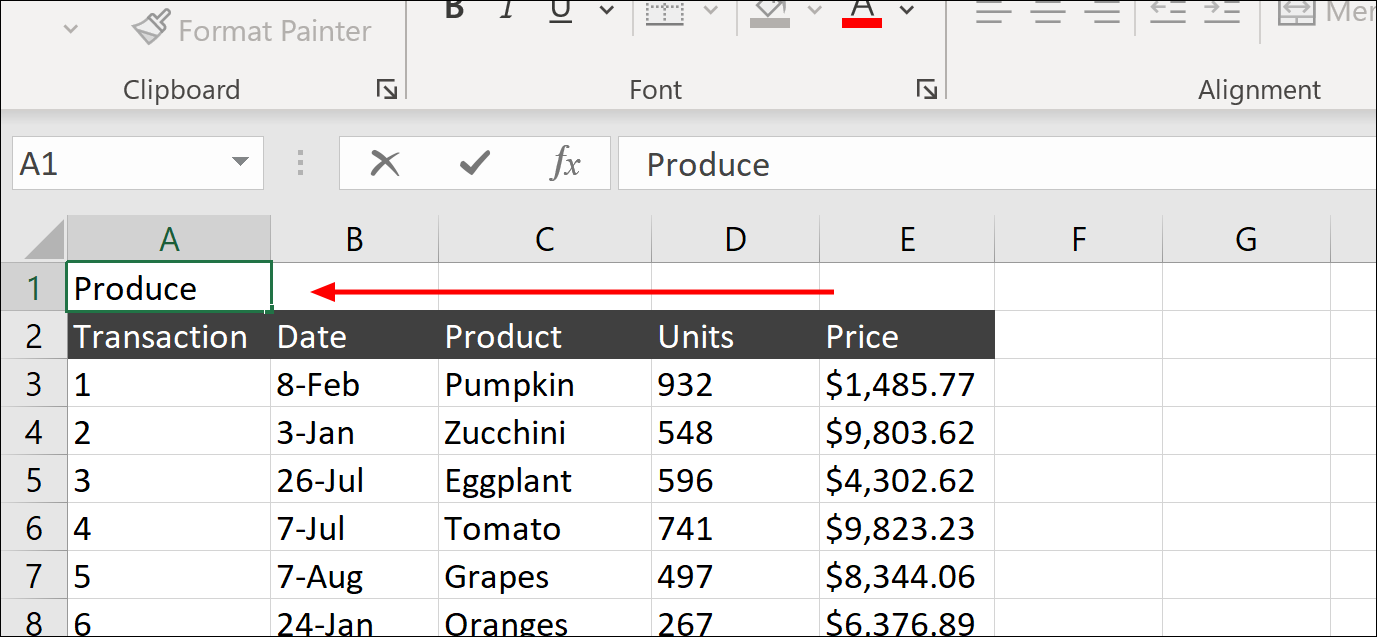
Чтобы заголовок был всегда видим на листе (и виден на экране и при совместной работе), поместите текст в верхнюю строку листа и оформите её как заголовок таблицы.
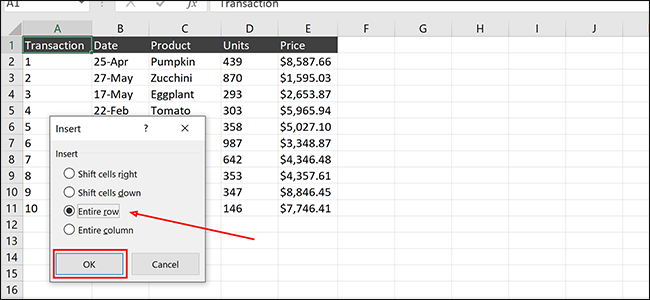
- Щёлкните правой кнопкой по ячейке A1 (верхний левый угол листа) и выберите «Вставить».
- В диалоге выберите «Вся строка» и нажмите «ОК», чтобы добавить пустую строку сверху.
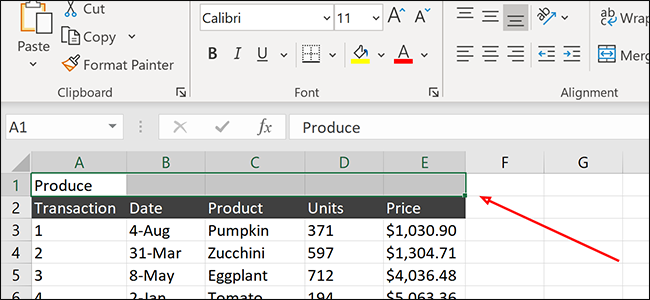
Введите заголовок в любую ячейку новой строки (обычно A1 или A1–E1 в примере).
Выделите диапазон ячеек, в котором хотите центрировать заголовок (например, от A1 до E1).
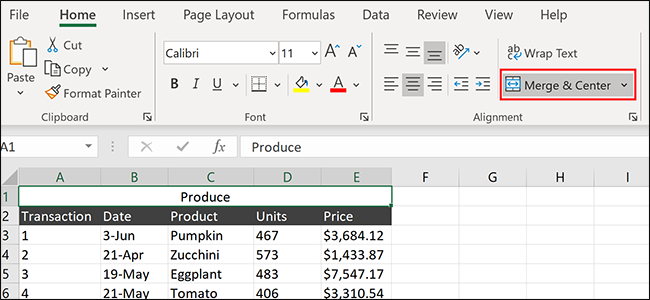
- На вкладке «Главная» нажмите «Объединить и поместить по центру» (Merge & Center). Заголовок будет расположен по центру выбранного диапазона.
Советы по оформлению
- Используйте жирный шрифт и увеличенный размер (например, 14–18 пт) для видимого заголовка.
- По возможности применяйте стиль ячейки «Заголовок» или создайте собственный стиль, чтобы консистентно форматировать документы.
- Добавьте цвет фона строки и границы для визуального разделения от данных.
- Если таблица прокручивается, закрепите верхнюю строку (Вид → Закрепить области → Закрепить верхнюю строку), чтобы заголовок оставался на месте при прокрутке.
Важно: объединённые ячейки могут затруднять автосортировку и фильтрацию. Лучше объединять только визуально верхний ряд; данные колонок должны оставаться в отдельных столбцах под заголовком.
Быстрые сочетания и заметные отличия
- Переключение в разметку страницы: Вставка → Колонтитулы и нижние колонтитулы.
- Вернуться в обычный вид: Вид → Обычный.
- Вставить строку: Правый клик → Вставить → Вся строка.
- Объединить и центрировать: Главная → Объединить и поместить по центру.
Когда каждый метод подходит
- Колонтитул (Header/Footer) — нужен для печати, когда заголовок должен появляться на каждой распечатанной странице и не мешать рабочему виду таблицы.
- Верхняя строка листа — нужен, когда заголовок должен быть видим всегда на экране и при совместной работе с листом.
Контрпримеры / когда не подходит
- Не используйте печатный колонтитул, если коллеги должны постоянно видеть название листа в рабочем процессе.
- Не объединяйте ячейки в таблице, если планируете активно сортировать, фильтровать или импортировать данные.
Краткая методология (мини-процесс)
- Определите цель заголовка: печать или экран.
- Выберите метод: колонтитул или верхняя строка.
- Оформите визуально и проверьте на печати/в режиме совместного редактирования.
- Закрепите строку при необходимости.
Чек-лист перед распространением файла
- Заголовок чётко отражает содержание листа.
- Текст заголовка читаем (шрифт, размер, контраст).
- Для печати — проверьте превью печати (Файл → Печать).
- Для совместной работы — убедитесь, что заголовок виден и не мешает фильтрам.
- Нет нежелательных объединённых ячеек в области данных.
Чек-лист по ролям
- Аналитик: заголовок должен включать дату набора данных и версию отчёта.
- Менеджер: заголовок короткий, понятный, с пометкой периода.
- Презентующий: заголовок визуально выделен, сохранён в PDF для презентации.
Критерии приёмки
- Заголовок виден в режиме, для которого он предназначен (экран или печать).
- Форматирование согласовано со стилем организации.
- Документ проверен на предмет корректной печати и отсутствие сдвигов.
Глоссарий (одно предложение)
- Колонтитул — текстовая область вверху или внизу страницы, видимая при печати или в режиме разметки.
Частые ошибки и их устранение
- Ошибка: заголовок скрывается при фильтрации — причина: заголовок находится в строке данных; решение: вынести заголовок в отдельную строку над таблицей.
- Ошибка: объединённые ячейки ломают сортировку — решение: убрать объединение в зоне данных, объединять только декоративно заголовочную строку.
Краткий эталонный шаблон (пример)
- Строка 1: Название отчёта (объединённые ячейки A1:E1, 16 пт, жирный)
- Строка 2: Дата обновления и версия (A2)
- Строка 3: Заголовки столбцов таблицы (A3…)
Заключение
Оба метода просты и хорошо дополняют друг друга: печатный колонтитул — для распечаток и экспортов, верхняя строка — для удобства работы на экране. Выбирайте подходящий способ в зависимости от целевой аудитории и задач, соблюдайте правила форматирования и проверяйте документ перед распространением.

Похожие материалы

Несколько аккаунтов Skype: Multi Skype Launcher

Журнал для работы: повысить продуктивность

Персональные звуки уведомлений на Android

Скачивание шоу Hulu для офлайн‑просмотра

Microsoft Start: персонализированная новостная лента
