
Как превратить обычное видео в впечатляющий таймлапс: шаги, советы и альтернативы
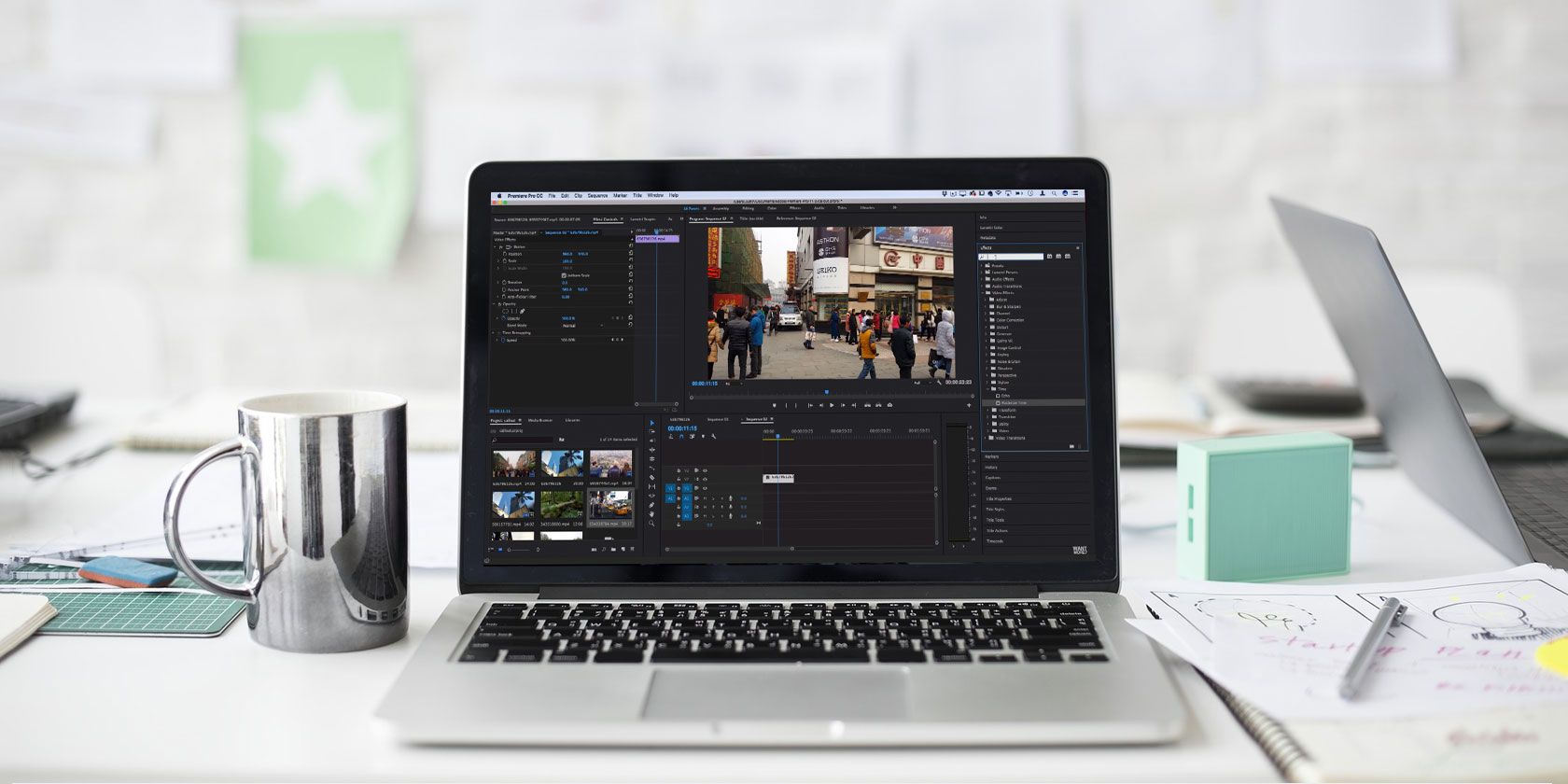
Восприятие таймлапса заключается в том, что длительный процесс (часы, дни) сжимается в несколько секунд или минут. Это делает скучное зрелище захватывающим: движение облаков, толпы, рост растений или смена света выглядят кинематографично.
Ниже мы подробно разберём два подхода, дадим пошаговые инструкции для популярных инструментов, перечислим альтернативы, советы по качеству и рекомендации по устранению проблем.
Что такое таймлапс и чем он отличается от гиперлапса
Определение: таймлапс — видео, созданное путём съёмки отдельных кадров с интервалом и последующей их компоновкой; эффект — ускорение течения времени.
Гиперлапс — разновидность таймлапса с заметным перемещением камеры по пространству. Главное отличие: при гиперлапсе должно быть контролируемое, медленное и плавное перемещение камеры — чтобы движение выглядело естественно.
Коротко:
- Настоящий таймлапс: контролируемые интервалы съёмки (кадр за кадром).
- Постобработка (конвертация видео в таймлапс): ускорение обычной записи — проще, но результат зависит от стабильности съёмки.
Важно: если исходное видео содержит много резкой тряски или слишком быстрые движения камеры, результат будет ближе к шейкеру, а не к качественному таймлапсу.
Постпроцесс vs съёмка в таймлапс: когда что выбрать
Плюсы съёмки в режиме таймлапс:
- Больший контроль над экспозицией и интервалом кадров.
- Меньше артефактов автофокуса и мелькания света.
Минусы:
- Требует подготовки: штатив, питание, достаточно памяти и времени.
Плюсы конвертации из обычного видео:
- Быстро, удобно, можно сделать «после факта».
- Не нужно повторно ехать на локацию.
Минусы:
- Чувствительность к дрожанию, автофокусу, вспышкам света.
Выбор зависит от цели, оборудования и возможности пересъёмки.
Принципы качественного таймлапса
Короткие рекомендации (ментальные модели):
- Стабильность: чем устойчивее камера — тем лучше.
- Частота кадров: для динамичных сцен нужно больше кадров в секунду исходного материала.
- Контраст и экспозиция: избегайте мерцания света (flicker).
- Длительность: планируйте конечную длительность таймлапса и исходную длину ролика.
Критерии приёмки (простая проверка качества):
- Отсутствие резкой тряски или дрожания.
- Отсутствие дерганой автофокусировки.
- Плавность движения (если гиперлапс — равномерное перемещение).
- Отсутствие заметных скачков экспозиции и цветовых сдвигов.
Как конвертировать видео в таймлапс на компьютере
Ниже — несколько вариантов: быстрый (VLC), точный и скриптовый (FFmpeg), профессиональный (Premiere/After Effects).
Вариант A — VLC (быстро и бесплатно)
VLC умеет применять фильтр преобразования частоты кадров и сохранять результат в новый файл.
Шаги (Windows / macOS / Linux):
- Запустите VLC. На Windows запустите от имени администратора, если встречаете проблемы с конвертацией.
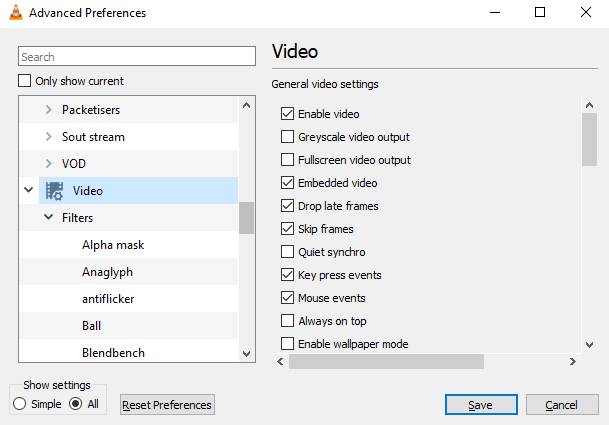
- Откройте меню Tools > Preferences. Внизу переключите Show Settings на All.
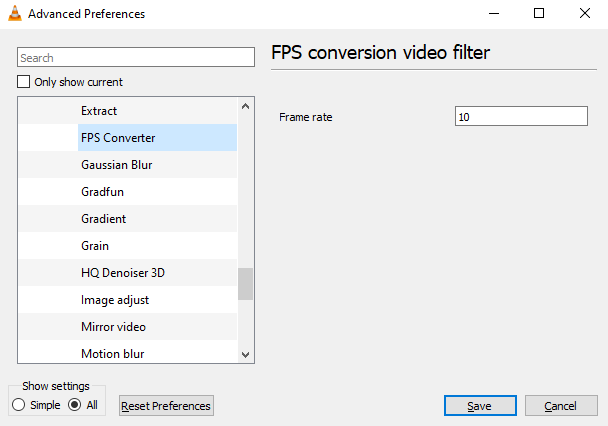
- В разделе Video найдите Filters > FPS Converter.
- Установите желаемую частоту кадров в поле Frame rate (например, 10 FPS при исходных 30+ FPS — хорошая отправная точка).
- Сохраните настройки.
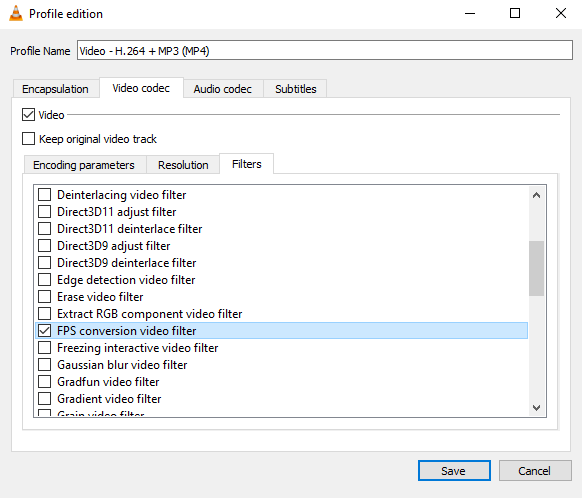
- Откройте Media > Convert/Save, добавьте видео, нажмите стрелку рядом с Convert/Save и выберите Convert.
- В настройках профиля нажмите значок ключа (spanner), перейдите Video codec > Filters и включите FPS conversion video filter.
- Укажите файл назначения и нажмите Start.
Плюсы VLC: простота, кроссплатформенность, быстрый результат. Минусы: меньше контроля над ускорением и стабилизацией.

Вариант B — FFmpeg (точно и гибко)
FFmpeg — универсальный инструмент для автоматизации и высокой гибкости.
Скорость (простейший способ): ускорить в 10 раз и убрать звук:
ffmpeg -i input.mp4 -filter:v "setpts=0.1*PTS" -an output_timelapse.mp4Объяснение: setpts уменьшает временные метки кадров — 0.1*PTS = ускорение в 10×. Параметр -an отключает аудиодорожку (обычно в таймлапсах звук не нужен).
Если хотите изменить частоту кадров целевого файла:
ffmpeg -i input.mp4 -filter:v "setpts=0.1*PTS,fps=30" -an output_30fps.mp4Советы по использованию FFmpeg:
- Для устранения рывков используйте фильтр стабилизации (vidstab для двух проходов) или minterpolate для интерполяции кадров.
- Если исходник содержит мерцание (flicker), попробуйте фильтры тоновой коррекции или экспортировать по кадрам и применить deflicker-пакеты.
Плюсы FFmpeg: полностью автоматизируемо, подходит для пакетной обработки. Минусы: требует знания командной строки.
Вариант C — профессиональные монтажные программы
Adobe Premiere / After Effects / DaVinci Resolve позволяют контролировать:
- ключевые кадры скорости,
- стабилизацию (Warp Stabilizer / Stabilizer),
- подавление мерцания,
- цветокоррекцию и экспорт в нужном кодеке.
Общий рабочий подход:
- Импортируйте исходное видео.
- Отключите/выведите аудио (или замените звуком, соответствующим ускорению).
- Примените ускорение (в Premiere — Speed/Duration; в Resolve — Retime Controls).
- При необходимости: стабилизация, удаление мерцания, корректировка экспозиции.
- Экспортируйте в нужном разрешении и битрейте.
Плюсы: максимальный контроль и качество. Минусы: платные лицензии, ресурсозатратно.
Как сделать таймлапс на мобильном устройстве
Если у вас есть уже записанное видео, можно использовать приложения, которые ускоряют и стабилизируют ролики.
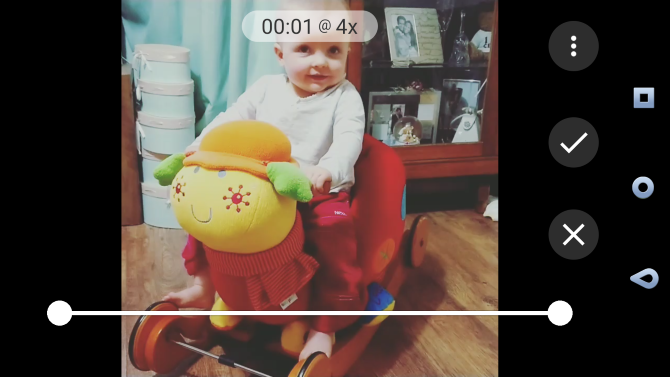
Android — Microsoft Hyperlapse Mobile
Microsoft Hyperlapse Mobile позволяет импортировать существующий ролик и экспортировать ускорённый, стабилизированный видеофайл.
Ключевые моменты:
- Интерфейс в альбомной ориентации.
- Можно импортировать видео (но некоторые версии ограничивают разрешение: не выше 1080p).
- Есть настройка экспорта в 1080p и выбор SD-карты для сохранения.
- В приложении можно обрезать сегменты и выбрать коэффициент ускорения.
Ограничения: не поддерживает импорт видео выше 1080p в некоторых версиях; обработка может занять время для длинных роликов.

iOS — встроенный режим Time-Lapse и сторонние приложения
На iPhone есть режим Time-Lapse в стандартном приложении Камера. Он предназначен в первую очередь для съёмки кадров с интервалом в реальном времени. Для конвертации уже снятого видео можно использовать сторонние приложения:
- Lapse It — популярное приложение для создания таймлапсов и гиперлапсов.
- Hyperlapse от Instagram — исторически популярно (проверяйте доступность в App Store).
Если вы хотите конвертировать существующий ролик на iPhone без сторонних приложений, можно сделать ускорение в iMovie, задав ускорение клипа.
Советы по улучшению качества после конвертации
- Стабилизация: если видео дрожит, примените стабилизатор (в монтажной программе) или используйте vidstab* в FFmpeg.
- Удаление звука: ускорённый звук обычно не подходит — лучше заменить или убрать.
- Умная интерполяция: minterpolate или optical flow помогают сохранить плавность при сильном ускорении.
- Коррекция мерцания: при смене источников света или автоматических настройках экспозиции могут появиться артефакты — используйте deflicker.
- Кадрирование и композиция: иногда полезно кадрировать видео перед ускорением, чтобы убрать ненужные элементы.
Important: ускорение увеличивает видимые артефакты автофокуса и шумы. При возможности работайте с максимально чистым исходником.
Когда конвертация может не подойти (контрпример)
- Если в видео много резких и быстрых движений объектов в кадре — ускорение сделает их нечитабельными.
- Если камера делает сильные перестановки или повороты — без продвинутой стабилизации результат будет некачественным.
- Мерцающее освещение (лампы с шиммером) сильно портит итог — лучше снимать в режиме таймлапс или использовать deflicker-плагины.
Рекомендации по параметрам ускорения
- Пейзажи с медленным движением: 8–20× обычно выглядит естественно.
- Облака и солнце: 12–60× — в зависимости от времени и желаемого эффекта.
- Люди и трафик: 8–15×, чтобы движение оставалось узнаваемым.
Это ориентиры; пробуйте несколько вариантов и выбирайте по визуальному результату.
Чек-лист перед началом работы
- Проанализировать исходный материал: тряска, автофокус, мерцание.
- Решить, нужен ли звук в итоговом ролике.
- Выбрать инструмент: VLC/FFmpeg/монтажка/мобильное приложение.
- Сделать бэкап исходного файла.
- Подготовить параметры экспорта (частота кадров, разрешение, кодек).
Быстрые тест-кейсы для проверки результата
- Ускорение 10×, экспорт 30 FPS, без аудио — проверка плавности.
- Применить стабилизацию и сравнить с нестабилизированным вариантом.
- Экспорт в 720p и 1080p, сравнить артефакты и размер файла.
- Проверить ролик на нескольких плеерах и в браузере (иногда кодеки по-разному воспроизводят файл).
Примеры команд и пресетов (шпаргалка)
Ускорение 4× и сохранение аудио (хотя обычно аудио хуже звучит):
ffmpeg -i input.mp4 -filter_complex "[0:v]setpts=0.25*PTS[v];[0:a]atempo=2.0[a]" -map "[v]" -map "[a]" output_4x.mp4Примечание: atempo поддерживает ускорение аудио только в пределах 0.5–2.0 за вызов; для больших факторов нужно цепочку фильтров.
Если аудио не нужно, проще убрать:
ffmpeg -i input.mp4 -filter:v "setpts=0.1*PTS" -an output_noaudio.mp4Рольовые чек-листы (кто за что отвечает)
Фотограф / Оператор:
- Проверяет стабильность кадра и экспозицию.
- Выбирает интервал/режим съёмки (для настоящего таймлапса).
Монтажёр:
- Управляет ускорением и стабилизацией.
- Проводит коррекцию цвета и дефликеринг.
Публишер / SMM:
- Подбирает формат и длительность для платформы (YouTube, Instagram, TikTok).
- Добавляет описание и теги.
Маленькая методология для одного видео (шаг за шагом)
- Просмотрите исходник и отметьте проблемные места.
- Сделайте резервную копию.
- Быстрый тест: экспорт ускорения 10× (VLC или FFmpeg) чтобы понять направление.
- Если нужно — стабилизация. Если есть мерцание — дефликер.
- Цветокоррекция и кадрирование.
- Финальный экспорт — подходящий кодек и разрешение.
Совместимость и миграция форматов
- Для веба часто достаточно H.264/MP4. Для архивов лучше сохранять без потерь или в высоком битрейте.
- Если планируете дальнейшую обработку — сохраняйте в безупречном контейнере и используйте прокси-дубликаты для ускорения работы.
Краткое резюме и рекомендации
Таймлапс из готового видео — быстрый способ получить эффект без повторной съёмки. Для простых задач подойдёт VLC или мобильные приложения; для профессионального результата — FFmpeg или монтажные программы с стабилизацией и дефликером. Всегда проверяйте итог на наличие тряски, мерцания и дерганых артефактов.
Summary:
- Конвертация экономит время и часто даёт отличные результаты.
- Стабилизация и удаление аудио повышают качество.
- Для лучшего контроля используйте профессиональные инструменты.
Примечание: делитесь результатами и экспериментируйте с коэффициентом ускорения — часто лучший таймлапс получается после пары попыток.
Кстати — таймлапсы очень популярны на YouTube и в соцсетях. Попробуйте выложить свой ролик и наблюдать за реакцией аудитории — это быстрый путь получить обратную связь и улучшить технику.

Похожие материалы

Несколько аккаунтов Skype: Multi Skype Launcher

Журнал для работы: повысить продуктивность

Персональные звуки уведомлений на Android

Скачивание шоу Hulu для офлайн‑просмотра

Microsoft Start: персонализированная новостная лента
