
Как создать алиас файла или папки в macOS

Кратко: Алиас — это быстрый способ открыть часто используемый файл или папку в macOS. Ниже — три способа создать алиас, рекомендации, альтернативы и проверка на ошибки. Удаление алиаса не затрагивает оригинал.
Быстрые ссылки
- Что такое алиас в macOS?
- Как создать алиас файла или папки
- Когда алиас не работает
- Альтернативы и команда для символической ссылки
Что такое алиас в macOS?
Алиас — это специальный файл, который указывает на другой файл или папку. По сути это ярлык: при открытии алиаса macOS автоматически открывает оригинальный объект. Важно: алиасы сохраняют связь с целью даже при перемещении оригинала внутри той же файловой системы, поэтому они динамичнее, чем простые копии.
Краткое определение терминов:
- Алиас — файл‑ссылка, используемый Finder.
- Символическая ссылка (symlink) — ссылка, создаваемая на уровне файловой системы (Terminal).
Как создать алиас файла или папки
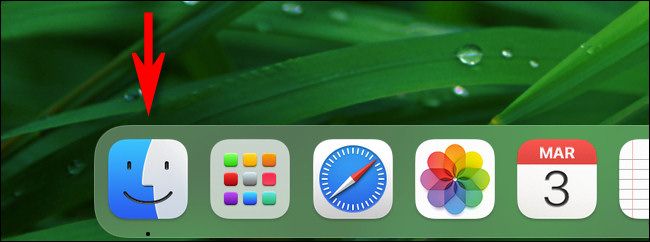
- Откройте Finder (щелкните значок Finder в Dock).
Перейдите к файлу или папке, для которой хотите сделать алиас.
Есть три варианта создания алиаса:
- Меню: выберите объект и в строке меню выберите Файл > Создать псевдоним.
- Клавиатура: выберите объект и нажмите Control + Command + A.
- Контекстное меню: щёлкните по объекту правой кнопкой (или двумя пальцами на трекпаде) и выберите Создать псевдоним.
Любой из способов создаст рядом с оригиналом файл‑алиас. Его имя будет выделено — вы можете сразу переименовать псевдоним и нажать Return.

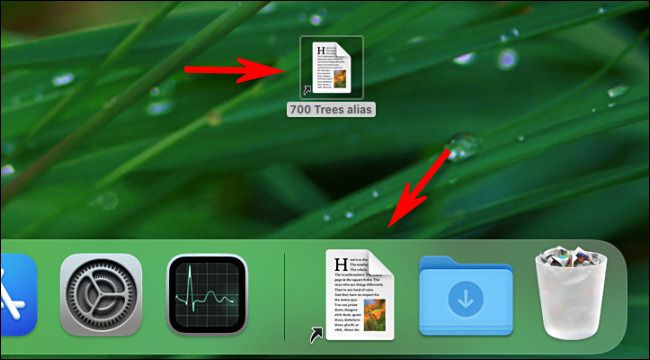
- Переместите алиас куда угодно: на рабочий стол, в другую папку или в Dock (рядом с Корзиной) для быстрого запуска.

- Для открытия алиаса в Finder или на рабочем столе дважды щёлкните по нему; для объектов в Dock — достаточно одного клика. Если вы хотите удалить алиас, просто перетащите его в Корзину — оригинальный файл останется нетронутым.
Полезные советы и лучшие практики
- Именуйте алиасы понятно, чтобы отличать их от оригинала (например: “Проект X — быстрый доступ”).
- Храните алиасы в местах, где вы часто работаете: рабочий стол, папка «Документы» или Dock.
- Не полагайтесь на алиасы для резервного хранения — это не копия, а лишь ссылка.
- Если перемещаете оригинал на внешний диск, убедитесь, что диск монтируется с тем же именем и точкой монтирования, иначе связь может потеряться.
Важно: удаление алиаса не удаляет оригинал. Однако удаление или переименование оригинала может нарушить работу алиаса до тех пор, пока система не сможет найти цель.
Когда алиас не работает
- Оригинал был удалён или перемещён на другой компьютер без сохранения пути или метаданных.
- Изменились права доступа или владелец файла — Finder не сможет открыть цель без разрешений.
- Сетевая папка была отключена или смонтирована под другим именем/путём.
Проверка: щёлкните правой кнопкой по алиасу и выберите «Показать оригинал» (или «Показать в Finder»). Если Finder не находит цель, придётся восстановить путь или создать новый алиас.
Альтернативы и когда их использовать
- Символические ссылки (symlink) через Terminal: используются, когда нужна ссылка на уровне файловой системы, которая работает в терминальных командах и при переносе между UNIX‑совместимыми системами.
- Пример команды:
ln -s /путь/к/оригиналу /путь/где/создать/ссылку- Ярлыки и ссылки в других ОС: Windows использует .lnk (ярлыки), Linux — symlink.
Когда выбрать алиас: если вы хотите удобную визуальную ссылку в Finder и простое поведение для обычного пользователя. Когда выбрать symlink: если нужно поведение на уровне системы или совместимость с командной строкой.
Шпаргалка — быстрые команды и меню
- Создать через меню: Файл > Создать псевдоним
- Горячие клавиши: Control + Command + A
- Контекстное меню: Правый клик → Создать псевдоним
- Terminal (альтернатива): ln -s /путь/к/оригиналу /путь/к/ссылке
Контроль качества и чек‑лист (роль‑ориентированный)
Для обычного пользователя:
- Алиас открывает нужный файл двойным кликом
- Алиас переименован понятно
- Алиас находится в удобном месте (рабочий стол или Dock)
Для продвинутого пользователя / администратора:
- Проверены права доступа оригинала
- Для автоматизации — рассмотрены symlink вместо алиаса
- Документирован путь до оригиналов, особенно если используются сетевые ресурсы
Краткий словарь
- Алиас — файл‑ярлык в macOS.
- Символическая ссылка — системная ссылка (ln -s).
Итог
Алиасы — быстрый и безопасный способ организовать доступ к часто используемым файлам и папкам в macOS. Используйте меню, горячие клавиши или контекстное меню, храните алиасы в удобных местах и помните об ограничениях при работе с сетевыми томами. Если вам нужна системная ссылка для скриптов или совместимости, используйте символические ссылки через Terminal.
Важно: Алиас хранит ссылку на цель, а не её копию; удаление алиаса не удалит оригинал.

Похожие материалы

Несколько аккаунтов Skype: Multi Skype Launcher

Журнал для работы: повысить продуктивность

Персональные звуки уведомлений на Android

Скачивание шоу Hulu для офлайн‑просмотра

Microsoft Start: персонализированная новостная лента
