
Raspberry Pi как WPA зашифрованный Wi‑Fi хот‑спот — пошагово
Когда и зачем использовать Raspberry Pi как точку доступа
Raspberry Pi можно быстро превратить в беспроводной хот‑спот для совместного использования проводного интернет‑соединения по Ethernet с мобильными устройствами и ноутбуками. Это удобно когда обычный роутер недоступен, налажен только кабель в комнате отеля, на конференции или в лаборатории. Преимущества:
- Портативность: достаточно питания и Ethernet‑кабеля.
- Контроль и конфиденциальность: вы управляете шифрованием и доступом.
- Гибкость: можно использовать встроенный модуль Wi‑Fi или USB‑адаптер.
Краткое определение: WPA/WPA3 — современные протоколы защиты Wi‑Fi, обеспечивающие шифрование трафика и аутентификацию клиентов.
Что понадобится
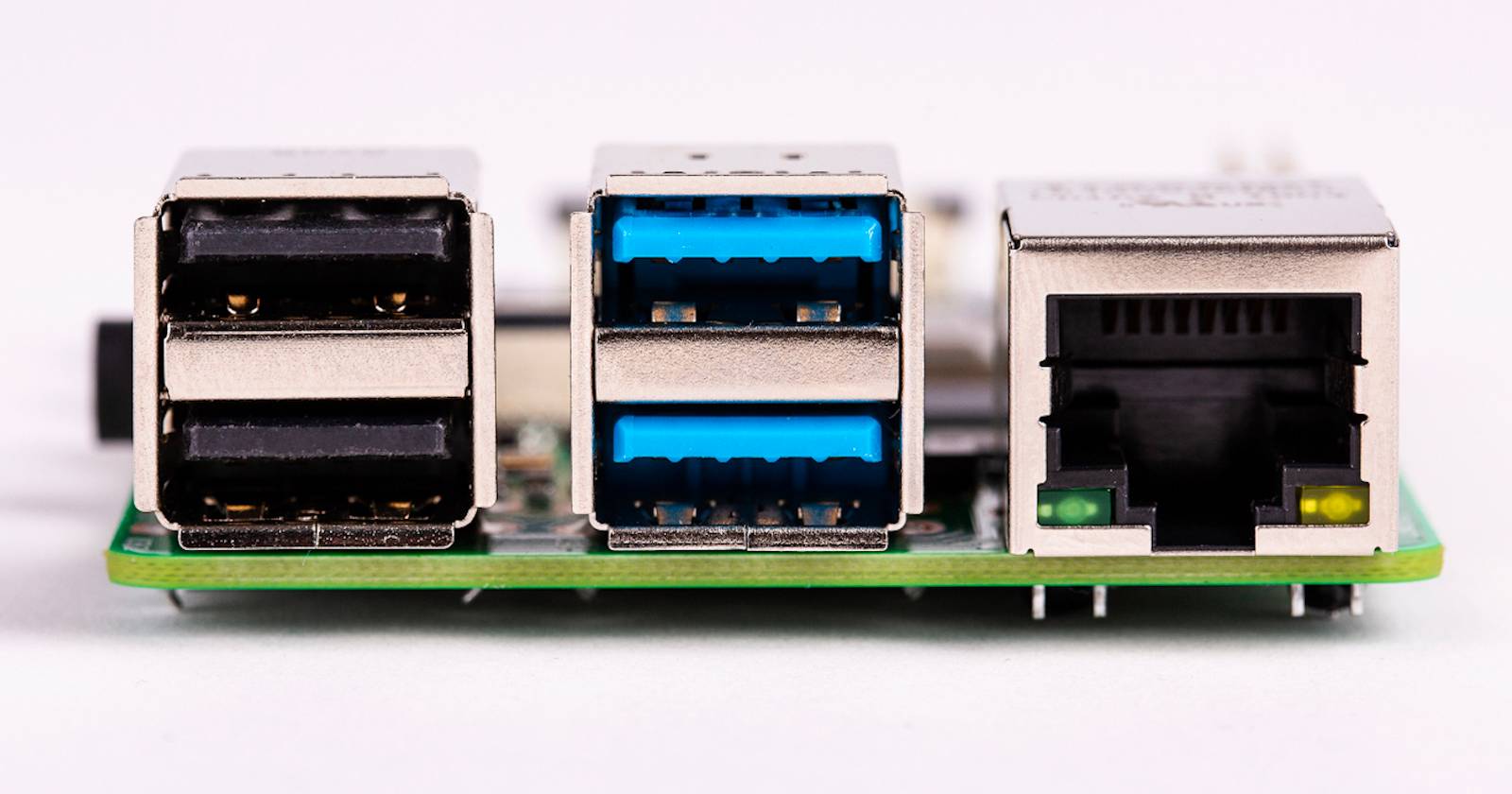
- Любая модель Raspberry Pi с Ethernet‑портом (Pi 3, 4, 400, или Pi Zero W / 2 W с HAT‑Ethernet)
- microSD‑карта 8 ГБ или больше
- Блок питания для Raspberry Pi
- Активное проводное интернет‑соединение и Ethernet‑кабель
- (Опционально) USB Wi‑Fi‑адаптер, если встроенного модуля недостаточно
Быстрая схема (mental model)
Ментальная модель: Ethernet → Raspberry Pi (NetworkManager) → точка доступа (WPA/WPA3) → клиенты. NetworkManager управляет интерфейсами и профилями, поэтому мы включаем его и создаём профиль хот‑спота. Альтернатива — hostapd + dnsmasq, даёт больше контроля, но требует ручной настройки.
Шаг 1 — Подготовка Raspberry Pi OS
- Скачайте Raspberry Pi Imager с официального сайта Raspberry Pi и установите его на ПК.
- Подключите microSD к компьютеру через картридер. Убедитесь, что на карте нет важных данных.
- Запустите Raspberry Pi Imager.
- Нажмите Select OS и выберите Raspberry Pi OS (Other) → Raspberry Pi OS Full.
- Нажмите Select Storage, укажите вашу microSD‑карту.
- Нажмите Write и подтвердите. Операция записи займёт несколько минут.
- Достаньте карту, вставьте в Raspberry Pi и включите питание.
- Пройдите первичную настройку и откройте Терминал. Обновите систему:
sudo apt update && sudo apt upgrade -y- После обновления включите NetworkManager: в Терминале запустите
sudo raspi-config- В меню перейдите стрелками к «Advanced Options» и нажмите Enter.
- Затем — «Network Config» → выберите «NetworkManager» и подтвердите. Вы увидите сообщение «NetworkManager is active». Завершите работу raspi-config и перезагрузите Pi.
Важно: на некоторых сборках Raspberry Pi OS NetworkManager может быть уже установлен. Если вы используете специализированную сборку или старую версию, установите пакет network-manager через apt.
Шаг 2 — Создание беспроводного хот‑спота через графический интерфейс
После перезагрузки выполните следующие действия в рабочем окружении с графическим интерфейсом:
- Нажмите значок сети в правом верхнем углу панели.
- Выберите «Advanced Options».
- Нажмите «Create Wireless Hotspot».
- Введите имя сети (SSID) и пароль. Для безопасности выберите WPA3 Personal если ваши клиенты поддерживают WPA3, иначе используйте WPA2/WPA3 mixed.
- Нажмите «Create» и перезагрузите устройство при необходимости.
- После перезагрузки точка доступа будет видна в списке беспроводных сетей.
Совет: используйте сложный пароль и уникальный SSID, чтобы уменьшить риск перехвата.
Шаг 3 — Автозапуск хот‑спота при загрузке
Чтобы точка доступа запускалась автоматически при каждой загрузке Raspberry Pi, настройте профиль NetworkManager:
- Нажмите значок сети → «Advanced Options».
- Выберите «Edit Connections…».
- Выберите созданную сеть и нажмите значок настроек (шестерёнка).
- Включите «Connect automatically with priority» и установите приоритет 0.
- Включите «All users may connect to this network» чтобы сеть была доступна без ввода пароля для системной сессии.
- Нажмите «Save».
Примечание: «приоритет 0» означает, что этот профиль будет рассматриваться как приоритетный для автоподключения, но в NetworkManager более высокий приоритет — это большее число. Стандартная рекомендация — установить явное автосоединение и не конфликтовать с другими профилями.
Шаг 4 — Подключение клиентов и QR‑код
На смартфоне или ноутбуке выберите SSID Raspberry Pi и введите пароль. Если вы забыли пароль, получить информацию можно так:
- Нажмите значок сети → «Advanced Options» → «Connection Information…».
- Внизу окна будет показана информация о точке доступа и QR‑код для быстрого подключения.
QR‑код можно распечатать через кнопку «Print» и повесить на кейс или распечатать на брелоке для быстрого доступа гостей.
Как сделать то же в Raspberry Pi OS Lite (без GUI)
Для headless‑установок используйте NetworkManager и nmcli или настройку hostapd/dnsmasq.
Пример создания хот‑спота через nmcli:
# Создать новый соединение hotspot
nmcli connection add type wifi ifname wlan0 con-name rasp‑hotspot autoconnect yes ssid MyPiHotspot
# Установить режим точки доступа и параметры безопасности
nmcli connection modify rasp‑hotspot 802-11-wireless.mode ap 802-11-wireless.band bg
nmcli connection modify rasp‑hotspot wifi-sec.key-mgmt wpa-psk wifi-sec.psk "your_password_here"
# Включить и активировать
nmcli connection up rasp‑hotspot
Замените wlan0 на имя вашего интерфейса и your_password_here на надёжный пароль.
Важно: на некоторых адаптерах драйвер должен поддерживать режим AP (master). Используйте iw list и ищите «supported interface modes» → «AP».
Альтернативный подход: hostapd + dnsmasq
Когда нужен полный контроль над DHCP, маршрутизацией и DNS, используйте связку hostapd + dnsmasq. Плюсы: гибкая конфигурация каналов, каналов 2.4/5 ГГц, режимы аутентификации, настройка DHCP‑диапазонов. Минусы: больше ручной настройки, конфликты с NetworkManager.
Краткий план:
- Установите hostapd и dnsmasq через apt.
- Настройте файл /etc/hostapd/hostapd.conf с SSID, каналом и wpa_passphrase.
- Настройте статический IP на беспроводном интерфейсе (/etc/dhcpcd.conf или systemd‑networkd).
- Настройте dnsmasq для выдачи DHCP и DNS.
- Включите ip_forward и настройте iptables/NAT для доступа клиентов к Ethernet.
Эта схема рекомендуется для продакшн‑решений и сценариев, где NetworkManager неприменим.
Безопасность и рекомендации по харднингу
- Всегда используйте WPA3 Personal, если все клиентские устройства поддерживают WPA3. В противном случае оставляйте WPA2/WPA3 mixed.
- Регулярно обновляйте систему:
sudo apt update && sudo apt upgrade -y. - Ставьте сложный пароль из 12+ символов, с цифрами и символами.
- Отключайте WPS на устройствах, где это возможно.
- Ограничьте доступ по MAC (MAC filtering) как дополнительную мера, но не полагайтесь на неё как на основную.
- Для публичных сетей используйте Captive Portal или Vouchers, чтобы контролировать доступ.
Тесты и критерии приёмки
Критерии приёмки для готовой точки доступа:
- Клиент подключается к SSID и получает IP‑адрес в ожидаемом диапазоне.
- Клиент имеет доступ в интернет через Ethernet‑интерфейс Raspberry Pi.
- Точка доступа автоматически поднимается после перезагрузки.
- Шифрование настроено как WPA2/WPA3 (или WPA3), пароль не пустой.
Тест‑кейсы:
- Подключение с Android, iOS, Windows, Linux — проверить каждый тип клиента.
- Перезагрузка Pi — проверить автоподключение.
- Отключение Ethernet — проверить поведение клиентов (нет выхода в интернет, но локальная сеть может сохраняться).
Отладка и распространённые проблемы
Список проверок при проблемах:
- Убедитесь, что NetworkManager запущен:
systemctl status NetworkManager. - Проверьте, поддерживает ли адаптер режим AP:
iw list | grep -A 10 'Supported interface modes'. - Посмотрите логи NetworkManager:
journalctl -u NetworkManager -e. - Проверьте, не конфликтует ли hostapd с NetworkManager — запустите только одно решение.
- Убедитесь, что DHCP‑сервер выдаёт адреса:
sudo tail -n 200 /var/log/syslogили лог dnsmasq/NetworkManager. - Если точка доступа видна, но нет интернета — проверьте ip_forward и правила NAT (iptables или nftables).
Ролевая чек‑листа (для быстрых запусков)
Для путешественника:
- Взять Raspberry Pi с microSD, блок питания и короткий Ethernet‑кабель.
- Настроить хот‑спот локально заранее или иметь заранее записанный образ.
- При подключении — проверить SSID и отдать пароль гостям.
Для системного администратора:
- Обновить OS и пакеты на устройстве.
- Настроить мониторинг uptime и доступности точки.
- Включить бэкап конфигурации NetworkManager или hostapd.
Для преподавателя/лаборанта:
- Подготовить демонстрацию разницы между WPA2 и WPA3.
- Настроить VLAN или разделение трафика при необходимости.
Мини‑методология развертывания (6 шагов)
- Подготовка image и обновление пакетов.
- Выбор стека: NetworkManager (GUI/nmcli) или hostapd+dnsmasq.
- Настройка SSID, шифрования и пароля.
- Настройка DHCP/NAT и ip_forward для выхода в интернет.
- Тестирование на нескольких клиентах и проверка логов.
- Документирование и резервное копирование конфигурации.
Короткий глоссарий
- SSID — имя беспроводной сети.
- AP — точка доступа (access point).
- DHCP — протокол автоматической выдачи IP‑адресов.
- NAT — трансляция сетевых адресов (позволяет нескольким клиентам использовать один публичный IP).
Частые вопросы (FAQ)
Q: Можно ли использовать Raspberry Pi Zero W в качестве хот‑спота? A: Да, если у вас есть Ethernet‑HAT или USB‑Ethernet адаптер для входного соединения. Встроенный Wi‑Fi на Zero W поддерживает режим AP у большинства драйверов.
Q: Нужно ли отключать DHCP на домашнем роутере? A: Обычно нет. Если ваш Pi выдаёт IP и управляет маршрутизацией для клиентов, убедитесь, что нет конфликта диапазонов DHCP между Pi и роутером.
Q: Как принудительно использовать 5 ГГц сеть? A: Установите соответствующий параметр band в hostapd или в профиле NetworkManager и выберите канал в диапазоне 5 ГГц. Убедитесь, что адаптер поддерживает 5 ГГц.
Итог и рекомендации
Raspberry Pi — удобный и гибкий инструмент для создания портативной WPA/WPA3‑защищённой точки доступа. Для большинства пользователей NetworkManager и графический способ — самый быстрый путь. Для продвинутых сценариев используйте hostapd + dnsmasq. Не забывайте про безопасность: обновления, сильные пароли и базовые меры разграничения доступа.
Примеры следующих шагов:
- Автоматизировать сбор логов с Pi в централизованный стек для мониторинга.
- Добавить Captive Portal для публичного доступа.
- Настроить VPN на Pi, чтобы все подключающиеся клиенты выходили в интернет через защищённый туннель.
Короткое объявление: установите Raspberry Pi, включите NetworkManager и создайте защищённый хот‑спот за считанные минуты.

Похожие материалы

Несколько аккаунтов Skype: Multi Skype Launcher

Журнал для работы: повысить продуктивность

Персональные звуки уведомлений на Android

Скачивание шоу Hulu для офлайн‑просмотра

Microsoft Start: персонализированная новостная лента
