
Как создать GIF в GIMP — пошаговое руководство
GIMP — мощный бесплатный растровый редактор с набором инструментов для работы с изображениями. Среди его возможностей есть простая функция создания GIF‑анимаций. Ниже вы найдёте два рабочих варианта: быстрый импорт кадров и создание анимации с нуля.
Быстрая версия: что нужно знать заранее
- GIF собирается из кадров — каждый кадр в GIMP представлен слоем. Кадры идут снизу вверх: нижний слой — первый кадр.
- Задержка между кадрами указывается в имени слоя как «(300ms)» или «(0.3s)». Можно задавать разную задержку для каждого слоя.
- Для плавности анимации подготовьте кадры одинакового размера и с согласованной композицией.
Важно: если кадры разного размера, GIF будет использовать размеры первого слоя. Перед импортом выровняйте размер холста.
1. Создание GIF из готовых изображений (Open as Layers)
- Запустите GIMP.
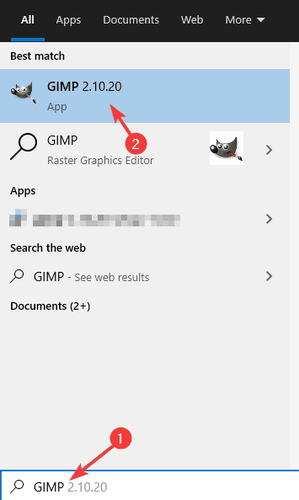
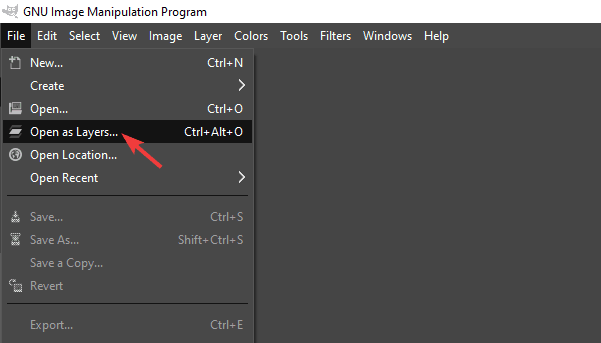
- В меню выберите Файл → Открыть как слои.
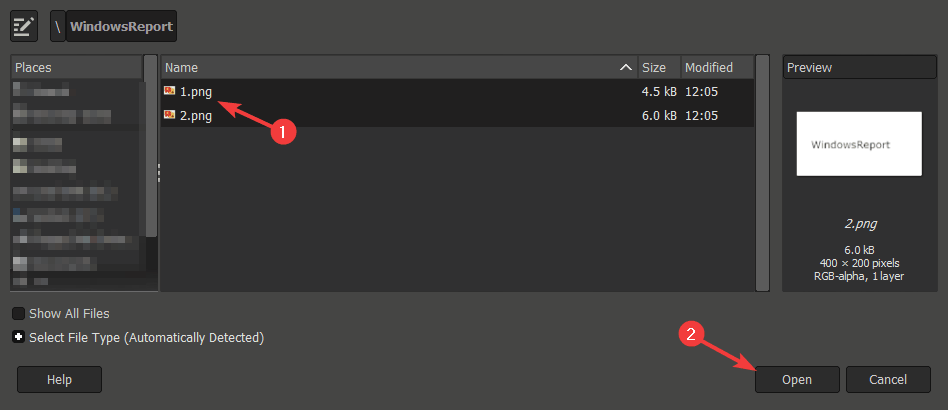
- Найдите изображения, которые хотите использовать как кадры. Выделите все нужные файлы и нажмите Открыть. Для множественного выбора удерживайте Shift.
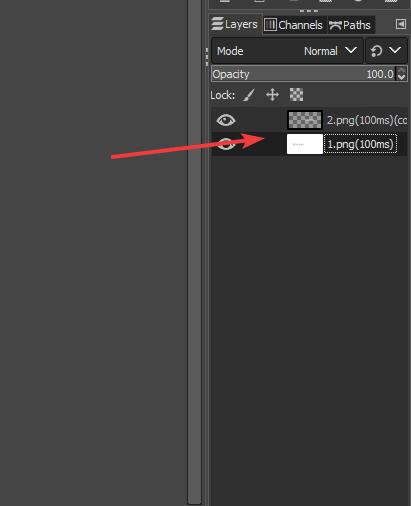
Перейдите на вкладку Слои и упорядочьте слои в нужной последовательности. Помните: первый кадр — самый нижний слой.
(Опционально) Примените Filters → Animation → Optimize (for GIF) для уменьшения размера итогового файла.
Просмотрите анимацию через Filters → Animation → Playback. В окне предпросмотра нажмите ▶ Play.
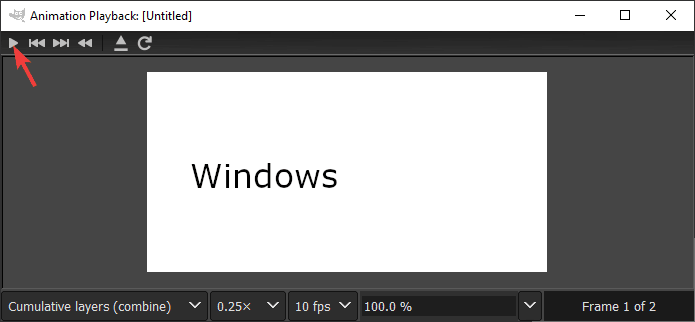
- Если порядок кадров не устраивает, переставьте слои в панели Слои.
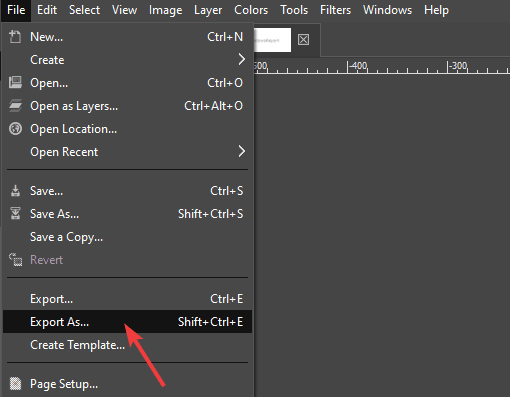
- Для экспорта: Файл → Экспортировать как. Выберите папку, задайте имя и тип файла GIF.
- В окне экспорта отметьте «Как анимация» и «Цикл: бесконечно» (Loop forever). При необходимости отрегулируйте задержку кадров и количество повторов.
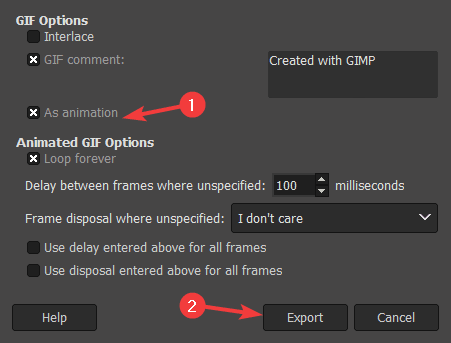
- Нажмите Экспорт. Готово.
Преимущество этого метода — простота и скорость. Вы только импортируете готовые кадры, и GIMP автоматически собирает их в GIF.
2. Создание GIF в GIMP с нуля (по кадрам на слоях)
- Файл → Новый. Укажите размер холста. Обычно для GIF выбирают небольшие размеры (например, 480×270 или 800×450) для экономии веса.
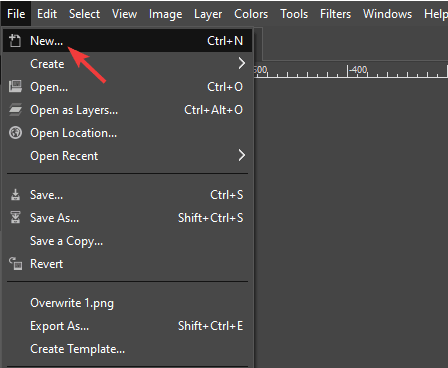
Нарисуйте или вставьте элементы для первого кадра. Это может быть текст, фигуры или импортированные элементы.
Создайте новый слой (Слой → Новый слой) и подготовьте следующий кадр. Часто удобнее дублировать слой и вносить небольшие изменения.
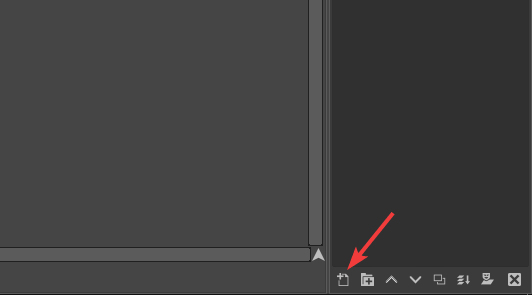
Повторяйте шаги, пока не получите желаемую последовательность кадров. Убедитесь, что все слои выровнены по холсту.
Установите задержку кадра, добавив к имени слоя время в миллисекундах, например: “Кадр 1 (300ms)”. Это задаёт длительность показа данного слоя.
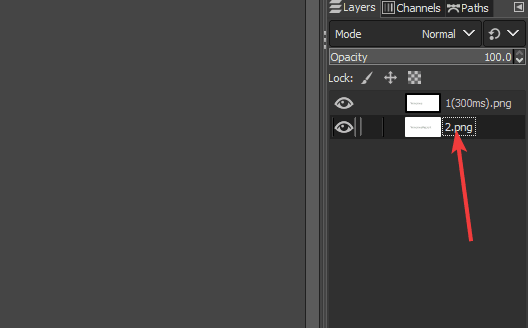
Предпросмотр: Filters → Animation → Playback. Отредактируйте задержки и порядок слоёв при необходимости.
Экспортируйте, как в предыдущем разделе, отметив «Как анимация» и «Цикл: бесконечно».
Этот метод полезен, если у вас нет готовых кадров и вы хотите рисовать анимацию прямо в GIMP. Он даёт больше гибкости, но требует больше времени.
Частые ошибки и как их исправить
- Неправильный порядок кадров: проверьте порядок слоёв; нижний слой — первый кадр.
- Разный размер слоёв: используйте Изображение → Автоматическая обрезка или Изображение → Размер холста, чтобы выровнять.
- Слишком большой вес GIF: уменьшите размеры холста, сократите количество кадров, используйте Optimize (for GIF).
- Нерегулярная задержка: проверьте имена слоёв — задержка задаётся в скобках и поддерживает форматы ms или s.
Важно: GIMP не поддерживает высокую частоту кадров, как видео. Для плавной 60fps‑анимации GIF неэффективен — используйте видеоформат.
Советы по оптимизации GIF
- Уменьшите цветовую палитру до 256 цветов (GIF ограничен 256 цветами). Это резко снизит размер файла.
- Используйте инструмент Optimize (for GIF) перед экспортом.
- Удаляйте дублирующиеся пиксели и области, не влияющие на кадр. Меньше пикселей — меньше вес.
- Если нужно прозрачное фоновое пространство, проверьте опцию сохранения прозрачности при экспорте.
Альтернативные подходы и инструменты
- Онлайн‑сервисы (например, специализированные GIF‑генераторы) подходят для быстрой конвертации из видео в GIF.
- Программы для анимации (Adobe Photoshop, Krita) дают более продвинутые инструменты по покадровой анимации.
- Для сложных задач используйте видеоформаты (MP4, WebM) — они дают лучшее качество при меньшем размере.
Когда GIMP не подойдёт
- Нужна высокочастотная и плавная анимация (60 fps) — лучше видео.
- Требуется глубокая оптимизация и патчинг палитры под web — специализированные утилиты эффективнее.
- Большие проекты с сотнями кадров — рассмотрите анимационные редакторы с таймлайном.
Контрольный чек‑лист перед экспортом
- Размер холста соответствует целевому разрешению.
- Все кадры выровнены и имеют одинаковые размеры.
- Задержки указаны корректно в имени слоёв.
- Проведён предпросмотр анимации (Playback).
- Применена оптимизация (Optimize for GIF), если нужно.
- Экспортировано с опцией «Как анимация» и нужным циклом.
Критерии приёмки
- Анимация воспроизводится в браузере или просмотрщике GIF без мерцаний.
- Длительности кадров соответствуют заданным в слоях.
- Файл имеет приемлемый размер и цветопалитру для целевой платформы.
Примеры короткой методологии (mini‑SOP)
- Подготовьте кадры одного размера.
- Импортируйте как слои или создайте кадры вручную.
- Проверьте порядок слоёв и задайте задержки.
- Оптимизируйте и просмотрите анимацию.
- Экспортируйте с нужными опциями.
Короткая шпаргалка (Cheat sheet)
- Экспорт: Файл → Экспортировать как → выбрать GIF → отметить «Как анимация».
- Предпросмотр: Filters → Animation → Playback.
- Оптимизация: Filters → Animation → Optimize (for GIF).
- Задержка кадра: имя слоя → добавить “(300ms)” или “(0.3s)”.
Часто задаваемые вопросы
Q: Можно ли сделать прозрачный фон в GIF?
A: Да. Используйте слой с прозрачностью и экспортируйте GIF с сохранением прозрачности. Помните, что GIF поддерживает только один прозрачный цвет.
Q: Как уменьшить размер итогового GIF?
A: Уменьшите разрешение, сократите количество кадров, примените Optimize (for GIF) и уменьшите палитру цветов.
Q: Можно ли задать разную длительность для каждого кадра?
A: Да. Указывайте задержку в имени слоя для каждого кадра.
Мы надеемся, что этот подробный гайд помог вам сделать GIF в GIMP. Попробуйте оба метода: импорт слоёв для быстрого результата и создание кадров вручную для гибкости. Если возникли вопросы, опишите проблему — мы подскажем.
Краткое резюме:
- GIMP умеет собирать GIF из слоёв и рисовать кадры по одному.
- Указывайте задержку в имени слоя и проверяйте порядок слоёв.
- Оптимизируйте палитру и размер холста для снижения веса GIF.

Похожие материалы

Несколько аккаунтов Skype: Multi Skype Launcher

Журнал для работы: повысить продуктивность

Персональные звуки уведомлений на Android

Скачивание шоу Hulu для офлайн‑просмотра

Microsoft Start: персонализированная новостная лента
