
Как создать GIF в Photoshop — полное руководство
Введение
GIF — формат, который остаётся популярным благодаря простоте и широкому распространению в соцсетях и мессенджерах. В этом руководстве подробно описаны методы создания и оптимизации анимированных GIF в Adobe Photoshop: от простого экспорта видеоклипа до продвинутой анимации с использованием tweening и управления палитрой.
Кому это полезно: дизайнеры, контент-мейкеры, маркетологи и все, кто хочет получить контроль над качеством и размером конечного файла.
Important: сохраняйте рабочую версию в PSD, чтобы потом можно было скорректировать кадры, слои и параметры экспорта.
Кому подходит этот метод и когда он не работает
- Подходит для коротких анимаций (несколько секунд) и рекламных баннеров.
- Не подходит, если требуется видео высокой частоты кадров или глубокой цветопередачи — для этих задач лучше использовать WebM или MP4, либо APNG/WebP для прозрачности и лучшей компрессии.
Быстрый план перед началом (мини-методология)
- Выберите источник: видео или набор изображений.
- Импортируйте как слои.
- Откройте Timeline и создайте кадры.
- Настройте задержку, цикл и плавность (tween).
- Экспортируйте через «Сохранить для Web» и оптимизируйте параметры.
Make a GIF in Photoshop: метод 1 — из видео (подробно)
Когда у вас есть видео, Photoshop умеет автоматически преобразовать его в последовательность слоёв — каждый слой соответствует кадру анимации.
- Откройте Photoshop.
- Перейдите в Файл > Импорт > Кадры видео в слои (File > Import > Video Frames to Layers).
- Выберите файл видео и нажмите Открыть.
- В появившемся окне вы можете импортировать весь файл или только выбранный диапазон — потяните маркеры трима под превью, чтобы задать начало и конец. Всё между маркерами будет импортировано.
Совет: чем длиннее импортируемый фрагмент, тем больше итоговый размер GIF. Если нужно уменьшить размер, используйте опцию Limit To Every 2 Frames (ограничить каждым вторым кадром) или выше — это уменьшает количество кадров без сильной потери плавности.
Убедитесь, что опция Make Frame Animation включена, затем нажмите ОК. Photoshop создаст изображение, где каждый кадр видео — отдельный слой.
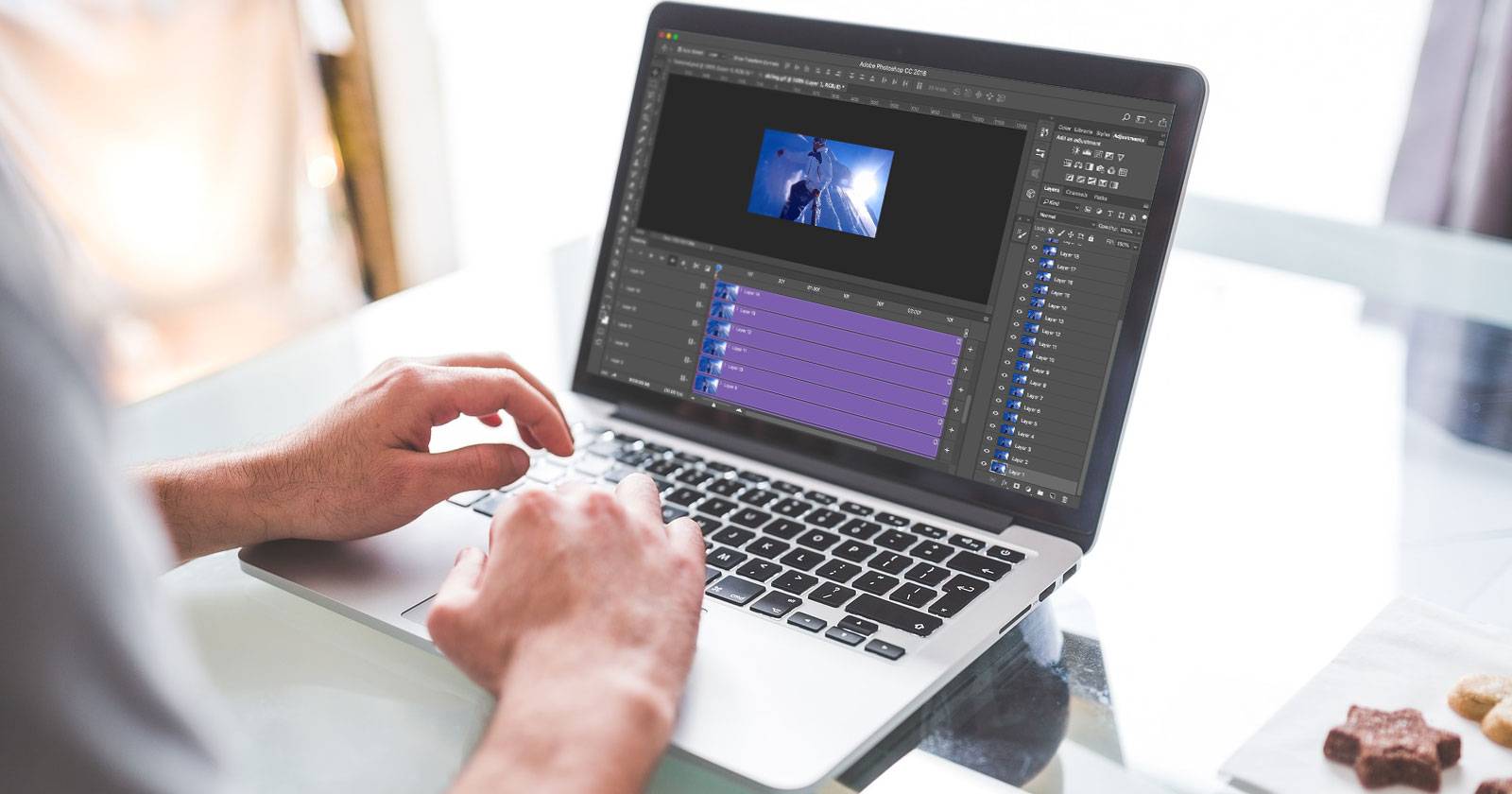
Откройте панель Timeline (Окно > Timeline), она покажет все кадры анимации; каждый кадр связан с соответствующим слоем.
- Отредактируйте слои при необходимости: обрезка, корректировка цвета, маски, фильтры. Для быстрой проверки нажмите Play внизу окна Timeline.
Подготовка к экспорту
Перед экспортом подумайте о целевой платформе и требуемом размере файла. Для социальных сетей часто нужно уложиться в 3–5 МБ. Для электронной рассылки лучше оставить ещё меньше.
Экспорт GIF (с видео или из слоёв)
- Файл > Экспорт > Сохранить для Web (Legacy) (File > Export > Save for Web (Legacy)).
- В окне выставьте формат GIF и Colors = 256 (для максимальной палитры).
- При необходимости уменьшите Image Size (размер изображения) — это быстрый способ снизить объём.
- Смотрите в левом нижнем углу превью — там отображается прогнозный размер файла.
- Если файл слишком большой, используйте слайдер Lossy, чтобы снизить размер ценой качества.
- Когда всё устроит — Save.
Related: Альтернативы GIF — когда стоит использовать WebP или APNG (см. раздел «Альтернативные форматы»).
Метод 2 — создать GIF из отдельных изображений (слоёв)
Если у вас есть серия PNG/JPEG/PSD изображений, их можно импортировать в один файл и использовать слои как кадры.
- Файл > Скрипты > Загрузить файлы в стек (File > Scripts > Load Files into Stack).
- Нажмите Browse, выберите все изображения и OK. Каждый файл окажется на отдельном слое в одном документе.
Альтернатива: создавайте слои вручную — каждый элемент анимации на своём слое.
Создание кадров анимации
- Когда вы создаёте кадр вручную в Timeline, все слои, помеченные как видимые, включаются в этот кадр.
- Скрытые слои в кадре не отображаются.
То есть вы формируете кадры, переключая видимость слоёв.
- Окно > Timeline, затем нажмите Создать кадр анимации (Create Frame Animation).
- В панели Layers включайте/выключайте видимость слоёв (иконка глаза), чтобы сформировать первый кадр.
- Нажмите кнопку Новый кадр — она дублирует текущий кадр. Отредактируйте видимость слоёв для второго кадра.
- Повторяйте до тех пор, пока не получите все кадры.
Задержка кадров и цикличность
- Чтобы задать одинаковую задержку для всех кадров: кликните первый кадр, затем Shift+клик по последнему, откройте выпадающее меню под кадром и выберите задержку.
- «No delay» = очень быстрый прогон; конкретная дробная секунда (например, 0.1 s) делает кадры более медленными и читаемыми.
- Looping Options (опции цикла) внизу Timeline: обычно выбирают Forever.
Нажмите Play для предпросмотра.
Advanced: плавность и tweening
Tweening автоматически создаёт промежуточные кадры между двумя существующими кадрами, например для плавного появления объекта или изменения прозрачности.
- Выберите исходный кадр и нажмите Tween внизу Timeline.
- В диалоге установите Tween with = Next Frame и задайте Frames to Add (чем больше — тем плавнее переход).
- Повторите для других пар кадров. Для последнего кадра можно выбрать Tween with = First Frame, чтобы обеспечить плавный переход в зацикленной анимации.
Советы по tweening: добавление большого числа промежуточных кадров улучшает плавность, но заметно увеличивает размер GIF — балансируйте.
Практические советы по оптимизации размера и качества GIF
- Размер изображения: уменьшение пиксельных размеров (например, 800→600 px) часто даёт самый большой выигрыш в размере файла.
- Цвета: уменьшение палитры с 256 до 128 или 64 сократит объём, но повлияет на цветопередачу.
- Dithering (дизеринга): помогает сгладить цветовые переходы, но увеличивает размер; попробуйте разные уровни.
- Lossy: уменьшает объём, добавляет артефакты; используйте умеренно.
- Кадровая частота: 12–15 кадров/с достаточно для мягкой анимации; для простых циклов часто достаточно 8–10 fps.
- Обрезка и кадрирование: удалите лишние области изображения, оставьте только важный объект.
Краткая таблица ориентиров (эмпирические рекомендации):
- Соцсети (Twitter, Facebook): до 5–8 МБ.
- Email: 100–500 КБ желательно.
- Веб-страница (иконки/эмодзи): 10–200 КБ.
Важно: нельзя придумывать точные лимиты платформы — проверяйте актуальные требования на стороне платформы.
Сохранение рабочей версии и экспорт (повторение с деталями)
Перед экспортом сохраните PSD, чтобы сохранить слои и анимацию:
Затем Файл > Экспорт > Сохранить для Web (Legacy). Проверьте Preview и нажмите Save.
Альтернативные форматы и когда их предпочесть
- WebP: лучше компрессия, поддержка прозрачности, подходит для современных браузеров и экономит трафик.
- APNG: сохраняет больше цветов и прозрачность, но поддерживается не всеми средами.
- MP4/WebM: лучший выбор для длинных кадров и высокой частоты — если поддерживается платфорой.
Выбор: если нужна максимальная совместимость и простота — GIF. Если важна экономия размера и качество — рассматривайте WebP или видео.
Советы по доступности и SEO
- Всегда добавляйте понятный alt-текст к GIF на страницах сайта (описание содержания и функции).
- Для пользователей с чувствительностью к движению предлагайте статическую альтернативу или возможность остановки анимации.
- Включайте GIF в sitemap и используйте оптимизированные названия файлов.
Чек-листы по ролям
Дизайнер:
- Собрать слои и убедиться в едином цветовом профиле.
- Просмотреть на разных масштабах и проверить читаемость.
- Сохранить PSD.
Контент-менеджер:
- Проверить размер файла и соответствие платформе.
- Подготовить alt-текст и подпись.
- Тестировать предзагрузку на сайте.
Разработчик:
- Поддержать fallback для неподдерживаемых форматов.
- Настроить lazy-loading для большого числа GIF на странице.
- Контролировать сетевые лимиты и CDN.
Критерии приёмки (Test cases / Acceptance criteria)
- GIF корректно воспроизводится в целевом браузере/приложении.
- Размер файла укладывается в указанные лимиты.
- Зацикливание работает как ожидается (Forever/число/once).
- Alt-текст присутствует в HTML и описывает содержание.
Частые проблемы и как их решать
Проблема: GIF слишком большой.
Решение: уменьшите размер пикселей, сократите кадры, уменьшите палитру, уменьшите dithering или примените Lossy.
Проблема: цвета грубо искажены.
Решение: переключитесь на Adaptive palette, включите немного dithering, уменьшите Lossy.
Проблема: рывки при переходе в цикл.
Решение: используйте Tween между последним и первым кадром или вручную подгоните видимость слоёв.
Проблема: на мобильных устройствах загрузка медленная.
Решение: используйте WebP для мобильного фолбэка или снимайте кадры с меньшим разрешением.
Risk matrix + mitigations (какие риски и как их снизить)
- Перегрузка страницы из-за множества GIF — mitigation: lazy-load и CDN.
- Потеря качества цвета — mitigation: протестировать палитры и включить dithering.
- Пользователи с чувствительностью к движению — mitigation: дать статичный fallback.
Краткий глоссарий (1‑строчные определения)
- Кадр (Frame): одиночное изображение в последовательности анимации.
- Tweening: автоматическая генерация промежуточных кадров между двумя кадрами.
- Dithering: метод имитации большего числа цветов при помощи шумовой маски.
- Lossy: компрессия с потерями, уменьшающая размер файла ценой качества.
Краткая инструкция-алгоритм (SOP / Playbook)
- Подготовьте материалы (видео или набор изображений).
- Импортируйте ресурс в Photoshop (в слои).
- Создайте Timeline и кадры, отредактируйте видимость слоёв.
- Настройте задержку и цикл.
- Оптимизируйте размер и цвета.
- Сохраните рабочую версию в PSD.
- Экспортируйте через Сохранить для Web и протестируйте.
Короткий анонс (100–200 слов)
Создавайте выразительные анимированные GIF в Photoshop: конвертируйте видео в слои или собирайте кадры из изображений, корректируйте видимость слоёв и используйте Tween для плавных переходов. Экспортируйте через «Сохранить для Web (Legacy)», оптимизируйте палитру и размер, и не забывайте сохранить PSD для дальнейших правок. В этом руководстве вы найдёте пошаговые инструкции, советы по оптимизации, чек-листы для дизайнеров и разработчиков, а также рекомендации по альтернативным форматам и доступности. Независимо от уровня навыков, после чтения у вас будет готовая методика для создания компактных и красивых GIF для веба и соцсетей.
Подведение итогов
- Photoshop даёт полный контроль над процессом создания GIF: от импорта до оптимизации.
- Видео удобно конвертировать в кадры, а статические изображения — собирать в стек слоёв.
- Баланс между плавностью и размером — ключ к хорошему GIF.
Summary:
- Используйте PSD для хранения рабочей версии.
- Экспортируйте через Save for Web и проверяйте Preview.
- Пробуйте альтернативные форматы, если важен размер и качество.

Похожие материалы

Несколько аккаунтов Skype: Multi Skype Launcher

Журнал для работы: повысить продуктивность

Персональные звуки уведомлений на Android

Скачивание шоу Hulu для офлайн‑просмотра

Microsoft Start: персонализированная новостная лента
