
Как сделать диаграмму Ганта в Excel
Быстрые ссылки
- Что такое диаграмма Ганта?
- Использовать стопочную гистограмму как диаграмму Ганта
- Использовать шаблон диаграммы Ганта в Excel
Что такое диаграмма Ганта?
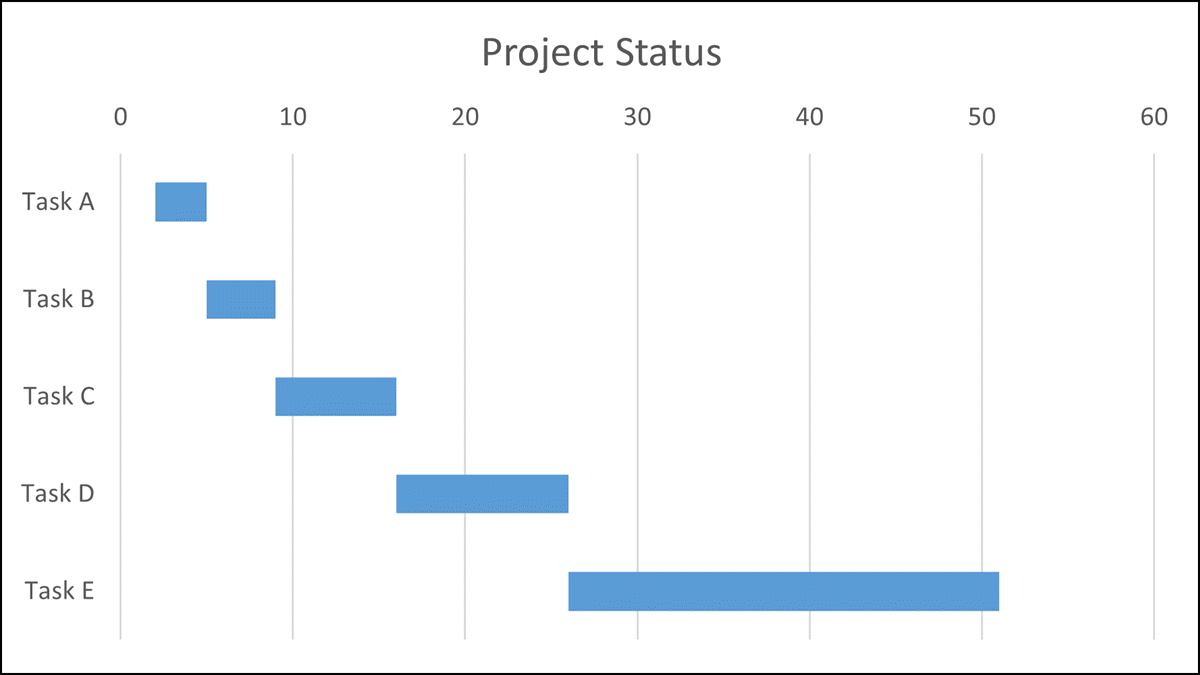
Диаграмма Ганта — визуальное представление расписания проекта, где задачи отображаются в виде горизонтальных полос по временной шкале. Изначально это была простая гистограмма в начале XX века; теперь диаграммы Ганта часто включают зависимости, ответственных и статус выполнения.
Определение в одну строку: диаграмма Ганта показывает задачи проекта, их начала, длительности и пересечения во времени.
Важно: диаграмма Ганта сама по себе не управляет проектом — она визуализирует расписание и помогает принимать решения.
Использовать стопочную гистограмму как диаграмму Ганта
Ниже — подробная пошаговая инструкция для создания базовой диаграммы Ганта в Excel с помощью стопочной (stacked) гистограммы.
Подготовка данных
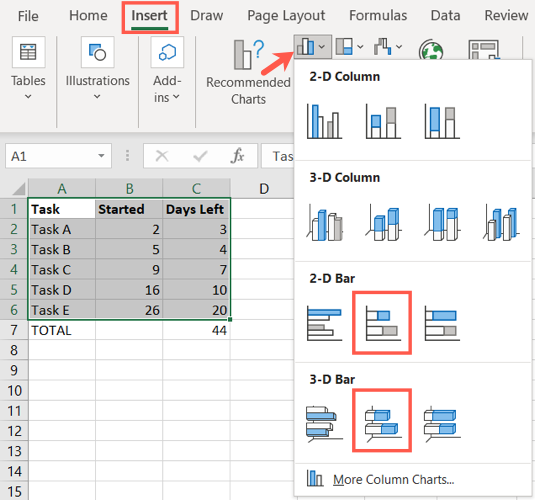
- Создайте таблицу с колонками: Задача, Дата начала (Start), Дней с начала (Days From Start) или относительное смещение, Дней осталось (Duration). Пример:
- Задача A | Дата начала: 2025-01-05 | Начало с момента 0 | Длительность: 5 дней
- Задача B | Дата начала: 2025-01-08 | Начало с момента 3 | Длительность: 7 дней
Примечание: вместо абсолютных дат можно использовать число дней от общего старта, если вам удобнее.
Построение графика
- Выделите диапазон с названиями задач, колонкой «Начало» (или «Дни до начала») и колонкой «Длительность».
- Вкладка Вставка → Вставить столбчатую или гистограмму → Стопочная (2-D или 3-D по вкусу).
Форматирование для вида диаграммы Ганта
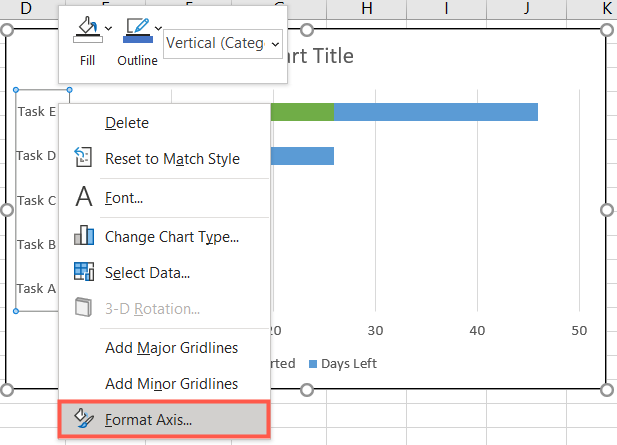
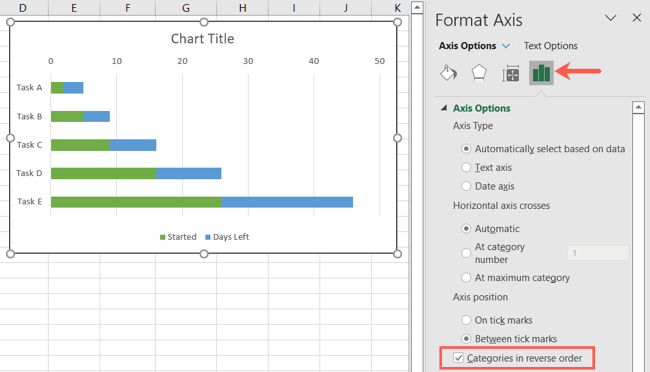
- Инвертировать порядок задач по вертикальной оси: дважды щёлкните по вертикальной оси (оси категорий) → Формат оси → флажок “Категории в обратном порядке”.

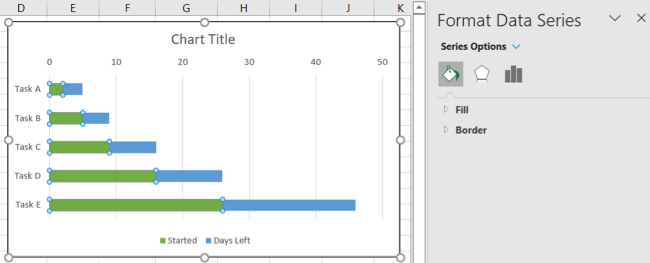
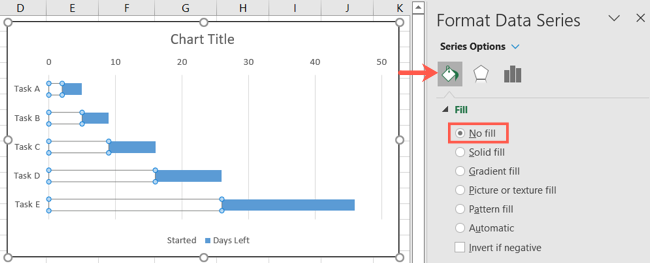
- Скрыть полосу «Начало»: на диаграмме выделите серию, соответствующую началу (Started) → Формат ряда данных → Заливка → Нет заливки.
Дополнительная настройка
- Удалите легенду если она мешает.
- Добавьте заголовок диаграммы.
- Настройте цвет полос для обозначения стадии состояния (план, в работе, задержка).
- Измените шрифт и размер подписей осей на вкладке Конструктор диаграмм или в боковой панели Формат.
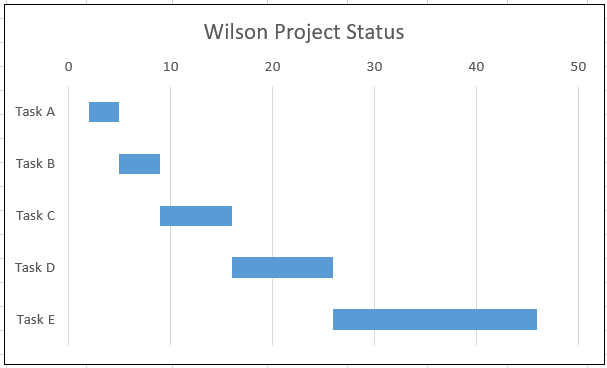
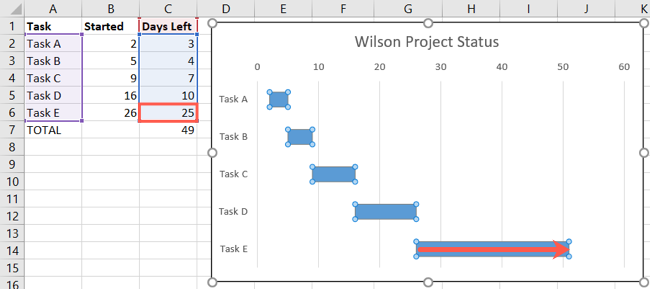
Если вы меняете данные (например, длительность задачи), диаграмма обновится автоматически.
Совет: сохраните готовую диаграмму как шаблон, чтобы быстро использовать её в других проектах.
Использовать шаблон диаграммы Ганта в Excel
Если вам нужно больше информации (ответственные, фазы, статусы, зависимости), используйте готовые шаблоны.
Для подписчиков Microsoft 365
- Файл → Создать → вкладка Office → введите “Gantt chart” в поиске шаблонов.
- Выберите премиум-шаблон и откройте его.

Бесплатный шаблон (Vertex42)
Если вы не подписаны на Microsoft 365, можно скачать бесплатный Simple Gantt Chart от Vertex42.
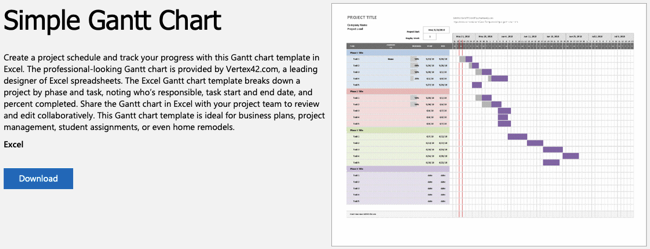
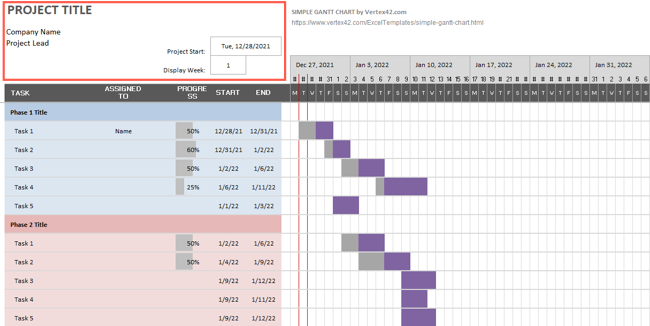
Откройте файл в Excel и нажмите “Включить редактирование” при появлении предупреждения. Заполните поля в верхнем левом углу: Название проекта, Компания, Руководитель проекта, Дата старта и начальная неделя отображения.
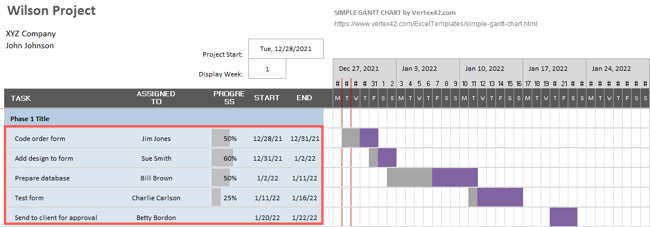
Заполните таблицу задач: название задачи, ответственный, дата начала, дата окончания. При вводе дат диаграмма справа обновится автоматически.
Дополнительная помощь: вкладка “About” в шаблоне или сайт Vertex42.
Практические советы и распространённые ошибки
- Используйте относительные даты (смещения в днях) для простых проектов, чтобы легко переносить проект на другой старт.
- Не смешивайте часовые интервалы и дни в одной диаграмме без привязки к общей временной шкале.
- Проверяйте сортировку задач: Excel по умолчанию располагает категории снизу вверх.
- Для длинных проектов (месяцы/годы) используйте масштаб оси времени (формат числовой оси) и отобразите только крупные метки (месяц, квартал).
Важно: диаграмма Ганта — визуализация. Для управления зависимостями и автоматического пересчёта сроков лучше использовать специализированный планировщик (MS Project, Primavera, специализированные SaaS).
Когда этот метод не подойдёт
- Если проект требует сложных зависимостей (FS/SS/FF/SF), ресурсного выравнивания или критического пути — стандартная гистограмма в Excel быстро исчерпает свои возможности.
- Для многокомандных программ с сотнями задач Excel будет тяжёл и подвержен ошибкам при ручном вводе.
Альтернативы
- MS Project — для сложных проектов с зависимостями и учётом ресурсов.
- Онлайн-инструменты (Asana, Jira Advanced Roadmaps, Monday, Smartsheet) — для совместной работы и живого трекинга.
- Google Sheets — для совместной работы в реальном времени; диаграмму Ганта можно построить по той же технике стопочной гистограммы.
Полезные дополнения и шаблоны (шпаргалка)
Мини‑методология построения диаграммы Ганта (5 шагов):
- Определите задачи и их минимальные единицы (дни/часы).
- Назначьте ответственных и даты начала/окончания.
- Преобразуйте даты в “смещение от старта” + длительности для графика.
- Постройте стопочную гистограмму и скройте серию смещения.
- Проверяйте и обновляйте диаграмму при изменении данных.
Короткая чек-лист для ролей
- Руководитель проекта:
- Убедиться, что задачи разбиты до исполнимых единиц (1–10 дней).
- Назначить ответственных и контрольные точки.
- Согласовать дату старта и ожидаемые сроки.
- Участник команды:
- Проверить правильность дат и оценок.
- Отмечать прогресс в исходной таблице.
- Аналитик/PMO:
- Валидировать последовательность задач и повторно проверять пересечения.
Пример шаблона (колонки для таблицы задач)
- ID задачи | Название задачи | Фаза | Ответственный | Дата начала | Дата окончания | Длительность (дн) | Статус | Примечания
Критерии приёмки для базовой диаграммы Ганта
- Все задачи отображаются и упорядочены в нужном порядке.
- Полосы начинаются в соответствии с датами начала.
- Изменение значений в таблице отражается на диаграмме без ручного редактирования.
Быстрый контроль качества (Test cases / Acceptance)
- Измените длительность задачи — диаграмма должна обновиться.
- Добавьте новую задачу в таблицу — диаграмма должна расшириться и отобразить новую задачу.
- Переместите дату старта проекта — все смещения должны пересчитать видимые полосы (если используете смещение в днях).
Decision flowchart (как выбрать метод)
flowchart TD
  A[Нужна диаграмма Ганта?] --> B{Проект простой или сложный?}
  B -->|Простой| C[Использовать Excel: стопочная гистограмма]
  B -->|Сложный| D{Нужны зависимости и ресурсы?}
  D -->|Да| E[MS Project или специализированный инструмент]
  D -->|Нет| F[Online-решение 'Smartsheet/Asana/Jira']
Дополнительные приемы и безопасность данных
- Храните рабочие книги с диаграммами в защищённых папках или в SharePoint/OneDrive для контроля версий.
- Если шаблон содержит персональные данные (ответственные, контакты), проверьте соответствие локальным правилам приватности перед совместным доступом.
Локальные рекомендации и совместимость
- Формат дат: используйте единый формат даты в файле (например, ГГГГ‑MM‑DD или соответствующий региону).
- Версии Excel: базовый метод со стопочной гистограммой работает в большинстве версий Excel, включая настольные версии и Excel Online, но интерфейс может немного отличаться.
Заключение
Создать базовую диаграмму Ганта в Excel просто и быстро: стопочная гистограмма + скрытие первой серии + инверсия порядка категорий дают привычный вид Ганта. Для более зрелых потребностей используйте шаблоны Excel или специализированные инструменты. Начните с чёткой разбивки задач и поддерживайте актуальность данных — это ключ к полезной диаграмме.
Краткое резюме: диаграмма Ганта в Excel — отличный инструмент для визуализации расписания небольших и средних проектов; для сложных зависимостей переходите на более мощные планировщики.

Похожие материалы

Несколько аккаунтов Skype: Multi Skype Launcher

Журнал для работы: повысить продуктивность

Персональные звуки уведомлений на Android

Скачивание шоу Hulu для офлайн‑просмотра

Microsoft Start: персонализированная новостная лента
