
Puppet Warp в Photoshop: деформируйте и анимируйте
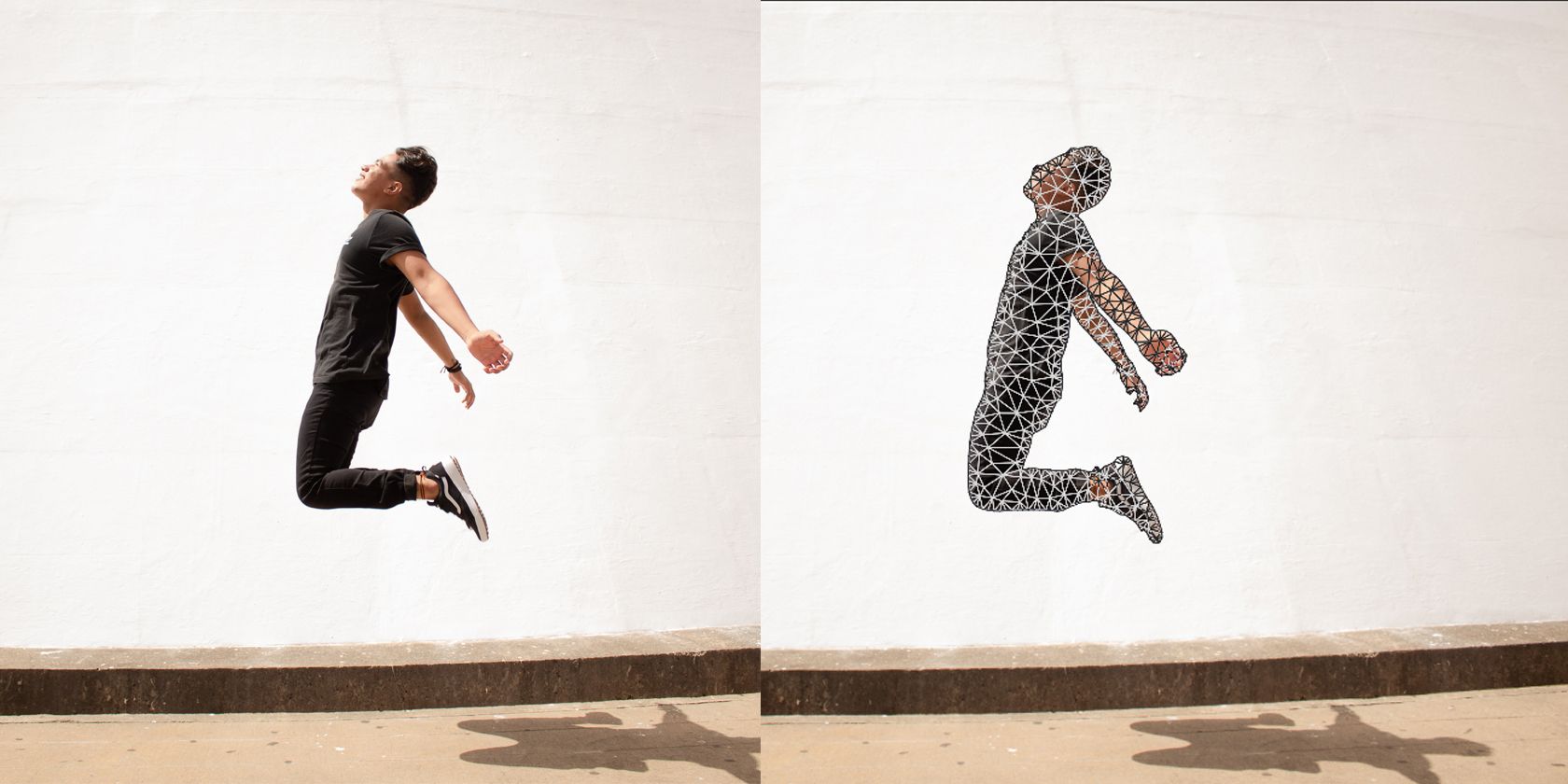
Важно: для работы лучше использовать изображения с явно выделенным объектом на нейтральном фоне. Если объект будет пересекаться сам с собой при деформации, готовьтесь корректировать порядок слоёв.
Что такое Puppet Warp
Puppet Warp — это инструмент деформации, который применяет треугольную сетку к выделенной части изображения и позволяет фиксировать точки-штыри (pins) на этой сетке. Эти штыри действуют как суставы: защёлкиваясь в определённых местах, они дают стабильность одних областей и подвижность другим.
Простая аналогия: представьте марионетку на нитях. Нити соединяются в ключевых точках — и вы управляете положением конечностей. Puppet Warp даёт тот же контроль, но на пикселях изображения.
Ключевые определения:
- Сетка (mesh): треугольная сетка, наложенная на выделенную область, по которой происходит деформация.
- Штырь (pin): фиксированная точка на сетке, вокруг которой можно вращать или смещать часть изображения.
- Смарт-объект (Smart Object): слой, который сохраняет несущие изменения, позволяя редактировать деформацию без потерь.
Зачем использовать Puppet Warp
- Быстро корректировать позы людей и животных.
- Создавать эффект «кукольной» анимации для GIF.
- Локально изменять форму объектов без глобального искажения фона.
Когда Puppet Warp особенно полезен:
- Нужна мелкая правка положения руки, ноги или головы.
- Хочется сохранить естественную деформацию тканей и одежды.
- Нужно сделать серию лёгких кадров для покадровой анимации.
Подготовка изображения — быстрый список действий
- Откройте изображение в Photoshop.
- Дублируйте слой (правый клик → Duplicate Layer).
- Выделите объект (Select → Subject или вручную).
- Уберите объект с фона с помощью Content-Aware Fill, если фон однородный.
- На дублированном слое добавьте маску (Add Layer Mask) и сконвертируйте слой в Smart Object.
Совет: если фон сложный, используйте комбинацию инструментов Select and Mask и ручной маскировки для чистого контура.
Подробная пошаговая инструкция: от изоляции до Puppet Warp
1) Изоляция объекта
- Дублируйте исходный слой. Всегда работайте на копии.
- Выберите Subject (Select → Subject). Если выделение грубое, уточните его с Select and Mask.
- Правый клик → Content-Aware Fill, чтобы удалить объект из фонового слоя и получить чистый фон. В окне Content-Aware Fill проверьте превью и при необходимости увеличьте Feather (7–10 px) и нажмите Expand, чтобы убрать тени контура.
Примечание: Content-Aware Fill создаёт отдельный результат на своём слое; не снимайте выделение — оно понадобится для маски.
2) Создание маски и Smart Object
- Перетащите дубликат слоя выше слоя с результатом Content-Aware Fill.
- На дубликате нажмите Add Layer Mask — это создаст видимую вырезанную фигуру.
- Правый клик по маске → Convert to Smart Object. Это позволит редактировать деформацию неразрушающе.
Важно: всегда работать на Smart Object, если вы планируете откатывать деформации.
3) Включение Puppet Warp
- Edit → Puppet Warp. Photoshop наложит треугольную сетку поверх объекта.
- В панели параметров можно включать или выключать Show Mesh — видимость сетки не влияет на результат, но может мешать визуальной оценке деталей.
4) Размещение штырей (pins)
- Инструмент Puppet Warp показывает курсор в виде штыря. Размещайте штыри в ключевых суставах: плечи, локти, запястья, бедра, колени, лодыжки, центр головы.
- Каждому суставу обычно достаточно одного штыря. Старайтесь располагать штыри в точках, которые должны оставаться неподвижными или служить точками поворота.
Практическое правило: чем ближе штырь к центру вращения сустава, тем легче получить естественное движение.
5) Перемещение и корректировка
- Клик- и тащите штырь, чтобы сместить часть объекта. Смотрите на соседние зоны — сетка перераспределит пиксели.
- Если часть объекта «проходит» сквозь другую (например, рука проходит сквозь корпус), используйте правый клик на слое в панели слоёв и выберите Bring Forward или Send Backward для изменения порядка элементов.
- Если наблюдаются искажения ткани или лица, добавьте дополнительные штыри для точечной стабилизации.
6) Применение деформации
- После финальной правки кликните любой инструмент или подтвердите Apply в появившемся окне.
- Так вы примените Puppet Warp к Smart Object.
Типичные ошибки и способы их исправления
- Артефакты на сгибах одежды: добавьте дополнительные штыри рядом с линией сгиба.
- Нереалистичные перекрытия конечностей: скорректируйте порядок слоёв (Bring Forward / Send Backward) или верните штырь в исходное положение.
- Потеря качества при многократных деформациях: всегда работайте на Smart Object, чтобы иметь возможность сбросить трансформации.
Когда Puppet Warp не подходит
- Для глобальной реструктуризации сцены (перемещение крупных объектов вместе с фоном) лучше использовать трансформацию слоя или работу с 3D-редакторами.
- Если требуется точная кинематическая анимация (с физической моделью суставов и веса), используйте инструменты для анимации в After Effects или 3D-пакеты.
Анимируем «марионетку» — быстрое руководство
- Подготовьте две версии: исходную и деформированную (Warp). Верхний слой — деформированная копия, нижний — исходник.
- Window → Timeline. В панели Timeline нажмите Convert to Frame Animation.
- Откройте меню Timeline (правый верхний угол панели) и выберите Make Frames From Layers.
- Отрегулируйте время показа каждого кадра (рекомендуется 0.2–0.3 с для плавной короткой анимации).
- Нажмите Play и просмотрите анимацию.
- Для экспорта: File → Export → Save For Web (Legacy). Выберите GIF и оптимизируйте параметры цвета/размера/петли.
Совет: для более плавной анимации создавайте промежуточные кадры с небольшими смещениями штырей.
Дополнительные подходы и альтернативы
- Liquify (Filter → Liquify): лучше для локальной пластичной деформации тканей или лиц, но сложнее контролировать точки вращения.
- Puppet Pins в After Effects: если нужна временная последовательность и гладкая интерполяция между ключевыми кадрами.
- Кадрирование и перефотосъемка: иногда проще сделать серию снимков с разными позами, чем вручную деформировать один кадр.
Сравнение в двух словах:
- Puppet Warp: удобен для статичных изображений и простых GIF.
- After Effects Puppet: для сложных анимаций с кривыми движения.
- Liquify: лучший выбор для тонких пластичных изменений.
Контроль качества и критерии приёмки
Критерии приёмки:
- Поза выглядит естественно для заданного движения (нет физических пересечений конечностей).
- Нет заметных швов или очевидных растяжений текстур на одежде и коже.
- При экспорте GIF нет сильного падения качества цвета или появляющихся артефактов.
Тестовые случаи:
- Переместите правую руку на 30° выше — проверьте естественность плечевого сустава.
- Сместите ногу вперёд — проверьте пересечение со вторым планом и при необходимости измените порядок слоёв.
- Создайте три промежуточных кадра и экспортируйте в GIF; убедитесь, что переходы выглядят непрерывно.
Практическая методология (мини-SOP)
- Подготовка: дублируйте слой и изолируйте объект.
- Маскирование: создайте маску и сконвертируйте в Smart Object.
- Puppet Warp: включите инструмент и разместите основные штыри.
- Тонкая настройка: добавьте стабилизирующие штыри и корректируйте порядок слоёв.
- Анимация (опционально): создайте кадры из слоёв, настройте тайминги, экспортируйте в GIF.
Чек-лист перед экспортом:
- Слой деформирован как нужно и сохранён как Smart Object.
- Отсутствуют ожидаемые артефакты вдоль контуров.
- Кадры анимации имеют подходящий интервал.
- GIF оптимизирован по размеру и цветовой палитре.
Ролевые рекомендации
Для фотографа:
- Снимайте на чистом, нейтральном фоне, если планируете Puppet Warp.
- Делайте несколько снимков с разными позами для референса.
Для ретушёра/фоторедактора:
- Сохраняйте исходные слои и создавайте Smart Objects.
- Используйте дополнительные штыри для закрепления областей, где важна текстура.
Для моушн-дизайнера:
- Экспортируйте слои в After Effects, если нужна плавная интерполяция между ключевыми кадрами.
- Рассмотрите использование Puppet Pins в After Effects для сложной кинематики.
Решение проблем: матрица рисков и смягчение
Риски:
- Нереалистичные позы → смягчение: меньшее смещение штырей и добавление стабилизирующих штырей.
- Артефакты текстуры → смягчение: локальные поправки с помощью Clone Stamp и Heal.
- Потеря качества при множественных трансформациях → смягчение: работать на Smart Object и держать оригинал в отдельной группе.
Совместимость и версии Photoshop
Puppet Warp существует в последних версиях Photoshop CC. Некоторые улучшения в интерфейсе и точности сетки были добавлены в обновления после 2018–2019 годов. Если у вас старая версия, возможны отличия в наборе опций и в окнах Content-Aware Fill.
Рекомендация: используйте актуальную версию Photoshop CC, чтобы получить доступ к последним инструментам Select Subject, обновлённому Content-Aware Fill и улучшенным параметрам Puppet Warp.
Примеры, когда Puppet Warp лучше не использовать
- Для изменения перспективы сцены (используйте Transform → Perspective).
- Для работы с текстовыми слоями или векторной графикой (лучше редактировать в векторе).
- Для высокой точности движения конечностей на длинной временной шкале в анимации (используйте After Effects).
Быстрый шпаргалка — Cheat Sheet
- Основные штыри: плечи, локти, запястья, таз, колени, щиколотки, центр головы.
- Если сеть «плывёт», добавьте штырь у основания участка для фиксации.
- Используйте Feather в Content-Aware Fill: 7–10 px, чтобы убрать ореолы контура.
- Тайминг GIF: 0.2–0.3 с для быстрого эффекта; 0.05–0.1 с для очень плавной анимации с множеством промежуточных кадров.
Галерея крайних случаев и контрпримеров
Контрпример: портрет с большим количеством деталей волос и прозрачных элементов (шторы, фата). Puppet Warp часто создаёт неприятные артефакты на прозрачных или тонких деталях. Решение: ручная маска и корректирующие слои.
Контрпример: сцена с сильной глубиной резкости и множеством пересекающихся объектов. Puppet Warp может нарушить читаемость перспективы. Решение: перефотосъёмка или локальная ретушь объектов по отдельности.
Краткий глоссарий — 1 строка каждый
- Mesh: треугольная сетка для распределения деформации.
- Pin: точка фиксации и поворота на сетке.
- Smart Object: слой, сохраняющий исходные данные для нерушащих операций.
- Content-Aware Fill: автоматическое заполнение области на фоне.
Итог и рекомендации
Puppet Warp — гибкий инструмент для быстрых, интуитивных деформаций. Он отлично подходит для корректировки поз и создания простых анимаций GIF. Для сложных анимаций лучше сочетать Photoshop с After Effects или использовать другие специализированные инструменты. Всегда работайте на дубликатах слоёв и применяйте Smart Objects, чтобы сохранить возможность отката и правок.
Краткие советы:
- Начинайте с небольших смещений и постепенно увеличивайте амплитуду движения.
- Используйте дополнительные штыри для контроля текстуры.
- Тестируйте результат в нескольких кадрах, прежде чем экспортировать в GIF.
Спасибо за внимание — теперь попробуйте применить Puppet Warp к своей следующей картинке. Экспериментируйте с разными объектами: животными, одеждой, неорганическими формами, чтобы понять пределы инструмента.

Похожие материалы

Несколько аккаунтов Skype: Multi Skype Launcher

Журнал для работы: повысить продуктивность

Персональные звуки уведомлений на Android

Скачивание шоу Hulu для офлайн‑просмотра

Microsoft Start: персонализированная новостная лента
