
Как создать папку на Mac — простые и умные папки

Быстрые ссылки
- Использовать Finder для создания папок
- Создавать папки из терминала
- Превратить поиск в умную папку
- Другие полезные советы для начинающих на Mac
Используйте Finder, чтобы создать папку
Чтобы создать обычную папку, откройте Finder (синий значок с улыбкой) и перейдите в папку, где хотите создать новую директорию.
Затем выберите Файл → Новая папка. Дайте папке имя и нажмите Enter. Теперь можно перетаскивать в неё файлы и другие папки.
Описание изображения: ноутбук MacBook Pro с открытым окном Finder и выделенными файлами
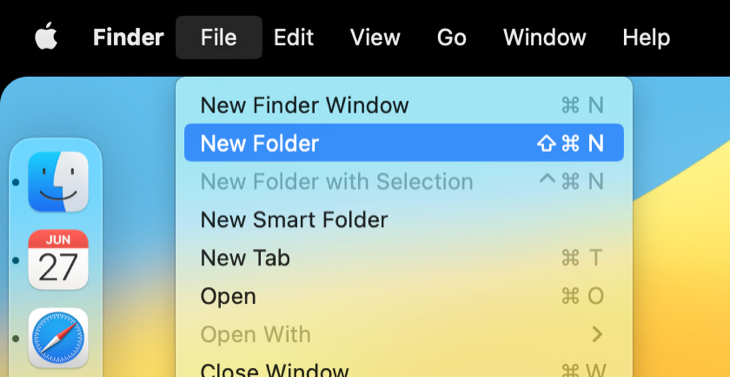
Описание изображения: диалог и меню Finder для создания новой папки
Подсказки и трюки:
- Сочетание клавиш: ⌘+⇧+N (Command+Shift+N) создаёт новую папку мгновенно.
- Создать папку из выделения: выделите несколько элементов (клик + перетаскивание или ⌘+клик), затем Файл → Новая папка с выделением или ⌘+⌃+N (Command+Control+N). Это создаст новую папку и переместит туда выделенные файлы.
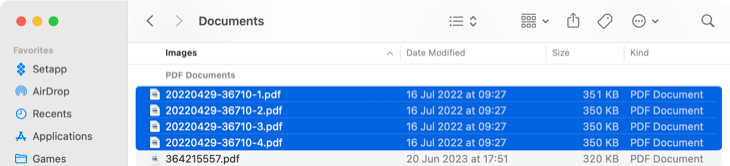
Описание изображения: выделение нескольких файлов в Finder с целью создания папки из выделения
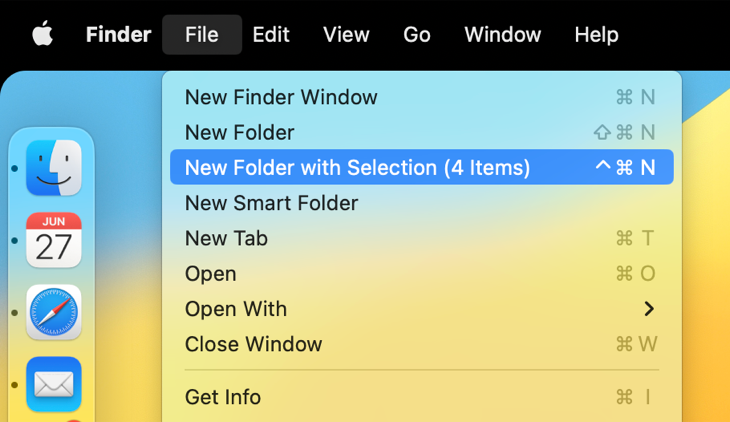
Описание изображения: меню Finder с опцией «Новая папка с выделением»
Важно: если вы не видите пункт «Новая папка с выделением», убедитесь, что вы выделили хотя бы два элемента и что у вас есть права на запись в текущую папку.
Создание папок из командной строки
Терминал на Mac позволяет быстро создавать каталоги и автоматизировать задачи. Откройте Terminal и перейдите в нужную папку, например:
cd ~/Documents/Чтобы создать папку, используйте:
mkdir имя_папкиЕсли имя содержит пробелы, берите его в кавычки, например:
mkdir "Мои заметки"Совет: команда mkdir -p path/до/папки создаст все вложенные папки за один вызов.
Пример:
mkdir -p ~/Documents/Проекты/2025/ИдеиЕсли вы новичок: Terminal может казаться пугающим, но команды для работы с файлами просты и повторяемы. start с базовых команд: ls, cd, mkdir, rm (с осторожностью) и cp.
Превратите поиск в умную папку
Умные папки автоматически собирают элементы по заданным критериям. Это не реальные директории на диске, а динамические «виды», которые обновляются при изменении содержимого.
Чтобы создать умную папку, в Finder выберите Файл → Новая умная папка. Сформируйте поиск: добавьте условия по типу файла, дате, имени, тегам и прочему. Нажмите Сохранить, дайте имя и при желании добавьте в боковое меню Finder.
Пример использования: умная папка, которая показывает только PDF‑файлы, открытые за последний месяц. Это удобно для отслеживания недавних документов без ручной сортировки.
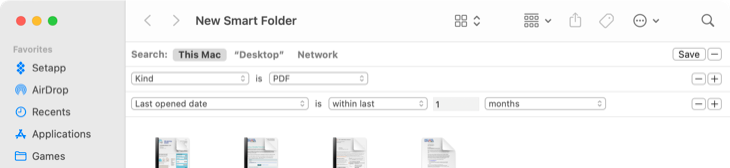
Описание изображения: интерфейс создания умной папки в Finder с фильтрами и условиями
Аналогичные механики есть в других приложениях Apple: умные папки в Заметках, умные плейлисты в Музыке, умные альбомы в Фото.
Частые проблемы и когда методы не сработают
- Нет прав на запись: Finder не сможет создать папку в системных или защищённых каталогаx без прав администратора.
- Имя файла конфликтует: если уже существует файл с таким именем, система предложит другое имя или не позволит создать папку с тем же именем в той же директории.
- Нет места на диске: при полном диске создание папок и сохранение файлов невозможно.
Решения: проверьте права, свободное место и корректность имени. Для системных папок используйте sudo через Terminal с осторожностью.
Важно: не используйте sudo для команд, которые вы не понимаете. Это может привести к повреждению данных.
Альтернативные подходы и сторонние инструменты
- Файловые менеджеры: ForkLift, Path Finder и Commander One дают расширенные операции с папками, пакетную обработку и табы.
- Автоматизация: Automator и Shortcuts позволяют создавать рабочие процессы, которые автоматически создают папки и перемещают файлы.
- Скрипты: shell‑скрипты или AppleScript для массового создания структуры папок по шаблону.
Когда использовать сторонние инструменты: если вам нужна массовая организация, интеграция с удалёнными хранилищами или расширенные фильтры, стандартного Finder может быть недостаточно.
Полезные сочетания клавиш — шпаргалка
- ⌘+⇧+N — Новая папка
- ⌘+⌃+N — Новая папка с выделением (File → New Folder with Selection)
- ⌘+I — Информация о файле/папке
- ⌥+⌘+I — Показать инспектор (динамически)
- Пробел — Быстрый просмотр выбранного файла (Quick Look)
Используйте эти сочетания, чтобы ускорить повседневные операции.
Чек‑лист по ролям
Для начинающего пользователя:
- Откройте Finder
- Перейдите в папку назначения
- Нажмите ⌘+⇧+N и дайте имя
- Перетащите файлы в папку
Для продвинутого пользователя / администратора:
- Используйте Terminal и mkdir -p для шаблонной структуры
- Пишите скрипты для автоматизации создания папок
- Настройте резервные копии (Time Machine, облако)
Для руководителя проекта:
- Определите структуру папок для команд
- Создайте шаблон структуры и распространите его через скрипт
- Настройте права доступа и резервное копирование
Контроль доступа и безопасность
- Права доступа: используйте «Получить информацию» (⌘+I), чтобы проверить права на запись/чтение и установить корректные разрешения.
- Резервное копирование: всегда поддерживайте актуальную резервную копию через Time Machine или облако перед массовыми изменениями.
- Конфиденциальные файлы: не храните чувствительные данные в общих папках без шифрования.
Примечание о конфиденциальности: умные папки не копируют файлы и не создают дубликаты — они лишь показывают ссылки на уже существующие элементы.
Краткий глоссарий
- Finder — встроенный менеджер файлов в macOS.
- Умная папка — динамический набор файлов, основанный на критериях поиска.
- Terminal — оболочка командной строки в macOS.
Короткое объявление (100–200 слов)
Если вам нужно быстро организовать файлы на Mac, начните с простого: откройте Finder и нажмите ⌘+⇧+N, чтобы создать новую папку. Для умной сортировки используйте Файл → Новая умная папка — она автоматически собирает документы по заданным условиям. Если вы предпочитаете терминал, команда mkdir создаст папки моментально, а опция -p создаст вложенную структуру за один вызов. Для массовых операций и шаблонов рассмотрите Automator, Shortcuts или сторонние файловые менеджеры. Не забывайте проверять права доступа и делать резервные копии через Time Machine перед массовыми изменениями.
Краткое резюме
- Создавать папки можно через Finder, сочетания клавиш и Terminal.
- Умные папки помогают автоматически собирать файлы по критериям.
- Используйте скрипты или сторонние инструменты для шаблонов и массовых операций.
- Всегда проверяйте права и делайте резервные копии.
Критерии приёмки:
- Папка создаётся через Finder и видна в списке файлов.
- При создании из выделения все выбранные элементы перемещаются в новую папку.
- Умная папка показывает ожидаемые результаты по заданным критериям.
Спасибо за чтение — теперь вы можете быстро и безопасно организовать файлы на своём Mac.

Похожие материалы

Несколько аккаунтов Skype: Multi Skype Launcher

Журнал для работы: повысить продуктивность

Персональные звуки уведомлений на Android

Скачивание шоу Hulu для офлайн‑просмотра

Microsoft Start: персонализированная новостная лента
