
Как создать Discord-бота на Python: пошаговый практический гайд

Зачем нужен этот гайд
Этот материал — практическое пошаговое руководство для разработчиков и администраторов серверов, которые хотят быстро сделать рабочего Discord-бота на Python. Подойдёт тем, кто только начинает, и тем, кто хочет структурировать процесс: от регистрации приложения до деплоя и мониторинга.
Важно: здесь используются принципы безопасности (не хранить токен в открытом репозитории) и рекомендации по локализации сообщений для русскоязычных серверов.
Содержание
- Создание сервера Discord
- Регистрация приложения и бота в Developer Portal
- Настройка прав и intents
- Базовое программирование бота на Python (discord.py)
- Голосовые команды: подключение и отключение
- Деплой, мониторинг и отладка
- Безопасность, конфиденциальность и хранение токенов
- Чек-листы, критерии приёмки и тест-кейсы
- Частые проблемы и их решения
- FAQ
1. Создайте сервер в Discord
Перед тем как регистрировать бота, создайте сервер — это пространство, где бот будет работать (сервер также называется guild).
- Откройте https://discord.com и войдите в аккаунт.
- Нажмите кнопку “+” на боковой панели слева.
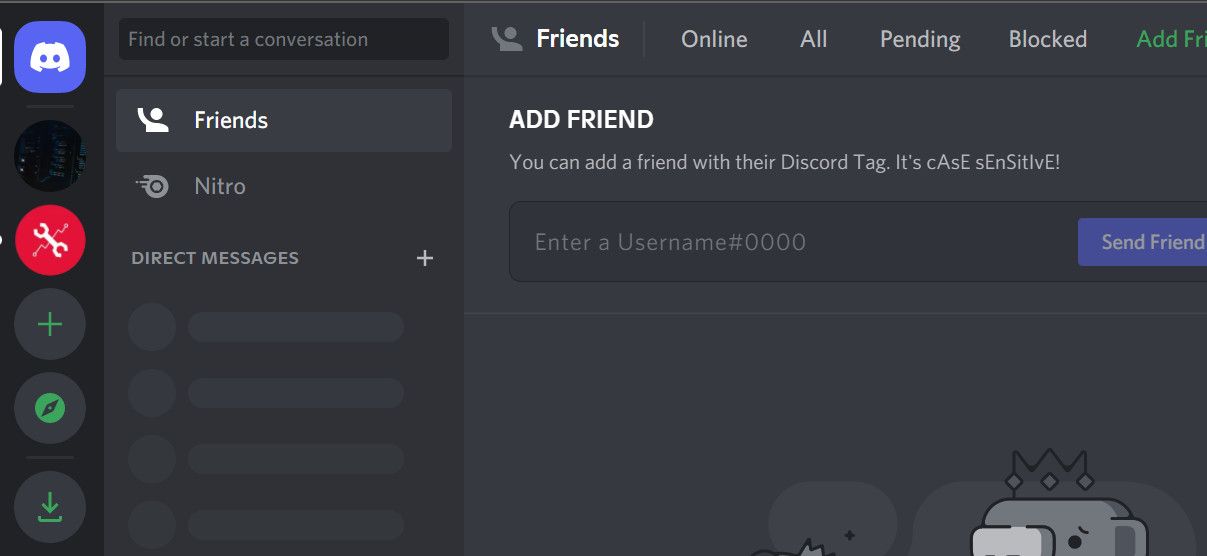
- Выберите «Create My Own» (Создать свой).
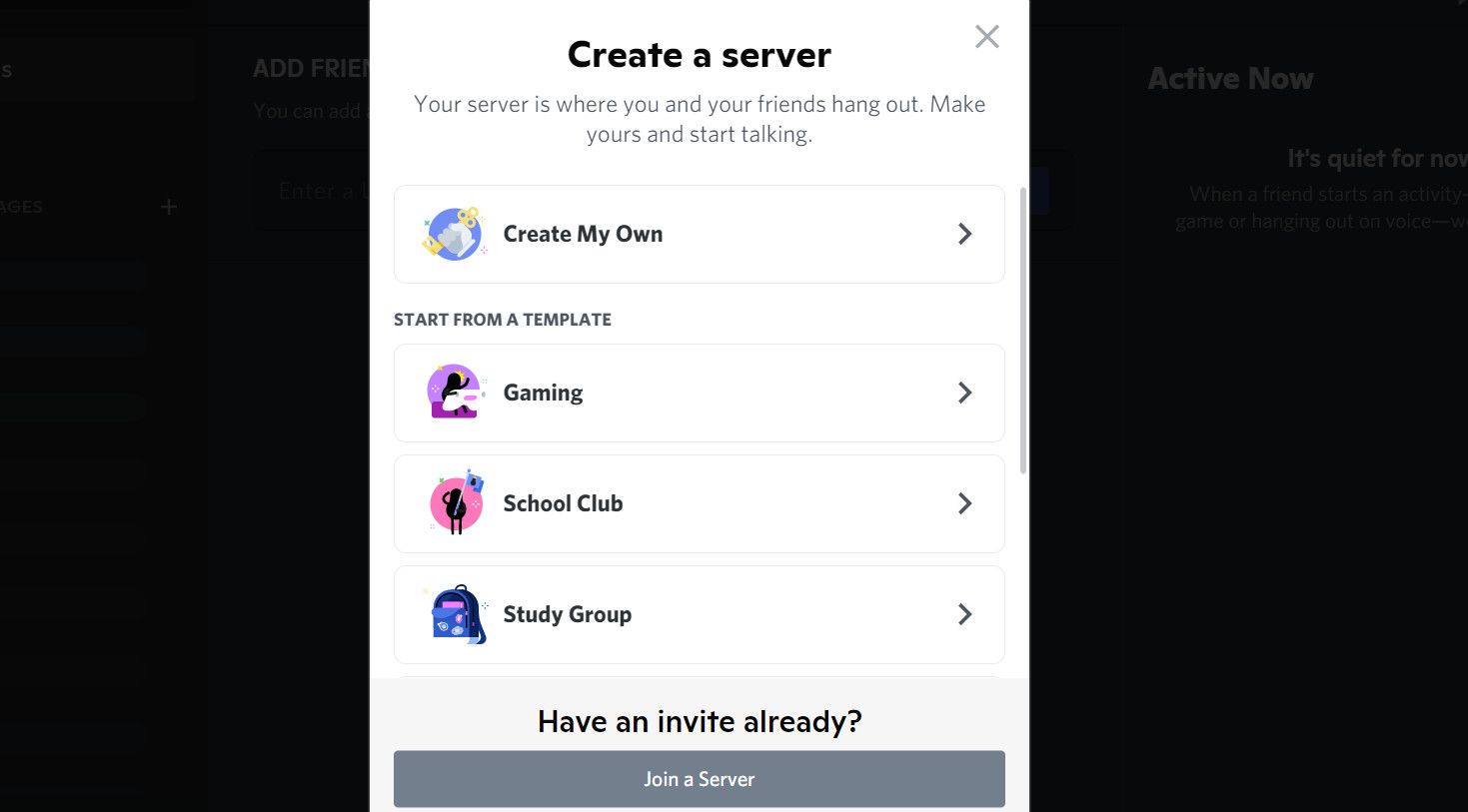
- Укажите цель сервера (для друзей, для сообщества и т. п.).
- Добавьте название и аватар сервера, затем нажмите «Create».
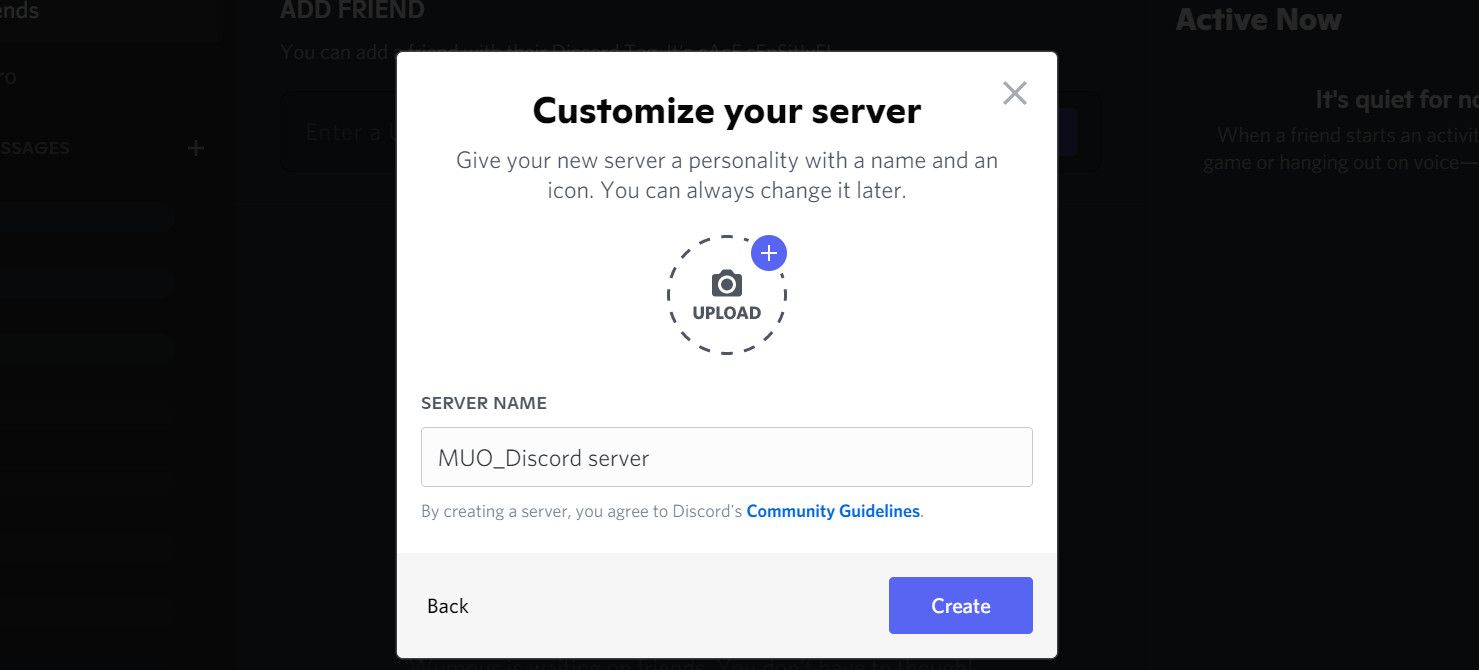
Совет: создайте отдельный тестовый сервер для разработки и проверки бота, прежде чем приглашать его на рабочий или публичный сервер.
2. Регистрация бота в Discord Developer Portal
Перейдите в консоль разработчика: https://discord.com/developers/applications
- Нажмите New Application.
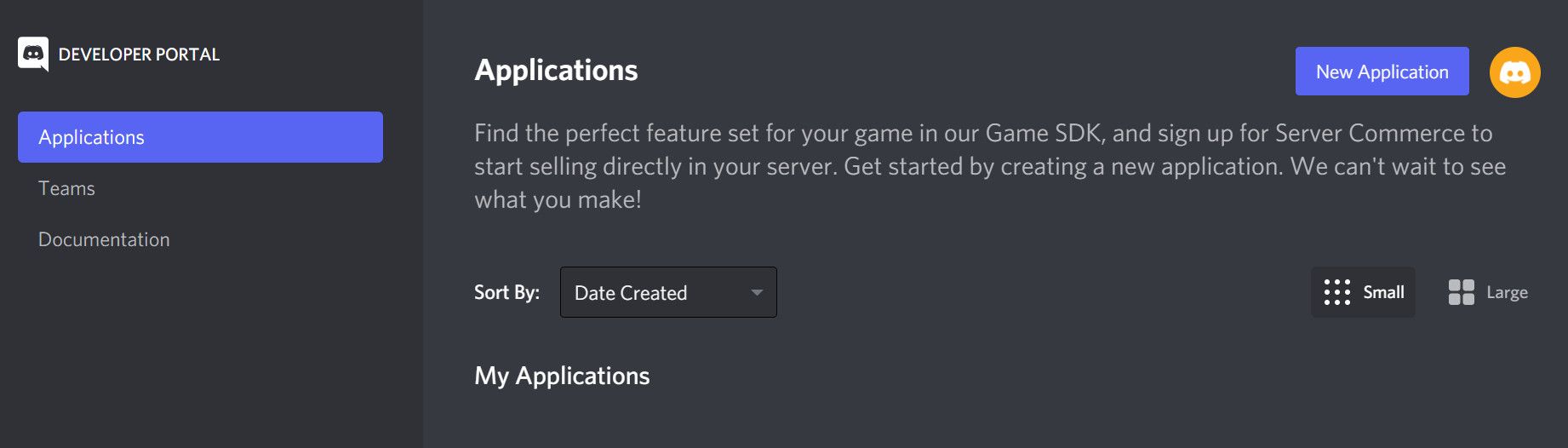
- Введите имя приложения и подтвердите Create.
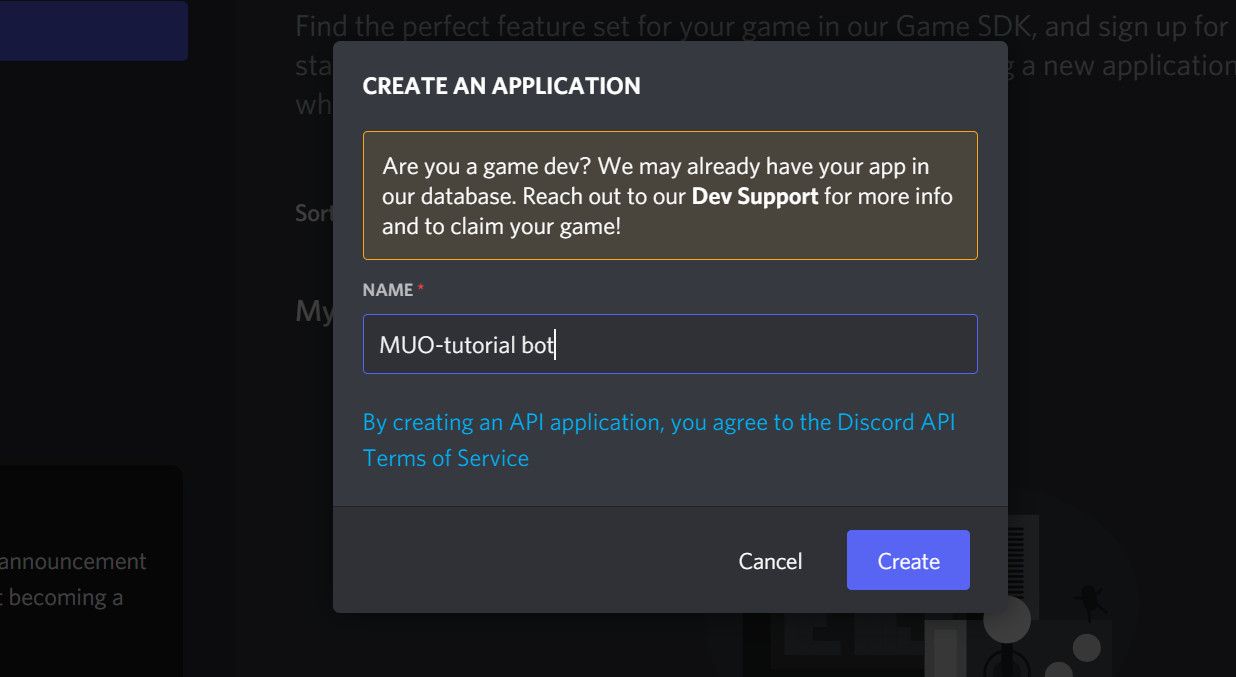
- В меню слева выберите Bot.
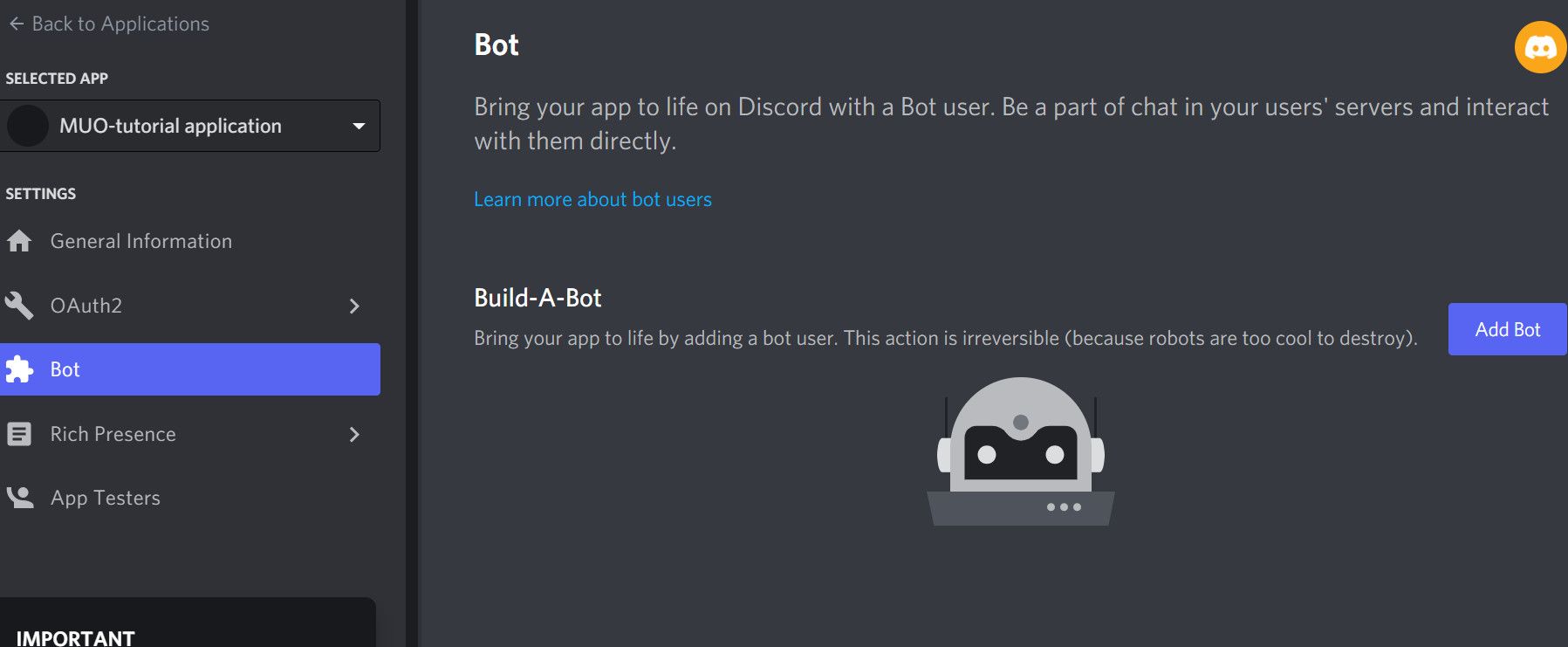
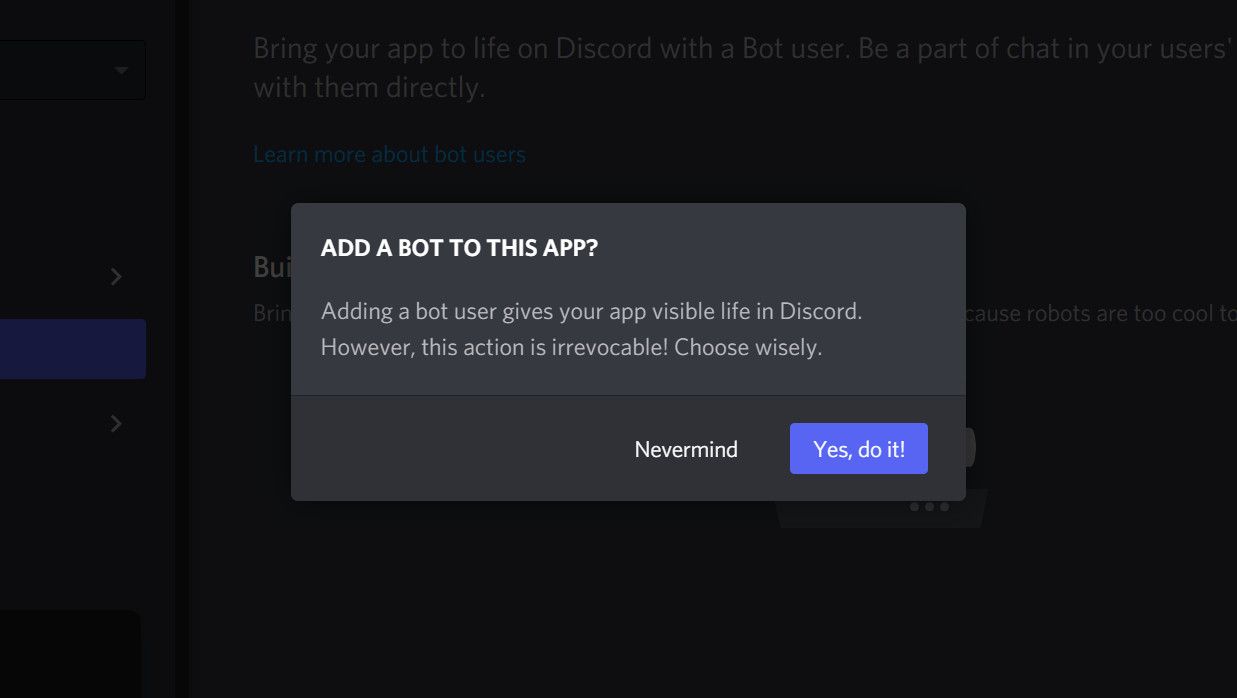
- Нажмите Add Bot и подтвердите Yes, do it!.
- Скопируйте токен бота (Click Copy). Сохраните токен в локальном файле secret.txt или, ещё лучше, в переменной окружения.
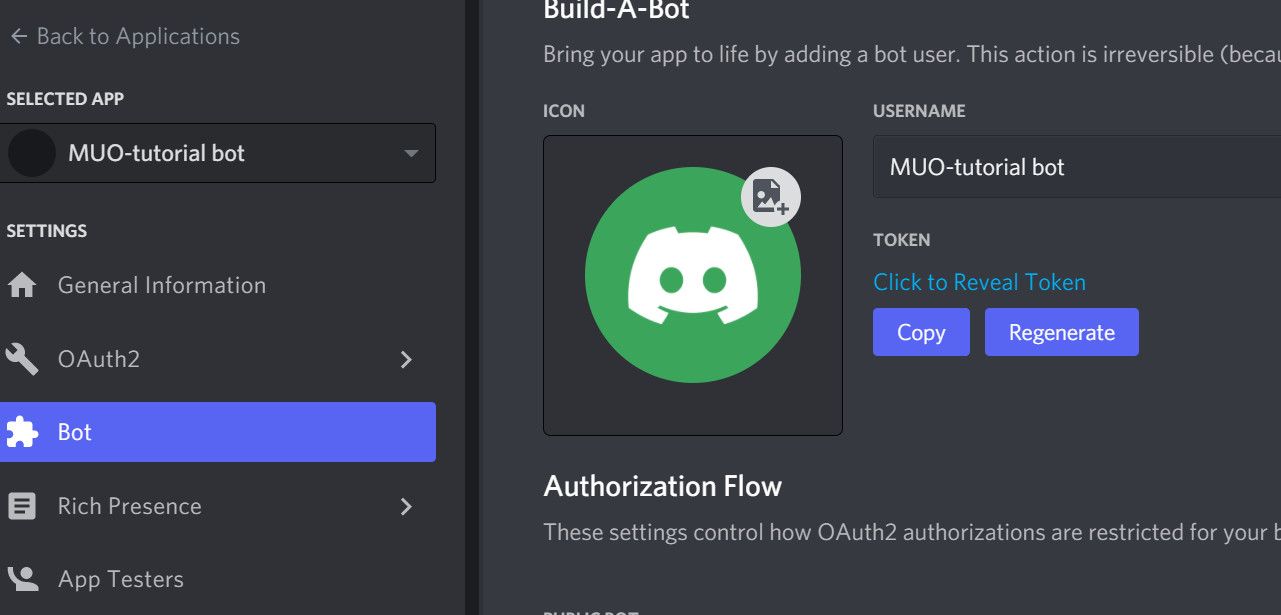
- Включите необходимые intents: PRESENCE INTENT и SERVER MEMBERS INTENT (если планируете реагировать на события с участниками).
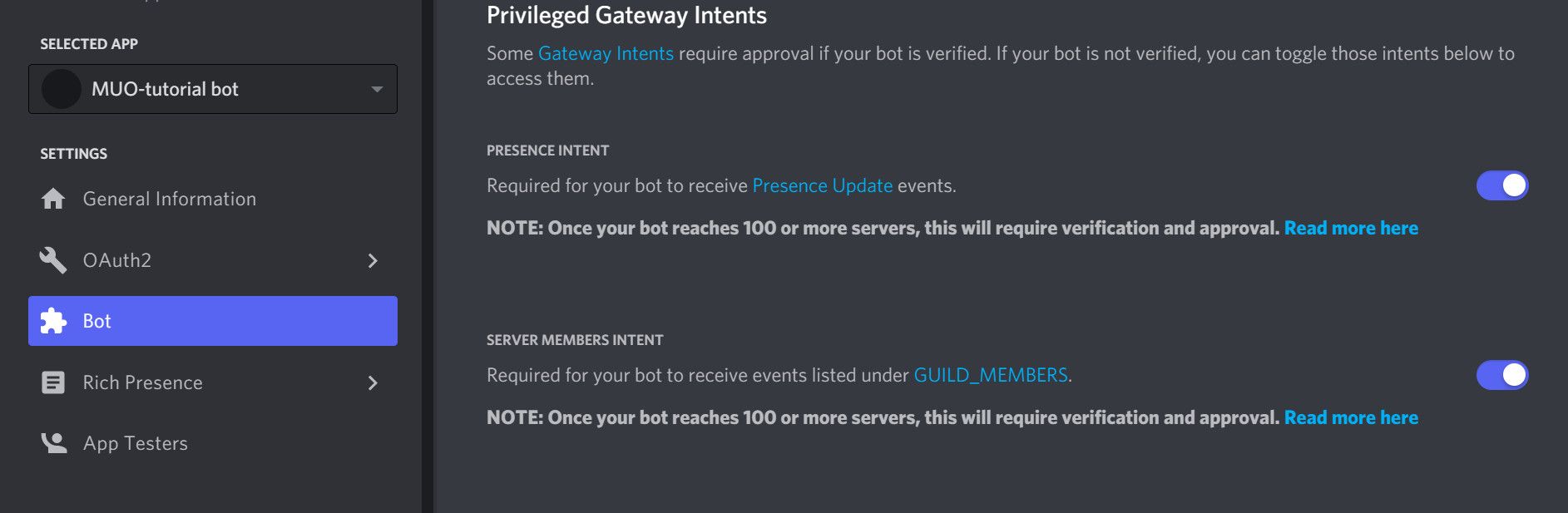
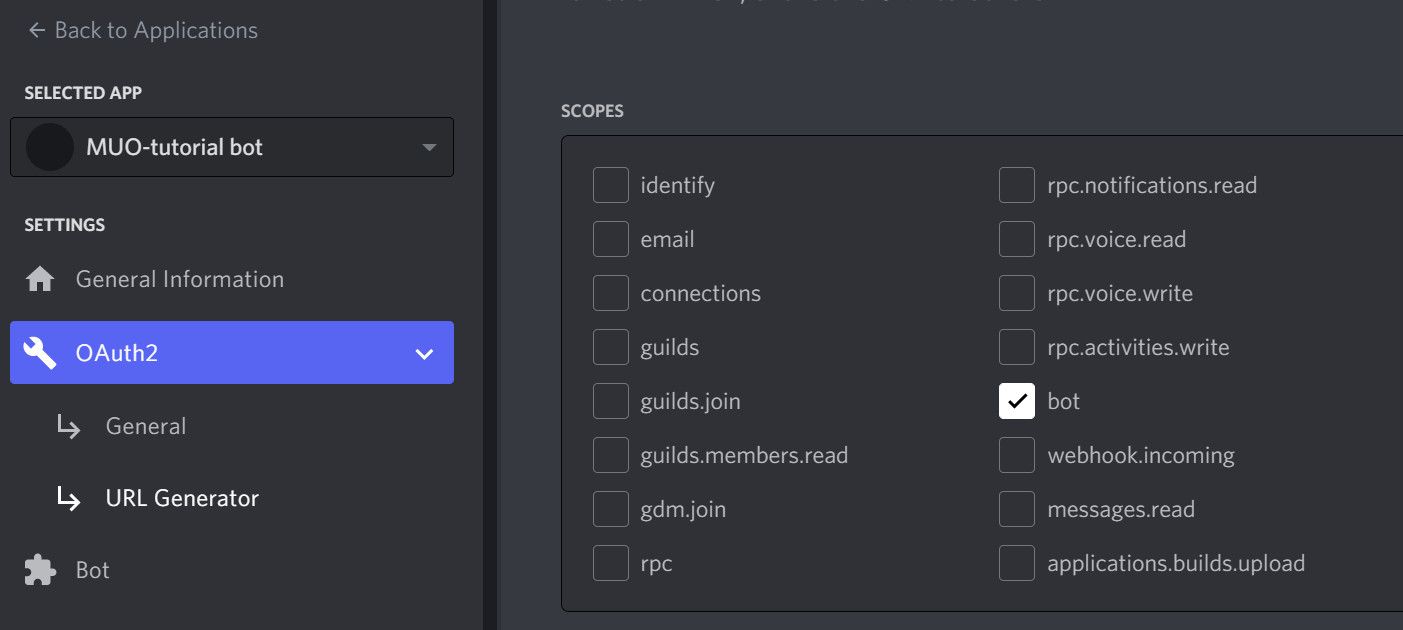
- Перейдите в раздел OAuth2 → URL Generator: отметьте scope «bot» и выставьте нужные Bot Permissions.
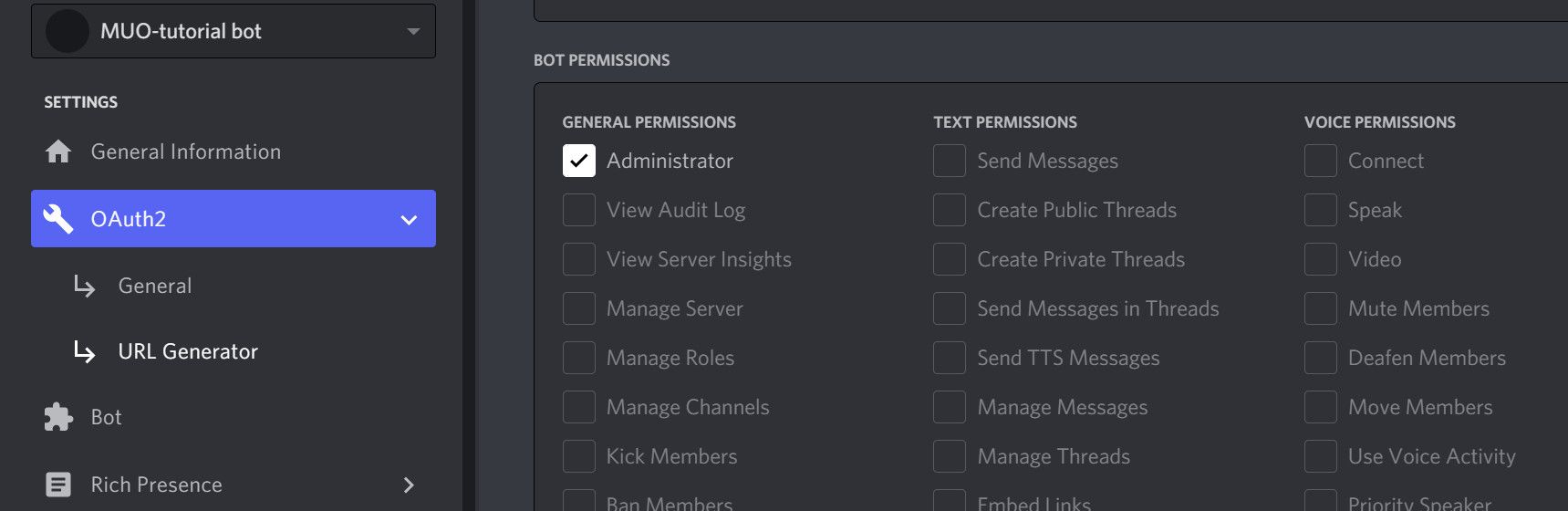
- Для тестового варианта достаточно минимальных прав; для административного управления можно дать роль Administrator (только если вы доверяете боту).
- Скопируйте сгенерированный URL и откройте его в браузере. Выберите сервер, куда пригласить бота, нажмите Continue → Authorize и пройдите CAPTCHA.
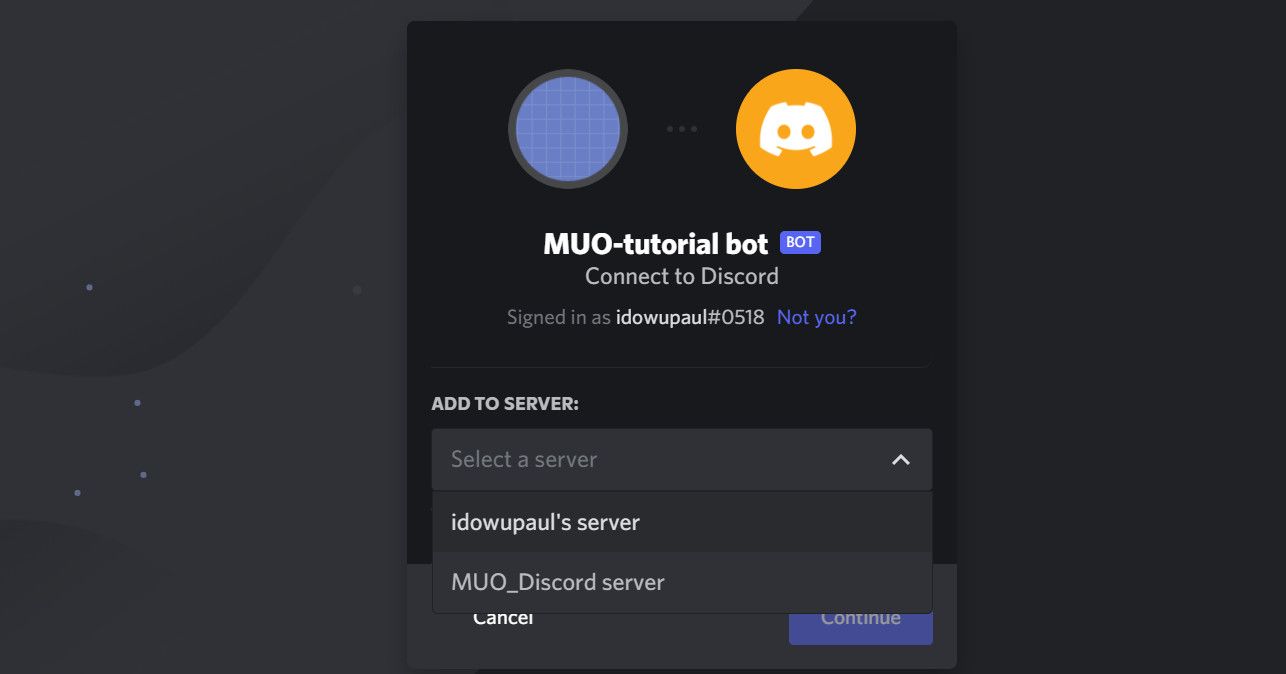
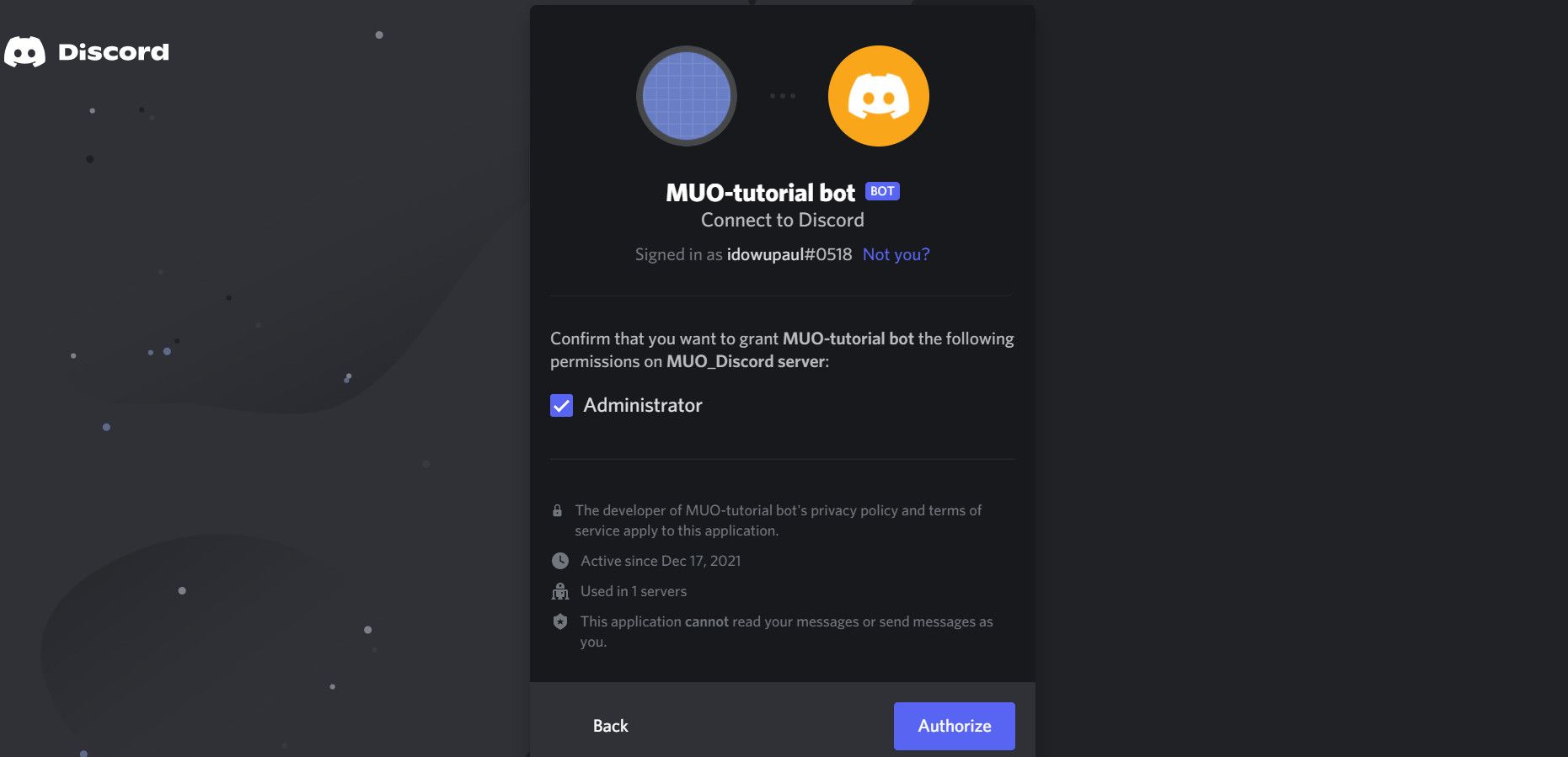
После авторизации бот появится в списке участников сервера, но будет офлайн, пока вы не запустите код.
Важно: никогда не публикуйте токен бота в открытых репозиториях. Если токен скомпрометирован — регенерируйте его в консоли разработчика.
3. Установка среды и зависимостей для Python
Минимальные требования:
- Python 3.8+ (discord.py работает с Python 3.5.3+, но рекомендуется современная 3.8+)
- pip
- виртуальное окружение (venv, virtualenv)
Шаги:
- Установите Python с https://python.org, если нужно.
- Создайте и активируйте виртуальное окружение:
python -m venv .venv
# Windows
.\.venv\Scripts\activate
# macOS / Linux
source .venv/bin/activate- Установите discord.py и голосовые зависимости:
pip install -U discord.py discord.py[voice]Примечание: для голосового функционала на Linux может потребоваться дополнительная система звуковых библиотек (например, ffmpeg установлен в PATH).
4. Базовый бот: отвечаем на сообщение
Ниже — корректный и минимальный пример бота на discord.py. Комментарии на русском.
# example_bot.py
import discord
from discord.ext import commands
import os

# Рекомендуется хранить токен в переменной окружения: DISCORD_TOKEN
# Можно использовать python-dotenv для локальной разработки.
TOKEN = os.getenv('DISCORD_TOKEN')
if not TOKEN:
    # fallback: попытка прочитать файл secret.txt в корне проекта (локальная разработка)
    try:
        with open('secret.txt', 'r', encoding='utf-8') as f:
            TOKEN = f.read().strip()
    except FileNotFoundError:
        raise RuntimeError('Токен не найден. Установите DISCORD_TOKEN или создайте secret.txt')

# Инициализируем бот с пустым префиксом (команды без префикса)
bot = commands.Bot(command_prefix="")

@bot.event
async def on_ready():
    print(f'Бот запущен: {bot.user} (id: {bot.user.id})')

# Простая команда: при вводе 'Hi' бот отвечает сообщением
@bot.command()
async def Hi(ctx):
    await ctx.send('Hi, welcome to our server')

if __name__ == '__main__':
    bot.run(TOKEN)
Как это работает — кратко:
- commands.Bot создаёт объект бота, который умеет обрабатывать команды и события.
- @bot.command() превращает функцию в команду, которую могут вызвать участники сервера.
- ctx (context) предоставляет доступ к каналу, автору, гильдии и пр.
- async/await — необходимы, потому что discord.py основан на asyncio.
Совет: в реальном проекте разделяйте логику команд на cogs (расширения) и храните секреты в окружении.
5. Приветствие новых участников (событие on_member_join)
Если вы хотите, чтобы бот отправлял приветствие, когда пользователь присоединяется к серверу, используйте событие on_member_join. Для этого нужно включить Server Members Intent в панели разработчика (см. раздел 2).
@bot.event
async def on_member_join(member):
    guild = member.guild
    # Если у гильдии задан system_channel, отправляем туда приветствие
    if guild.system_channel is not None:
        detailMessage = f'Добро пожаловать, {member.mention}, на сервер {guild.name}!'
        await guild.system_channel.send(detailMessage)
Примечание: сообщения с упоминаниями удобны, но не злоупотребляйте уведомлениями на больших серверах.
6. Голосовые команды: присоединение и выход из голосового канала
Чтобы бот мог входить в голосовые каналы, у него должны быть соответствующие права, и вам нужна поддержка discord.py[voice] и установленный ffmpeg для воспроизведения аудио.
Пример команды присоединения (enter):
@bot.command()
async def enter(ctx):
    # Проверяем, находится ли автор в голосовом канале
    if ctx.author.voice and ctx.author.voice.channel:
        channel = ctx.author.voice.channel
        await channel.connect()
    else:
        await ctx.send('Сначала подключитесь к голосовому каналу.')
Команда выхода (leave):
@bot.command()
async def leave(ctx):
    # Проверяем, подключён ли бот к голосовому каналу на этой гильдии
    if ctx.voice_client:
        await ctx.voice_client.disconnect()
    else:
        await ctx.send('Бот не подключён к голосовому каналу.')
Совет: используйте проверки и обработку исключений — подключение к каналу может завершиться с ошибкой из‑за прав.
7. Полезные улучшения и архитектура проекта
Рекомендации по структуре проекта (минимум):
- /bot
- init.py
- main.py (запуск)
- cogs/ (расширения для команд)
- data/ (базы данных, настройки)
- requirements.txt
- .env или секреты в CI/CD
- Dockerfile (для контейнерного деплоя)
Используйте cogs для группировки команд по функциональности: moderation, music, fun, admin.
Мини‑методология разработки:
- Start small — реализуйте одну рабочую команду.
- Добавляйте тестовый сервер и CI для lint и unit-тестов.
- Внедряйте логи и мониторинг.
- Плавный деплой на staging, затем production.
8. Безопасность и защита токена
- Никогда не храните токен в публичном репозитории.
- Добавьте secret.txt и/или .env в .gitignore.
- Используйте менеджеры секретов облачных провайдеров или CI/CD секреты (GitHub Actions Secrets, GitLab CI/CD variables).
- Ограничьте права бота: давайте только те разрешения, которые ему действительно нужны.
Важно: если токен утёк — регенерируйте его в Developer Portal и замените во всех средах.
9. Локализация и UX для русскоязычных серверов
- Форматируйте даты и время под локаль (например, 24‑часовой формат).
- Применяйте кириллицу в текстах и проверяйте кодировку UTF‑8.
- Поддерживайте настройки часового пояса (timezone) при логировании событий.
- Если бот хранит персональные данные, обеспечьте уведомление пользователей о том, какие данные сохраняются и зачем.
Примечание по GDPR/локальным правилам: храните минимальный объём данных, запрашивайте согласие на обработку, удаляйте данные по запросу пользователя.
10. Деплой: локально, Docker, Heroku, VPS, Replit
Варианты хостинга:
- Локальная машина: удобно для разработки, не подходит для 24/7.
- Docker: упрощает переносимость; запускайте контейнер в Kubernetes, AWS ECS или любом хостинге.
- VPS (DigitalOcean, Hetzner, время, где угодно): хорош для контроля; используйте systemd для автозапуска.
- Heroku / Render / Railway: быстрый деплой, бесплатные квоты (ограничения). Учтите, что бесплатные dyno могут засыпать.
- Replit: лёгкий старт, но ограничения доступа и длительности работы.
Пример простого Dockerfile:
FROM python:3.10-slim
WORKDIR /app
COPY . /app
RUN pip install --no-cache-dir -r requirements.txt
CMD ["python", "bot/main.py"]
Чек-лист для деплоя в production:
- Переменные окружения заданы (DISCORD_TOKEN).
- Логи и ротация логов настроены.
- Мониторинг (uptime, ошибки) подключён.
- Резервное копирование (если храните данные).
11. Тестирование и критерии приёмки
Критерии приёмки (минимум):
- Бот успешно запускается и логинится (on_ready triggered).
- Бот отвечает на базовую команду Hi в тестовом канале.
- Событие on_member_join отправляет сообщение в system_channel.
- Команды enter/leave корректно подключают/отключают бота от голосового канала при наличии прав.
- Токен защищён, нет утечек в репозитории.
Примеры тест-кейсов:
- TC-001: Запуск бота — ожидаемый результат: консольный лог “Бот запущен”.
- TC-002: Отправка команды Hi в текстовый канал — бот отвечает “Hi, welcome to our server”.
- TC-003: Пользователь присоединяется к серверу — бот пишет приветствие в system_channel.
- TC-004: Пользователь вызывает enter, находясь в голосовом канале — бот подключается.
- TC-005: Неверный токен — бот не запускается, лог содержит понятную ошибку.
12. Мониторинг, логирование и откат
- Логи: используйте logging (RotatingFileHandler) и уровни логов (INFO, WARNING, ERROR).
- Ошибки: интеграция с Sentry или аналогом ускорит нахождение проблем.
- Откат: храните предыдущий образ/ветку для быстрого возврата при неудачном деплое.
Пример команды systemd для запуска бота на VPS:
[Unit]
Description=Discord Bot
After=network.target

[Service]
User=botuser
WorkingDirectory=/home/bot/app
ExecStart=/home/bot/.venv/bin/python /home/bot/app/bot/main.py
Restart=on-failure

[Install]
WantedBy=multi-user.target
13. Частые ошибки и их решения
Бот офлайн после запуска:
- Неправильный токен; проверьте DISCORD_TOKEN.
- Не включены intents в Developer Portal.
- Исключения при импорте; проверьте requirements.
Команды не срабатывают:
- Неправильный префикс; проверьте command_prefix.
- Команда объявлена, но модуль не загружен (cogs/расширения).
Голос не работает:
- Нет ffmpeg в PATH.
- Нет права Connect/Speak у бота.
14. Чек-листы по ролям
Разработчик:
- Настроил виртуальное окружение.
- Настроил .gitignore для секретов.
- Написал unit/интеграционные тесты.
- Подготовил Dockerfile.
Администратор сервера:
- Создал тестовый сервер.
- Пригласил бота с минимальными правами.
- Проверил, что bot не имеет лишних прав.
Модератор:
- Тестировал команды модерации (kick/ban) на тестовом сервере.
- Имеет план действий при ошибках бота.
15. Альтернативные подходы и расширения
- Node.js: используйте discord.js вместо discord.py, если предпочитаете JS/TypeScript.
- Serverless: для простых webhook‑ориентированных задач можно использовать функции AWS Lambda + gateway.
- Базы данных: для хранения настроек и состояния используйте SQLite (малые проекты), PostgreSQL (production).
Контрпример — когда бот не нужен:
- Если задача сводится к простому оповещению по e‑mail или RSS, то бот может быть избыточен.
16. Примеры шаблонов и сниппетов
Пример .gitignore для бота:
__pycache__/
.venv/
*.pyc
secret.txt
.env
Пример использования python-dotenv (чтение .env):
from dotenv import load_dotenv
load_dotenv()
TOKEN = os.getenv('DISCORD_TOKEN')
17. Локальные особенности и советы для русскоязычных сообществ
- Учитывайте часовой пояс активных пользователей при планировании cron‑задач.
- При модерации контента применяйте прозрачные правила и храните логи модерации в случае спорных ситуаций.
- Для публичных серверов предупредите участников о том, какие данные бот собирает и где хранятся логи.
18. FAQ
В: Нужен ли мне Paid‑сервер, чтобы бот всегда был онлайн?
Да — если вы хотите 24/7 доступ без простоев. Бесплатные хостинги часто имеют ограничения, которые приводят к спящему состоянию приложения.
В: Как обновить токен, если он скомпрометирован?
Откройте страницу приложения в Developer Portal → Bot → Regenerate (или Regenerate Token), затем обновите переменные окружения на всех хостах.
В: Как заставить бота воспроизводить музыку из YouTube?
Нужны дополнительные библиотеки для загрузки аудио (youtube‑dl/yt-dlp), ffmpeg и соблюдение правил платформы по авторским правам.
В: Нужно ли включать PRESENCE INTENT для всех ботов?
Нет. Включайте только те intents, которые нужны вашей логике. Privileged Intents требуют особого внимания и могут быть ограничены для больших ботов.
Итог
Вы создали план и получили рабочие примеры для создания Discord‑бота на Python: регистрация приложения, получение токена, базовый код, голосовой функционал, деплой и тесты. Дальше развивайте проект через cogs, добавляйте логирование и мониторинг, храните секреты безопасно.
Краткое резюме: реализуйте минимально жизнеспособную функциональность (MVP), протестируйте на тестовом сервере, затем медленно расширяйте возможности и контролируйте права бота.
Спасибо — удачи в разработке вашего бота!

Похожие материалы

Несколько аккаунтов Skype: Multi Skype Launcher

Журнал для работы: повысить продуктивность

Персональные звуки уведомлений на Android

Скачивание шоу Hulu для офлайн‑просмотра

Microsoft Start: персонализированная новостная лента
