
Как включить Night Light на Chromebook
Почему это полезно
Небольшое определение: Night Light — системная функция, которая изменяет цветовую температуру экрана, уменьшая синий спектр и придавая изображению более тёплый тон. Механизм основан на физиологической идее: для бодрствования лучше подходит голубовато-белый свет утром, а для подготовки ко сну — тёплый вечерний свет.
Важно: Night Light не решит все проблемы со сном, но часто помогает уменьшить переутомление глаз и смягчить визуальный дискомфорт в тёмной комнате.
Как включить Night Light — шаг за шагом
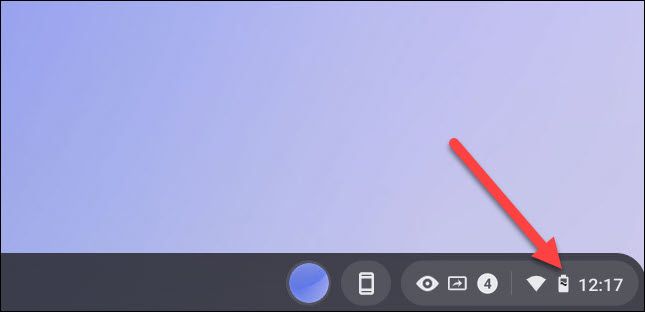
- Кликните по часам в правом нижнем углу на «Полке», чтобы открыть панель Быстрых настроек.
- Если панель свернута, кликните по стрелке в правом верхнем углу панели, чтобы развернуть её.
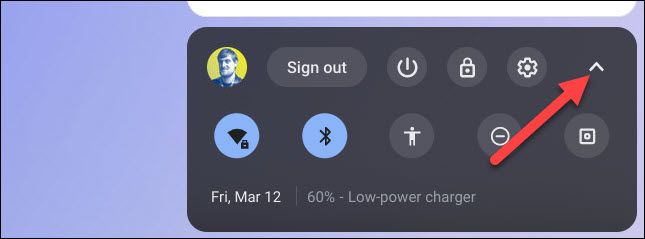
- Нажмите переключатель «Night Light» в панели. Экран плавно перейдёт к тёплому оттенку.

- Для дополнительных опций откройте приложение Настройки и перейдите в раздел Устройство.
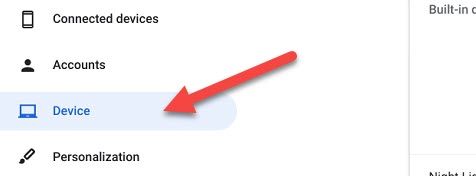
- Выберите Дисплеи.
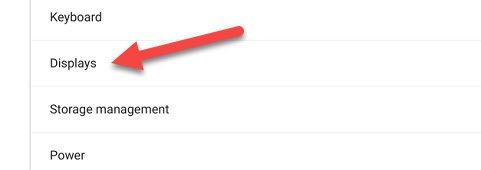
- В секции Night Light можно отрегулировать ползунок температуры цвета и задать расписание.
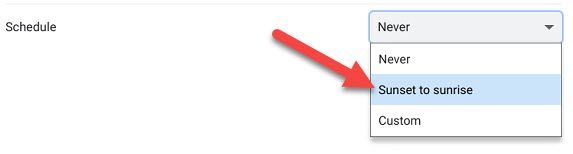
Настройки и расписание
- Ползунок температуры цвета отвечает за интенсивность тёплого оттенка. Чем правее ползунок — тем теплее экран.
- Расписание можно установить на автоматическое включение по закату и выключение по рассвету или задать собственное расписание времени включения и выключения.
- Поставьте «Никогда», если предпочитаете вручную включать и выключать Night Light.
Когда это помогает, а когда нет
Когда помогает:
- Работа или чтение в тёмной комнате вечером;
- Смягчение яркого белого свечения при низкой окружающей освещённости;
- Снижение зрительного дискомфорта в ночное время.
Когда не помогает:
- Проблемы со сном, вызванные синим светом прямо перед сном могут требовать комплексного подхода (ограничение экранного времени, освещение в комнате, поведение перед сном).
- Night Light не уменьшит общую яркость — используйте дополнительное снижение яркости, если экран остаётся слишком ярким.
Быстрые советы и лучшие практики
- Режим «Восход/Закат» наиболее удобен: он синхронизируется с вашим местоположением и автоматически регулирует время.
- Установите умеренную температуру: слишком тёплый экран может искажать цвета при работе с изображениями или видео.
- Для редактирования фото/видео временно отключайте Night Light, чтобы видеть корректные цвета.
Важно: если вы работаете с цветокоррекцией, Night Light может повлиять на точность цветов. Отключайте его на время работы с медиаконтентом.
Проверка и критерии приёмки
Критерии приёмки (как понять, что всё настроено правильно):
- Переключатель в Быстрых настройках переключает оттенок экрана мгновенно.
- Запланированное время включения/выключения работает по расписанию «Восход/Закат» или по заданному интервалу.
- При отключении Night Light цвета возвращаются к обычной температуре.
Мини-тест:
- Включите Night Light, сделайте скриншот; сравните со скриншотами при выключенном режиме — разница в спектре должна быть заметна.
Альтернативные подходы и дополнения
- Приложения вроде f.lux выполняют схожую задачу, но на Chromebook встроенная функция обычно достаточна и более интегрирована в систему.
- Специальные очки с фильтром синего света могут помочь, если экран остаётся ярким даже с Night Light.
- В сочетании с системным тёмным режимом интерфейса получится более комфортная визуальная среда вечером.
План действий для разных ролей
Для обычного пользователя:
- Шаг 1: Открыть панель Быстрых настроек и включить Night Light.
- Шаг 2: В Настройках → Устройство → Дисплеи подобрать температуру цвета.
- Шаг 3: Включить расписание «Восход/Закат» или задать своё.
Для IT-администратора:
- Проверьте, что на управляемых устройствах нет ограничений политики, блокирующих доступ к настройкам дисплея.
- При необходимости включите инструкцию для сотрудников о временном отключении Night Light при работе с медиаконтентом.
Простая методика проверки перед сном
- За 1–2 часа до сна включите Night Light и уменьшите яркость до комфортного уровня.
- Отложите яркие устройства и переключитесь на низкоэнергетичные занятия.
- Если беспокоит засыпание, попробуйте комбинировать Night Light с ограничением экранного времени.
Небольшая диаграмма принятия решения
flowchart TD
  A[Темно в комнате вечером?] -->|Да| B{Нужно сохранить цвета для работы?}
  A -->|Нет| Z[Обычный режим]
  B -->|Да| C[Отключить Night Light при редактировании]
  B -->|Нет| D[Включить Night Light]
  D --> E[Установить расписание]
  C --> E
Словарь — одно предложение
Night Light: системная функция, уменьшающая синий спектр экрана и добавляющая тёплый оттенок для вечернего использования.
Резюме
- Night Light прост в использовании и помогает снизить нагрузку от синего света вечером.
- Включается через панель Быстрых настроек или Настройки → Устройство → Дисплеи.
- Используйте расписание «Восход/Закат» и умеренную температуру цвета; отключайте при цветокоррекции.
Краткое напоминание: Night Light — это удобный инструмент, но не единственная мера для здорового режима сна и комфорта глаз. Совмещайте его с управлением яркостью и гигиеной сна.

Похожие материалы

Несколько аккаунтов Skype: Multi Skype Launcher

Журнал для работы: повысить продуктивность

Персональные звуки уведомлений на Android

Скачивание шоу Hulu для офлайн‑просмотра

Microsoft Start: персонализированная новостная лента
